プログラミング未経験者向け|AIを活用したcTrader cBotの作り方

 2026-08-02
こんなお悩みはありませんか?
「cTraderでの自動売買に興味はあるけれど、プログラミングはさっぱり分からない…」
「ChatGPTやClaudeにコードを書いてもらえば、本当にcBotを作れるの?具体的にどう指示すればいいの?」
「ネットで調べても日本語情報が少なくて諦めかけている…」
これまで、cTrader自動売買プログラムcbotの開発には、プログラミング言語の知識やエラーを解決するスキルが必要でした。 しかし現在は、ChatGPTやClaudeなどの生成AIをコード作成やエラーの確認に活用することで、プログラミング未経験者でもcBot開発を進めやすくなっています。
本記事では、プログラミング未経験者に向けて、AIを活用したcTrader cBotの作り方を解説します。売買ルールの整理からAIへの指示、cTraderへの実装、バックテストによる検証・改善まで、実際の作業手順に沿って順番に見ていきましょう。
なお、本記事で扱うのは、生成AIにリアルタイムの相場判断を任せる「AIトレード」ではありません。利用者が事前に売買ルールを設計し、そのルールをcBotとして実装する作業をAIに補助してもらう方法です。
AIが生成したコードが、必ずしも正しく安全に動作するとは限りません。コードの内容や動作を確認し、バックテストやデモ口座で十分に検証したうえで利用することが重要です。
-
AIを活用したcBot開発の基本的な考え方
-
cBot開発に必要な環境と準備
-
売買ルールをAIが理解できる指示に整理する方法
-
AIが生成したコードをcTraderに実装する手順
-
ビルドエラーをAIと確認しながら修正する方法
-
バックテストをもとにロジックや機能を改善する方法
-
AIでcBotを作る際の注意点

AIを活用すればプログラミング未経験でもcBotは作れる?
結論からいえば、生成AIを活用することで、プログラミング未経験者でもシンプルなcBotの作成に取り組めます。
最初からプログラミングの文法をすべて覚える必要はありません。ただし、AIに任せるだけで自動的に完成するわけではなく、「どのような条件でエントリーし、いつ決済するのか」という売買ルールを自分で決めることが重要です。
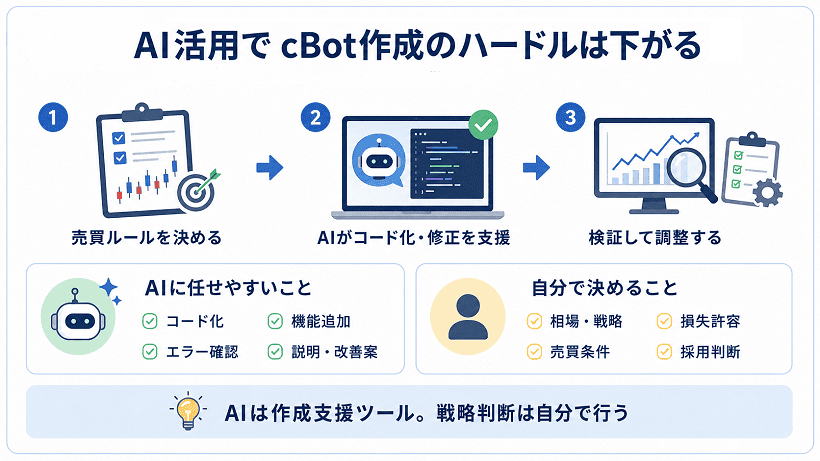
AIによってcBot作成のハードルは下がっている
生成AIは、プログラミング未経験者がcBotを作る際のさまざまな作業を支援できます。
例えば、以下のような依頼が可能です。
-
日本語で整理した売買ルールをコードに変換する
-
コードの内容を初心者向けに説明する
-
損切りや利確などの機能を追加する
-
ビルド時に表示されたエラーの原因を調べる
-
修正したコード全体を再出力する
-
パラメーターとして変更できる項目を追加する
cTrader公式でも、ChatGPTを使ったcBot作成や、生成AIを利用してPythonのcBotを作成する手順が公開されています。GPTだけでなく、他の生成AIでも基本的な進め方は共通しています。
そのため、コードを一から書けなくても、AIとのやり取りを繰り返しながら、cBotの作成を進められるようになっています。
AIに任せられること・自分で決めること
AIはコード作成を支援するツールであり、取引戦略の責任まで引き受けてくれるわけではありません。cBotを作る際は、AIに任せられる作業と、自分で判断すべき内容を分けて考えることが大切です。
| AIに任せられること | 自分で決めること |
|---|---|
| 売買ルールのコード化 | どのような相場で取引するか |
| コードの説明やコメント追加 | エントリー・決済条件 |
| ビルドエラーの原因確認と修正案の提示 | 取引数量と許容できる損失 |
| 損切り・利確機能の実装 | 損切り・利確の水準 |
| パラメーターの追加 | 同時保有数や取引時間 |
| 改善案や確認項目の提示 | 実際に採用するかどうか |
| バックテスト結果の整理・比較 | リスクを許容できるかの判断 |
特に注意したいのが、「勝てるロジックを考えてもらうこと」と「決めたロジックをコードにしてもらうこと」の違いです。
AIに利益の出る戦略を考えるよう依頼しても、その有効性は保証されません。一方で、「短期移動平均線が長期移動平均線を上抜けたら買い、反対に交差したら決済する」といった具体的なルールを伝えれば、コード作成の精度を高められます。
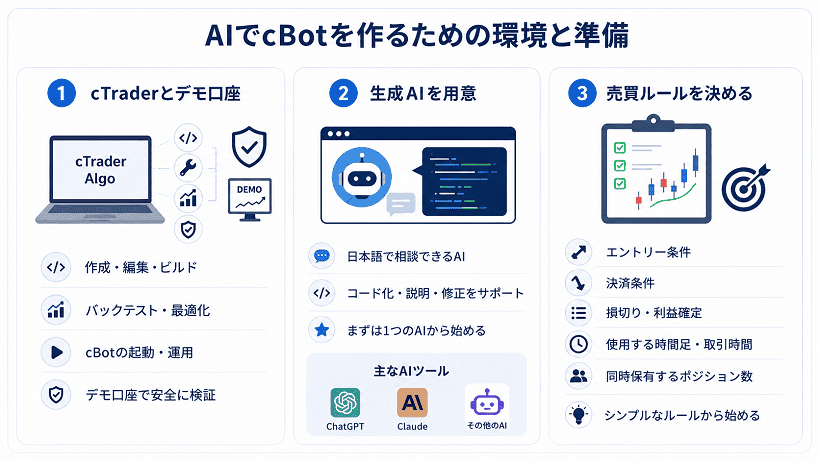
AIでcBotを作るために必要な環境と準備
AIを活用してcBotを作る場合、外部の高度な開発環境や、専門的なプログラミング知識を最初から用意する必要はありません。
まずは、以下の3つを準備します。
-
cTrader WindowsまたはMacとデモ口座
-
コード作成を依頼する生成AI
-
cBotに実装したい売買ルール
準備段階で大切なのは、すぐに完成度の高いcBotを目指さないことです。まずは条件の少ないシンプルな売買ルールから始め、正常に動作することを確認しながら機能を追加していきましょう。
cTraderとデモ口座を準備する
cBotの作成には、cTrader WindowsまたはcTrader Macの「Algo」を使用します。
cTrader Algoでは、以下の作業を一つの環境で進められます。
-
新しいcBotの作成
-
コードの編集
-
ビルドによるエラー確認
-
cBotの起動
-
バックテスト
-
パラメーターの変更や最適化
新しいcBotを作成する際は、開発言語としてC#またはPythonを選択できます。AIにコードを依頼するときも、どちらの言語を使用するのかを明確に伝え、途中で異なる言語のコードを混在させないようにしましょう。
また、作成したcBotを確認するために、デモ口座も準備します。
デモ口座では仮想資金を使用するため、実際の資金を失うことなく、cBotの注文やポジション管理を確認できます。

バックテストとデモ運用は確認する目的が異なります。
| 確認方法 | 主な目的 |
|---|---|
| バックテスト | 過去の相場で売買ロジックがどのように動くか確認する |
| デモ運用 | 現在の相場で注文や決済が意図どおり実行されるか確認する |
なお、cTraderの「最適化」は、異なるパラメーター値でバックテストを繰り返し、結果を比較する機能です。コードへの機能追加やロジックの修正とは意味が異なるため、混同しないようにしてください。
コード生成に利用するAIを準備する
初めてcBotを作る場合は、ChatGPTやClaudeなど、ブラウザ上で日本語によるやり取りができる生成AIを一つ用意すれば十分です。
cTraderにはコードエディターが内蔵されているため、最初から外部の開発ツールを導入する必要はありません。コードが長くなったり、複数のファイルを管理したりするようになった場合は、次のようなツールも選択肢になります。
| ツールの種類 | 主な候補 | 向いている使い方 |
|---|---|---|
| 対話型の生成AI | ChatGPT、Claude | 売買ルールのコード化、コードの説明、エラー修正 |
| コーディングエージェント | Codex、Claude Code | ファイルの編集、コマンド実行、まとまった修正作業 |
| AIコードエディター | Cursor、VS Code+GitHub Copilot | エディター上でコードを確認しながら補完・修正する |
実装したい売買ルールを決める
AIにコード作成を依頼する前に、cBotで自動化したい売買ルールを一つ決めます。
この段階では、細かな仕様をすべて決める必要はありません。まずは、以下のような基本的な取引イメージを整理しておきましょう。
-
どのような条件でエントリーするか
-
どのような条件で決済するか
-
買いと売りの両方を行うか
-
損切りと利益確定を設定するか
-
どの時間足で使用するか
-
同時にいくつまでポジションを保有するか
例えば、次のような簡単な内容でも、cBot作成の出発点になります。
短期移動平均線が長期移動平均線を上抜けたら買い、下抜けたら売る。反対方向のシグナルが出たら現在のポジションを決済し、同時に保有するポジションは一つまでとする。
最初に選ぶ売買ルールは、チャートを見ながら取引の発生箇所を確認できる、シンプルなものがおすすめです。
例えば、以下のようなルールは初めてのcBot作成に向いています。
-
2本の移動平均線によるクロス
-
RSIが指定した水準に達したときの売買
-
直近の高値・安値を更新したときの売買
-
指定した時間帯のみエントリーするルール
複数のインジケーターや複雑な条件を最初から組み合わせると、正常に動作しなかった場合 に原因を特定しにくくなります。
まずは自動化したい売買ルールを一つ選び、次のステップで、エントリー条件や決済条件、取引数量、損切りなどをAIが理解できる具体的な仕様に整理していきましょう。
AIを活用してcBotを作る4つのステップ
AIを使ったcBot作成は、次の4つのステップで進めます。
-
1.
売買条件とリスク管理を具体化する
-
2.
整理したルールをAIへのプロンプトに変換する
-
3.
生成されたコードをcTraderに実装してビルドする
-
4.
バックテストで動作を検証し、ロジックや機能を改善する
AIにコードを出力させるだけなら、それほど難しくありません。重要なのは、売買ルールを曖昧にせず、生成されたcBotが意図どおりに動いているかを確認することです。
ここでは、短期移動平均線と長期移動平均線のクロスを利用したcBotを例に、作成の流れを解説します。
ここでは、短期EMAと長期EMAのクロスを利用したcBotを例に、作成の流れを解説します。本章ではC#を使用し、cBotを起動したチャートの銘柄と時間足を使って売買するものとします。
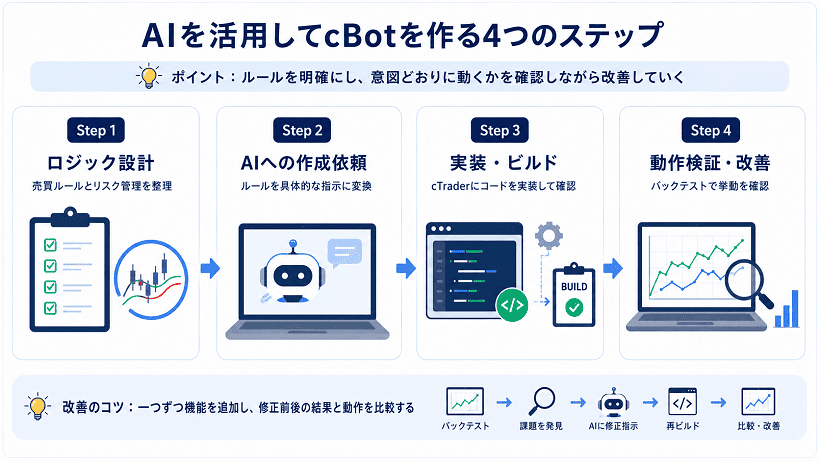
Step1. ロジック設計|売買ルールとリスク管理を整理
最初に、cBotへ実装する売買ルールを具体化します。
AIに「移動平均線を使ったcBotを作って」と依頼するだけでは、移動平均線の期間やエントリー条件、決済方法などをAIが独自に補うことになります。
少なくとも、次の項目を決めておきましょう。
| 項目 | 設定例 |
|---|---|
| 使用する指標 | 指数平滑移動平均線(EMA) |
| 短期EMA | 20期間 |
| 長期EMA | 50期間 |
| 対象銘柄・時間足 | cBotを起動したチャートの設定を使用 |
| 買い条件 | 短期EMAが長期EMAを下から上へ抜ける |
| 売り条件 | 短期EMAが長期EMAを上から下へ抜ける |
| 判定タイミング | ローソク足の確定時 |
| 反対シグナル時 | 保有ポジションを決済後、反対方向へ新規エントリー |
| 取引数量 | 0.1ロット |
| 損切り | 30pips |
| 利益確定 | 60pips |
| ポジション制限 | 同時に1ポジションまで |
特に重要なのが、リスク管理とポジション管理です。
エントリー条件だけを指定すると、AIが生成したcBotに損切りやポジション制限が設定されない可能性があります。次の項目も忘れずに整理してください。
-
1回の取引数量
-
損切り幅
-
利益確定幅
-
同時保有できるポジション数
-
買いと売りの両方を行うか
-
同じシグナルで注文を繰り返さないための条件
-
このcBotが開いたポジションを識別するためのラベル
また、「短期EMAが長期EMAより上にある間は買う」という条件では、判定のたびに買い注文が繰り返される可能性があります。
重複注文を防ぐには、EMAの位置関係ではなく、2本のEMAが交差した瞬間を判定しなければなりません。買い条件であれば、次の2つを確認します。
-
1本前の確定足では、短期EMAが長期EMA以下
-
直近の確定足では、短期EMAが長期EMAを上回っている
売り条件では、この関係を反対にします。
売買ルールを整理する際は、チャートを見ながら次の質問に答えられる状態を目指しましょう。
-
どの瞬間に新規注文を出すのか
-
すでにポジションを保有している場合はどうするのか
-
どの条件でポジションを閉じるのか
-
同じ条件が続いた場合に再注文するのか
-
損失が発生した場合にどこで取引を終了するのか
ここで決めた内容が具体的であるほど、次のステップでAIが意図に近いコードを生成しやすくなります。
Step2. AIへの作成依頼|売買ルールを具体的な指示に変換
売買ルールを整理したら、AIが理解できるプロンプトに変換してコード作成を依頼します。
指示には、少なくとも次の情報を含めましょう。
-
cTrader用のcBotであること
-
使用するプログラミング言語
-
エントリー条件
-
決済条件
-
判定タイミング
-
取引数量
-
損切りと利益確定
-
ポジションの保有制限
-
パラメーターとして変更したい項目
-
コード全体を出力してほしいこと
【コピペOK】cBot作成をAIに依頼するプロンプト例
cTrader Algoで動作するcBotを、C#で作成してください。
【基本条件】
-
現在のcTrader Algo APIに対応したコードにする
-
cBotを起動したチャートの銘柄と時間足を使用する
-
ローソク足の確定時にOnBarClosed()で売買条件を判定する
【売買ルール】
-
短期EMAは20期間
-
長期EMAは50期間
-
1本前の確定足では短期EMAが長期EMA以下で、直近の確定足で上回ったら買う
-
1本前の確定足では短期EMAが長期EMA以上で、直近の確定足で下回ったら売る
-
反対方向のシグナルが出たら、保有中のポジションを決済する
-
決済後、反対方向へ1回だけ新規エントリーする
-
同じ方向のポジションを保有している場合は、追加注文を出さない
-
同時に保有できるポジションは1つまで
-
損切りは30pips
-
利益確定は60pips
【実装条件】
-
EMAの期間、取引数量、損切り、利益確定はパラメーターから変更できるようにする
-
同じシグナルで重複して注文を出さない
-
このcBotが保有するポジションだけを管理する
-
初心者が理解できるように日本語のコメントを追加する
-
省略せず、実行に必要なコード全体を出力する
【取引数量】
-
取引数量は0.1ロット
-
ロット数はパラメーターから変更できるようにする
-
ロット数をSymbol.QuantityToVolumeInUnits()で通貨単位へ変換する
-
変換後の数量をSymbol.NormalizeVolumeInUnits()で取引可能な数量に調整する
【ポジション管理】
-
このcBot専用のラベルを設定する
-
同じラベルと銘柄のポジションだけを検索・決済する
-
他のcBotや手動取引のポジションには影響を与えない
【実装条件】
-
EMAの期間、ロット数、損切り、利益確定をパラメーターから変更できるようにする
-
同じクロスシグナルで重複して注文を出さない
-
取引処理に失敗した場合は、エラー内容をログへ出力する
-
初心者が理解できるように日本語のコメントを追加する
-
コードを省略せず、ビルドに必要なコード全体を出力する
-
最後に、各処理がコードのどこに書かれているか説明する
Pythonを使用する場合は、「C#」の部分を「Python」に変更し、途中で異なる言語のコードが混ざらないようにします。
AIからコードが出力されたら、すぐにcTraderへ貼り付けるのではなく、まず次の点を確認しましょう。
-
指定したプログラミング言語で書かれているか
-
ローソク足確定時に判定する処理になっているか
-
エントリー条件が依頼内容と一致しているか
-
反対シグナル時の処理が明確になっているか
-
損切りと利益確定が設定されているか
-
ポジション数の制限があるか
-
ロット数が通貨単位へ変換されているか
-
専用ラベルでポジションを管理しているか
-
指定した項目がパラメーター化されているか
-
依頼していない機能が追加されていないか
コードの内容が分からない場合は、AIに次のように依頼できます。
このコードについて、以下の処理がどこに書かれているか、プログラミング未経験者向けに説明してください。
-
買いエントリー
-
売りエントリー
-
ポジション決済
-
損切りと利益確定
-
EMAクロスの判定
-
重複注文の防止
-
ロットから通貨単位への変換
-
このcBotのポジションだけを識別する処理
各項目について、該当するコードと処理内容を順番に説明してください。
AIにコードを作ってもらうだけでなく、処理の内容も説明してもらうことで、依頼した条件との違いや意図しない機能に気づきやすくなります。
また、最初の依頼で多くの機能を詰め込みすぎると、エラーが発生した際に原因を見つけにくくなります。まずは基本的な売買条件とリスク管理だけを実装し、正常に動作した後で、取引時間の制限やトレーリングストップなどを一つずつ追加しましょう。
Step3. 実装・ビルド|cTraderにコードを追加してエラーを修正
AIが生成したコードを、cTrader Algoへ追加します。
基本的な流れは次のとおりです。
-
1.
cTraderで「Algo」を開く
-
2.
「cBots」から新しいcBotを作成する
-
3.
C#またはPythonを選択する
-
4.
初期コードを削除する
-
5.
AIが生成したコード全体を貼り付ける
-
6.
cBotを保存する
-
7.
「Build」を実行する
ビルドに成功すると、少なくともコンパイル時に検出されるエラーがない状態になります。
一方、コードに問題がある場合は、ビルド結果にエラーの内容や発生箇所が表示されます。
エラーが出たときは、意味が分からないままコードを部分的に書き換えず、次の情報をAIへまとめて送りましょう。
-
使用しているプログラミング言語
-
cTrader用のcBotであること
-
現在のコード全体
-
表示されたエラーメッセージ
-
元の売買ルール
-
修正後も維持したい条件
プロンプト例は次のとおりです。
cTrader Algoで以下のC#コードをビルドすると、エラーが表示されます。
【エラー内容】
ここにビルド結果へ表示されたエラー番号、メッセージ、該当行を省略せず貼り付ける
【現在のコード】
ここに現在のコード全体を貼り付ける
【元の売買ルール】
ここに最初に指定した売買ルールを貼り付ける
【修正条件】
-
元の売買ルールは変更しない
-
現在のcTrader Algo APIで使用できる形に修正する
-
エラーの原因を初心者向けに説明する
-
変更した箇所を説明する
-
修正後のコードを省略せず全体で出力する
-
依頼していない機能は追加しない
エラーを伝える際に、「動きません」「エラーが出ます」とだけ伝えても、原因を特定するための情報が不足しています。エラー番号や該当行を含め、ビルド結果に表示された内容をそのまま送りましょう。
初心者の場合は、部分的な修正コードを継ぎ足すより、修正後のコード全体を出力してもらうほうが、貼り付け位置や差し替え範囲の間違いを防ぎやすくなります。
ただし、修正前のコードは削除せず、別のファイルやcBotとして保存してください。修正後のコードを受け取ったら、売買条件やパラメーターが勝手に変更されていないかも確認します。
なお、ビルドの成功は、cBotが意図どおりに動作することを保証するものではありません。ビルドでは、主にコードを実行可能な状態にできるかを確認します。エントリー条件や取引数量、決済処理が正しいかどうかは、次のバックテストで確認する必要があります。
Step4. 動作検証・改善|バックテストで挙動を確認する
ビルドに成功したら、過去の相場データを使ってバックテストを行います。
最初から利益率や勝率だけを見るのではなく、まずはcBotが設定したルールどおりに動いているかを確認してください。
主な確認項目は次のとおりです。
-
指定したクロス条件でエントリーしているか
-
買いと売りの方向が正しいか
-
同じシグナルで重複注文していないか
-
同時保有数が制限されているか
-
反対シグナルで決済・新規エントリーしているか反対
-
損切りと利益確定が機能しているか
-
取引数量が設定どおりになっているか
-
他のcBotや手動取引のポジションを操作していないか
-
想定していない時間帯や条件で取引していないか

cTraderのビジュアルモードを使用すると、過去のチャートを再生しながらcBotの注文タイミングを確認できます。取引履歴とチャート上のエントリー位置を見比べることで、売買ルールやクロス判定の不備を見つけやすくなります。
具体例:
例えば、EMAが交差した瞬間ではなく、交差後も短期EMAが長期EMAより上にある間、何度も買い注文を出しているとします。
この場合は、クロスではなくEMAの位置関係だけを条件にしている可能性があります。AIには次のように状況を伝えましょう。
バックテストを行ったところ、短期EMAが長期EMAより上にある間、複数回の買い注文が出ています。
希望する動作は、1本前の確定足では短期EMAが長期EMA以下で、直近の確定足で短期EMAが長期EMAを上回った場合に、1回だけ買い注文を出すことです。
OnBarClosed()で直近2本の確定足を比較してクロスを判定するように修正してください。
同じラベルと銘柄のポジションをすでに保有している場合は、同じ方向へ追加注文を出さないでください。
売買ルールのほかの部分は変更せず、修正後のコード全体を出力してください。
動作に問題がなければ、次にバックテスト結果をもとにロジックや機能を見直します。
改善できる項目の例は次のとおりです。
-
固定ロットを口座残高や許容損失に応じた取引数量へ変更する
-
取引する時間帯を指定する
-
スプレッドが広いときはエントリーしない
-
トレーリングストップを追加する
-
一定回数の連敗後に取引を停止する
-
買いと売りを個別に有効化する
-
損切りや利益確定をパラメーター化する
-
エントリー条件に別の指標を追加する
ただし、改善機能は一度に複数追加せず、一つずつ実装してください。
例えば、取引時間の制限とトレーリングストップ、複数のインジケーターを同時に追加すると、結果が変化した原因を判断しにくくなります。
おすすめの進め方は次のとおりです。
基本ロジックをバックテスト
↓
問題点を一つ見つける
↓
AIに修正内容を具体的に伝える
↓
再度ビルドする
↓
同じ条件でバックテストする
↓
修正前後の結果と動作を比較する
改善前のコードは上書きせず、別名で保存しておきましょう。
例えば、次のようにバージョンを分けると、問題が発生した際に以前の状態へ戻しやすくなります。
-
EMA-Cross-v1:基本的な売買ロジック
-
EMA-Cross-v2:取引時間の制限を追加
-
EMA-Cross-v3:トレーリングストップを追加
AIを使ったcBot作成では、一度の指示で完成を目指すのではなく、小さく作成し、動作を確認しながら改善することが重要です。
最初の目標は、高い利益を出すcBotを完成させることではありません。設定した条件で正しく注文し、損切りやポジション制限が機能するcBotを作ることを優先しましょう。
AIでcBotを作る際の注意点
AIが生成したコードには誤りが含まれる可能性があり、ビルドやバックテストで問題が見つからなくても、利益や安全性が保証されるわけではありません。
実際の資金で運用する前に、コード、売買ロジック、バックテスト、デモ運用の各段階で問題がないか確認しましょう。
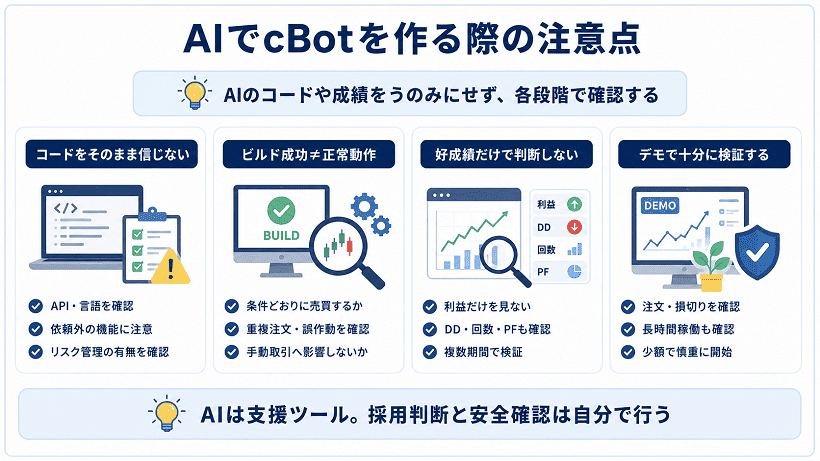
AIが生成したコードをそのまま信用しない
AIが生成したコードは、一見すると自然に見えても、次のような問題を含んでいることがあります。
-
cTrader Algoに存在しないAPIを使用している
-
古いAPIや仕様に基づいている
-
C#とPython、MQLなど別言語の記述が混在している
-
メソッド名や引数の使い方が間違っている
-
依頼していない機能や条件が追加されている
-
ポジション数や取引数量の制限がない
AIが自信のある表現でコードを提示していても、その内容が正しいとは限りません。
コードを受け取ったら、cTraderでビルドするだけでなく、指定した売買条件やリスク管理が実装されているか確認してください。内容が分からない場合は、AIに各処理の役割を説明してもらいましょう。

AIは、コード作成や確認を支援するためのツールです。生成されたコードを採用するかどうかは、最終的に利用者自身が判断する必要があります。
ビルドに成功しても意図どおりに動くとは限らない
ビルドに成功しても、確認できるのは主にコンパイル時に検出されるエラーがないことです。売買ロジックや注文処理が意図どおりに動作することまで保証されるわけではありません。
例えば、次のような不具合はビルド後にも発生します。
-
買いと売りの条件が反対になっている
-
ローソク足が確定する前に判定している
-
同じ条件で注文を繰り返している
-
反対シグナルでポジションを決済しない
-
他のcBotや手動取引のポジションまで操作する
-
取引数量や損切りの設定が間違っている
バックテストでは利益だけを見るのではなく、取引履歴とチャートを照らし合わせ、指定した位置で注文・決済されているか確認しましょう。
意図しない動作があった場合は、「期待した動作」と「実際の動作」を具体的にAIへ伝えて修正します。
バックテストの好成績だけで判断しない
バックテストで高い利益や勝率が表示されても、将来も同じ結果になるとは限りません。
過去の相場に合わせて条件やパラメーターを細かく調整しすぎると、その期間だけで好成績になる「過剰最適化」が起こることがあります。
例えば、EMAの期間や損切り幅を何度も変更し、最も利益が高くなった設定だけを採用すると、別の期間や相場環境では機能しない可能性があります。
バックテスト結果を確認する際は、利益額だけでなく、以下の項目も確認しましょう。
-
最大ドローダウン
-
プロフィットファクター
-
総取引回数
-
連続損失回数
-
1回あたりの平均損益
-
特定の期間だけに利益が集中していないか
-
手数料やスプレッドを含めた結果
また、上昇トレンド、下降トレンド、レンジ相場など、異なる相場環境を含む複数の期間で検証することも重要です。
バックテストの目的は、利益の出る設定を探すことだけではありません。想定される損失や弱点を事前に把握し、実際に運用できるロジックか判断することも重要です。
必ずデモ環境で十分に検証する
バックテストで問題が見つからなかった場合でも、すぐにリアル口座で稼働させるのは避けましょう。
デモ環境では、主に以下の項目を確認します。
-
シグナル発生時に注文が実行されるか
-
損切りと利益確定が正しく設定されるか
-
長時間稼働しても重複注文やエラーが発生しないか
-
cBotの再起動後も正常に動作するか
-
実際の取引頻度が想定と一致しているか
数回の取引が正常に行われただけでは、十分な検証とはいえません。買い・売り・損切り・利益確定など、必要な条件が実際に発生したか確認してください。
デモ口座で問題が見つからなかった場合でも、リアル口座で同じ結果が得られるとは限りません。リアル運用を検討する場合は、取引数量を抑え、許容できる損失の範囲内で慎重に始めましょう。
まとめ|AIはツール、検証が中核
生成AIを活用すれば、プログラミング未経験者でも、売買ルールのコード化やビルドエラーの修正を進めながらcBot作成に取り組めます。
ただし、AIが取引戦略の有効性やコードの正確性まで保証してくれるわけではありません。エントリー・決済条件やリスク管理は自分で具体的に設計し、生成されたコードが意図どおりに動くか確認する必要があります。
まずはシンプルな売買ルールから始め、ビルド、バックテスト、デモ運用を繰り返しながら、一つずつ機能を改善していきましょう。AIはすべてを任せる相手ではなく、cBot作成を効率化する補助ツールとして活用することが大切です。
よくある質問(FAQ)
簡単なcBotを試作するだけであれば、まずは無料版のAIで問題ありません。売買ルールのコード化や機能追加、ビルドエラーの原因確認などを依頼できます。
ただし、無料版には利用回数などの制限があります。コードが長くなったり、修正を何度も繰り返したりする場合は、有料版のほうが作業を進めやすいでしょう。
まずは無料版でシンプルなcBotを1つ作り、必要性を感じてから有料版を検討するのがおすすめです。
費用だけを比較すれば、AIを使って自作するほうが安く抑えやすいでしょう。
ただし、売買ルールの整理、エラー修正、バックテストなどは自分で行う必要があります。複雑なロジックや外部サービスとの連携では、専門知識が必要になることもあります。
シンプルなcBotの試作や機能追加にはAI、複雑な開発や品質を重視する場合は専門家への依頼が向いています。費用だけでなく、自分で検証・管理できる範囲も含めて判断しましょう。
基本的なcBotを作るだけであれば、有料のインジケーターやデータは必要ありません。
移動平均線やRSIなど、cTraderに標準搭載されているインジケーターと利用可能な過去データを使って、作成やバックテストを始められます。
独自のインジケーターや特殊な市場データが必要な場合は、購入や契約を検討します。ただし、有料ツールを導入しても利益が保証されるわけではありません。まずは標準機能で試作し、必要性が明確になってから導入しましょう。
この記事が役に立ったら、ぜひシェアしてください。


RYOEX公式メディアは、トレーダーの皆さまに最新情報と価値あるコンテンツをお届けするための情報プラットフォームです。初心者から経験豊富なトレーダーまで、全てのレベルの方々に役立つニュース、分析、ガイドを提供しています。


-
 cTraderにEAはある?cBotの仕組み・始め方・自動売買の基礎を解説
7/17/2026
cTraderにEAはある?cBotの仕組み・始め方・自動売買の基礎を解説
7/17/2026