cTraderの始め方|ダウンロードから画面構成の見方まで初心者向けに解説

 2026-06-12
cTraderを使ってみたいと思っても、「どこからダウンロードすればよいのか」、公式版とブローカー版は何が違うのか」、「ログイン後の画面では何を確認すればよいのか」がわからず、最初の段階でつまずいてしまう方もいるでしょう。
cTraderは、世界中の多くのFXトレーダーに利用されている高機能な取引プラットフォームです。直感的な操作画面と豊富な分析機能を備えており、初心者から上級者まで幅広く活用されています。
ただし、cTraderを利用する前にまず押さえておきたいのは、cTrader自体はSpotwareが開発する取引プラットフォームであり、実際の取引環境は利用するブローカーによって異なるという点です。
公式サイトなどからデモ環境を試すことはできますが、 リアル口座で取引する場合は、cTraderに対応したFXブローカーで口座を開設し、そのブローカー経由でcTraderを利用する必要があります。
また、ログイン時にはcTrader IDを使用するため、ブローカーの取引口座とは別に確認しておきたいポイントがあります。この点については、後ほど詳しく解説します。
-
cTrader導入の全体の流れ
-
ブローカーの選び方・口座開設の手順
-
PC版・スマホ版・Web版のダウンロード方法
-
cTraderの基本的な画面構成と各パネルの役割
-
初心者がつまずきやすい疑問と対処法
この記事を読みながら実際に操作することで、cTraderのダウンロードからログイン後の画面確認まで、迷わず進められるようになります。

cTrader導入の全体フロー
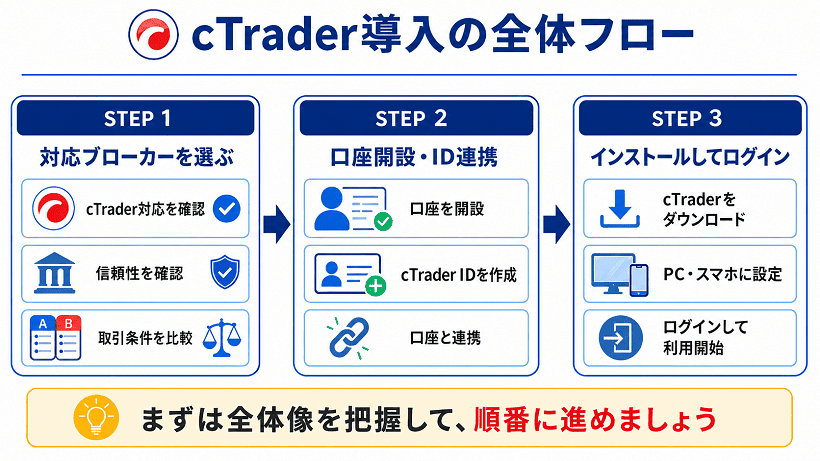
cTraderを使い始めるまでの流れは、大きく3つのステップに分かれます。まずは、ブローカー選びからログインまでの全体像を確認しておきましょう。
-
Step1:
信頼できるcTrader対応のブローカーを選定
-
Step2:
口座開設とcTrader IDの作成・連携
-
Step3:
cTraderをダウンロード・インストールしてログイン
各ステップの詳細は、以下で順番に説明します。
Step1:信頼できるcTrader対応のブローカーを選定
cTraderを利用するには、まずcTraderに対応したFXブローカーを選ぶことが最初のステップです。
すべてのFXブローカーがcTraderを提供しているわけではないため、公式サイトや口座開設ページで「cTrader対応」と明記しているブローカーを選ぶ必要があります。また、ブローカー選びは取引コストや安全性にも直結するため、以下のポイントもあわせて確認しておくと安心です。

-
金融ライセンスを取得し、規制下で運営されているか
-
スプレッドや手数料が明確に示されているか
-
日本語サポートが充実しているか
-
入出金方法が自分にとって使いやすいか
信頼できるブローカーを選ぶには、cTraderへの対応状況だけでなく、取引条件や日本語サポート体制などを総合的に確認することが大切です。
実際に利用する前に複数のcTrader対応FX業者を比較し、自分の取引スタイルに合ったブローカーを選びましょう。
Step2:口座開設とcTrader IDの作成・連携
利用するブローカーが決まったら、次にcTrader対応の取引口座を開設します。
cTraderを使うには、ブローカーで作成したデモ口座またはリアル口座を、cTrader IDと連携させる必要があります。
はじめて使う場合は、まずデモ口座を開設し、cTraderの操作画面や注文方法に慣れてからリアル口座へ進むと安心です。
一般的な流れは、以下の通りです。
-
1.
cTrader対応ブローカーの公式サイトにアクセスする
-
2.
「口座開設」または「新規登録」のボタンをクリックする
-
3.
cTraderデモ口座またはリアル口座を選択する
-
4.
メールアドレス・氏名・住所などの必要情報を入力する
-
5.
リアル口座の場合は、本人確認書類を提出する
-
6.
cTrader IDを作成、または既存のcTrader IDを確認する
-
7.
cTrader IDと取引口座が連携される
cTrader IDとは?
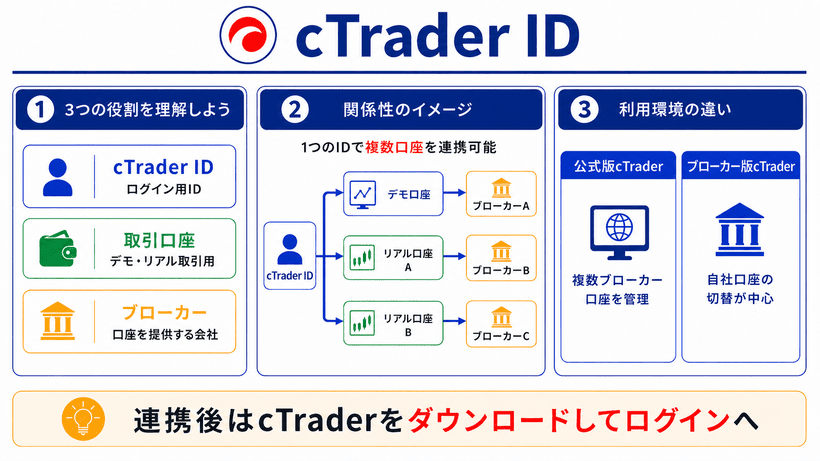
cTrader IDとは、 cTraderにログインするための共通アカウントです。
取引口座そのものではなく、ブローカーで開設したデモ口座・リアル口座をcTrader上で利用するためのログインIDと考えると分かりやすいです。
| 項目 | 何に使うものか |
|---|---|
| cTrader ID | cTraderにログインするためのID |
| 取引口座 | 実際にデモ取引・リアル取引を行う口座 |
| ブローカー | 取引口座を提供する会社 |
cTrader IDに複数の取引口座を紐づけることはできますが、表示・切り替えできる口座の範囲は、利用するcTrader環境によって異なります。
公式版cTraderでは複数のcTrader対応ブローカーの口座を管理できますが、ブローカー版cTraderでは基本的にそのブローカーで開設した口座のみを切り替えて利用します。
多くの場合、ブローカーで口座開設を行うと、登録メールアドレス宛に Spotware社からのcTrader IDの設定案内メールが届きます。すでにcTrader IDを持っている場合は、既存のIDを使ってログインできます。
口座の連携が完了したら、次は利用端末に合わせてcTraderをダウンロードし、ログイン手続きを進めます。

Step3:cTraderをダウンロード・インストール
口座開設とcTrader IDの準備が完了したら、利用する端末に合わせてcTraderをダウンロード、またはWeb版へアクセスします。
cTraderは、主にPC版・スマホ版・Web版の3種類から利用できます。まずは、利用する端末や使い方に合わせて利用環境を選びましょう。
| 種類 | ダウンロード・アクセス先 | 特徴 | 自動売買 (cBot機能) | システム要件 |
|---|---|---|---|---|
| PC版(Window/Mac) | cTrader公式ダウンロードページ または 各ブローカーのサイト |
・機能が最も充実 ・本格的に分析・検証・自動取引向け |
全機能利用可 (cBot作成・編集・バックテスト・最適化など) |
Windows:7/8/10/11 Mac:macOS 12.0以降 |
| スマホ版(iOS/Android) | App Store/Google Playからインストール | ・外出先でも取引・確認が可能 ・画面サイズと性能の制約あり |
クラウドcBotの稼働確認のみ | iPhone:iOS 15.0 以上 Android:Android 4.4 以上、メモリ2GB以上 |
| Web版 | cTrader Webを開く | ・インストール不要 ・PCブラウザからすぐ利用可能 |
クラウドcBotの稼働確認のみ | PCブラウザ+安定したインターネット接続 *スマホのブラウザでは利用不可 |
※注:実際の取引口座に接続する場合は、利用中のブローカーがcTraderに対応しているか、ブローカー指定のダウンロードリンクがあるかを確認してください。
-
1
cTrader公式サイト、または利用するブローカーの公式サイトにアクセスする
-
2
ダウンロードページからWindows版またはMac版を選択する
-
3
インストーラーをダウンロードする
-
4
画面の案内に従ってインストールを進める
-
1
iPhoneの場合はApp Store、Androidの場合はGoogle Playを開く
-
2
「cTrader」と検索する
-
3
公式版、または利用するブローカーが提供しているcTraderアプリを選ぶ
-
4
アプリをインストールする
-
Web版は、インストール不要でブラウザからcTraderを利用できる環境です。
-
PCブラウザからcTrader Webまたはブローカーが案内している「Web版cTrader」にアクセスします。
-
アクセス後、cTrader IDでログインします。
-
古いInternet Explorerなど、一部のウェブブラウザでは動作が制限される場合があります。
-
Chrome、Firefox、Safariなど、各ブラウザの最新版の使用を推奨します。
cTraderの画面構成と各パネルの見方
cTraderを起動すると、最初は画面に多くのパネルが表示されており、最初は複雑に見えるかもしれません。ここでは、PC版cTraderのメイン画面における各パネルの役割を整理して説明します。
PC版cTraderのメイン画面は、主に以下の4つのエリアで構成されています。
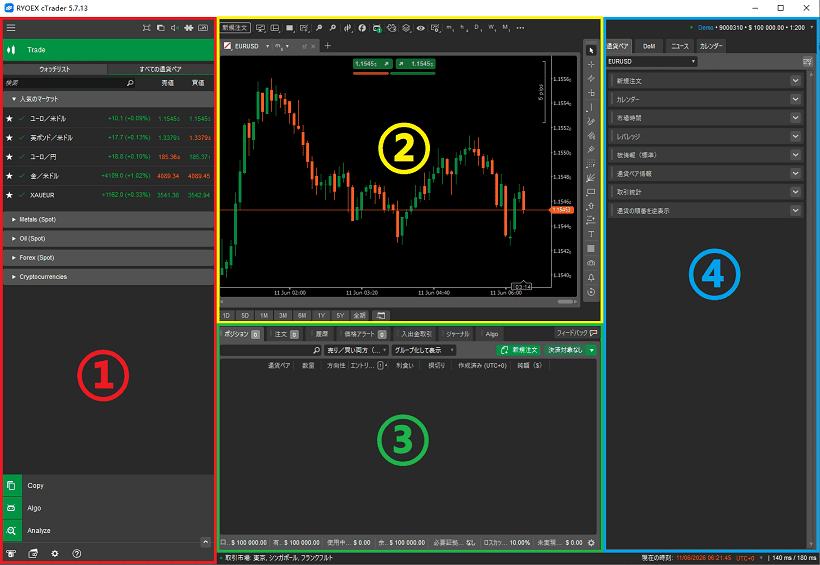
| 番号 | パネル名 | 配置場所 | 主な役割 |
|---|---|---|---|
| ① | メインメニュー・ウォッチリスト | 画面左側 | メインメニューの操作、銘柄検索、ウォッチリスト管理(お気に入り登録) |
| ② | チャートパネル | 画面中央 | 選択した銘柄の値動き確認・分析 |
| ③ | トレードウォッチ(ターミナルパネル) | 画面下部 | 注文・履歴・ポジション管理・残高確認 |
| ④ | アクティブ通貨ペアパネル | 画面右側 | 選択中の銘柄情報、注文画面、板情報などの確認 |
①メインメニューとマーケットウォッチ
画面左側には、メインメニューとマーケットウォッチが配置されています。
メインメニューでは、cTrader内の主要機能を切り替えられます。
主な項目は以下の通りです。
| 項目 | 役割 |
|---|---|
| Trade | 通常の取引画面 |
| Copy | cTraderコピートレード関連機能 |
| Algo | cBotやカスタムインジケーターなどの自動売買関連機能 |
| Analyze | 取引成績や口座状況の分析 |
| 入出金 | 入金・出金手続き、またはブローカーの資金管理ページへのアクセス |
| 設定 | 表示言語、テーマ、通知などの変更 |
| ヘルプセンター | 操作ガイド、FAQ、サポート情報の確認 |
マーケットウォッチでは、取引したい通貨ペアや銘柄を検索・管理できます。
ウォッチリストによく取引する通貨ペアを登録しておくと、次回以降すぐにチャートを開けます。また、各銘柄のBid価格・Ask価格を確認できるため、現在の価格水準を素早く確認するのにも便利です。
②チャートパネル
チャートパネルは、cTraderで最もよく使う中心的なエリアです。選択した銘柄の値動きをローソク足やラインチャートなどで表示し、相場分析や注文判断に利用します。
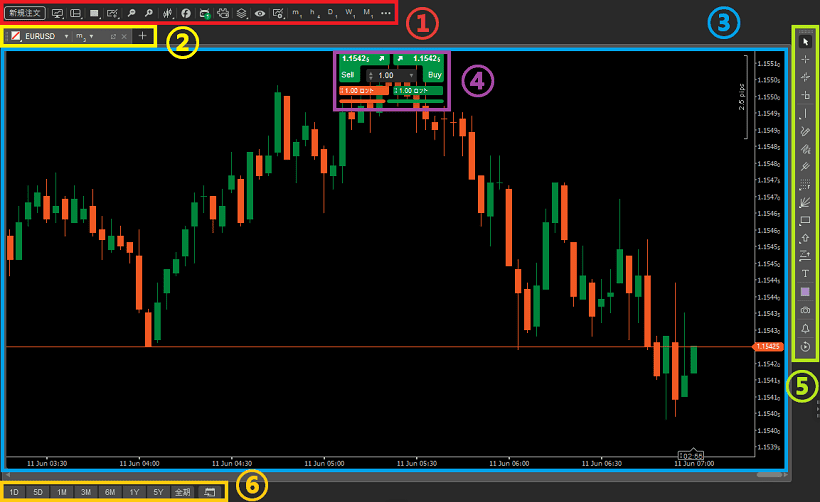
主な項目は以下の通りです。
| 番号 | 項目 | 役割 |
|---|---|---|
| ① | チャートツールバー | 新規注文、表示形式の切り替え、インジケーター追加など |
| ② | 銘柄名と時間足 | 表示中の通貨ペア・CFD銘柄の確認・変更 1本のローソク足が表す時間を確認・変更 |
| ③ | チャート画面 | ローソク足やラインチャートで値動きを確認 |
| ④ | クイックトレードボタン | 売値・買値の確認、選択中の銘柄で素早く注文 |
| ⑤ | 描画ツールバー | トレンドライン、水平線などの描画ツールを使用 |
| ⑥ | 表示期間ショートカット | 1D・5D・1M・1Y・全期間など、表示する過去データの範囲を切り替え、特定の日付に移動 |
まずは使いたい通貨ペアのチャートを表示させ、時間足の切り替えに慣れることからはじめましょう。
③トレードウォッチ(ターミナルパネル)
トレードウォッチ(ターミナルパネル)は、画面下部に表示される取引管理エリアです。現在のポジションや注文状況、取引履歴、口座残高などを確認できます。
主な確認項目は以下の通りです。
| 項目 | 確認できる内容 |
|---|---|
| ポジション | 現在保有している建玉の損益、数量、方向性、エントリー価格など |
| 注文 | 未約定の指値注文・逆指値注文など |
| 履歴 | 過去の注文・決済・約定履歴 |
| 価格アラート | 設定した価格アラートの確認・管理 |
| 入出金取引 | 入金・出金に関する履歴やステータス |
| ジャーナル | 操作履歴やシステムメッセージなど |
| Algo | cBotなどの自動売買に関する稼働状況 |
トレードウォッチは、取引状況と口座状況を確認するうえで重要なエリアです。特にリアル口座で取引する場合は、建玉の損益だけでなく、注文状況や証拠金の状態もあわせて定期的に確認する習慣をつけておきましょう。
④アクティブ通貨ペアパネル(アクティブシンボルパネル)
アクティブ通貨ペアパネルは、画面右側に表示される情報・注文用の補助パネルです。チャートで選択している銘柄の詳細情報やcTrader特有の板情報(DoM)、ニュース、経済カレンダーなどをまとめて確認できます。
チャートパネルが「値動きを見る場所」だとすれば、アクティブ通貨ペアパネルは「選択中の銘柄について、より詳しい情報や注文関連の情報を確認する場所」です。
主な確認項目は以下の通りです。
| 項目 | 確認できる内容 |
|---|---|
| 通貨ペア | 選択中の銘柄情報、スプレッド(売値と買値の差)、注文画面など |
| DoM | 三種の板情報:標準、価格別、VWAP |
| ニュース | 選択中の銘柄に関連するニュース |
| カレンダー | 経済指標やイベント情報 |
このパネルでは、チャートで選択している銘柄に関する情報をまとめて確認できます。特に「通貨ペア」タブでは、売値(Bid)・買値(Ask)、スプレッド、注文ボタンなどを確認できるため、取引前の情報確認に役立ちます。
よくある質問(FAQ)
cTraderのプラットフォーム自体は無料でダウンロード・使用できます。
ただし、リアル口座で取引する場合は、スプレッドや取引手数料などの取引コストが発生します。まず操作に慣れたい場合は、デモ口座を利用すると実際の資金を使わずに練習できます。
はい、cTraderは日本語表示に対応しています。設定メニューから言語を「日本語」に変更することで、メニューや表示が日本語になります。初回起動時に言語選択が表示される場合もあります。
はい。cTraderにログインして取引口座を利用するには、cTrader IDが必要です。一度作成したcTrader
IDは、複数のブローカーで共通して使えるため、新しいブローカーを追加する際も同じIDを使用できます。
ブローカーで口座開設を行う際や、初回ログイン時に作成・確認が求められます。
公式版cTraderとブローカー版cTraderは、どちらも同じcTrader系の取引プラットフォームです。基本的な画面構成やチャート機能、注文機能は大きく変わりません。
主な違いは、利用できる取引口座の範囲です。
| 利用するcTrader | 切り替えできる口座 |
|---|---|
| 公式版cTrader | 複数のcTrader対応ブローカーの取引口座 |
| ブローカー版cTrader | そのブローカーで開設した取引口座 |
公式版cTraderを利用する場合は、複数のcTrader対応ブローカーの取引口座を1つのcTrader IDで管理できます。
ただし、各ブローカーが提供するブローカー版cTraderでは、基本的にそのブローカーで開設した取引口座のみを切り替えて利用します。
はい、同じcTrader IDとブローカー口座を使って、PCとスマホの両方からログインできます。ポジションや取引履歴もリアルタイムで同期されるため、外出中はスマホ、自宅ではPCというような使い方も可能です。
まとめ
この記事では、cTraderの始め方について、導入の全体フローから画面構成の見方まで初心者向けに解説しました。
最後に、この記事の要点を整理します。
-
cTraderで実際に取引するにはcTrader対応ブローカーの取引口座が必要
-
導入の流れは「ブローカー選び → 口座開設・cTrader IDの作成 → ダウンロード・ログイン」の3ステップ
-
cTrader IDは、cTraderにログインして取引口座を利用するための共通アカウント
-
PC版・スマホ版・Web版から、自分に合った環境を選べびましょう
-
画面は主に「メインメニュー・マーケットウォッチ」「チャートパネル」「トレードウォッチ」「アクティブ通貨ペアパネル」で構成されている
-
はじめて使う場合は、まずデモ口座で画面操作や注文方法に慣れるのがおすすめ
cTraderは機能が多いため、最初は画面が複雑に見えるかもしれませんが、導入の流れと各パネルの役割を押さえておけば、ログイン後にどこを確認すればよいかが分かりやすくなります。
基本画面に慣れてきたら、次のステップとして実際の注文操作やチャート分析の使い方も確認してみましょう。
この記事が役に立ったら、ぜひシェアしてください。


RYOEX公式メディアは、トレーダーの皆さまに最新情報と価値あるコンテンツをお届けするための情報プラットフォームです。初心者から経験豊富なトレーダーまで、全てのレベルの方々に役立つニュース、分析、ガイドを提供しています。