cTraderの注文方法ガイド|新規注文・変更・キャンセル・決済までわかりやすく解説

 2026-06-22
cTraderを使い始めたものの、「どこから注文すればいいのか」「指値と逆指値の違いがわからない」「出した注文の変更や決済はどうするのか」と手が止まっていませんか。
cTraderは、注文画面・チャート・DOMなど複数の場所から発注できる便利なプラットフォームですが、その分、最初は操作に迷いやすい面もあります。
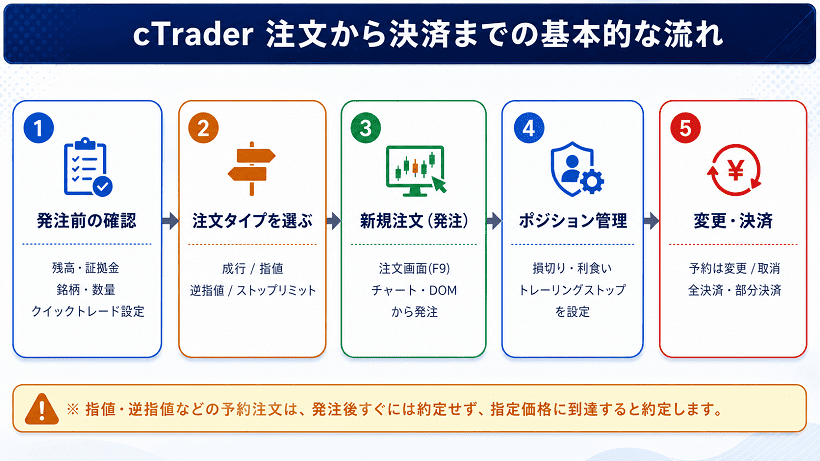
この記事では、cTraderの注文方法を「発注前の確認 → 注文タイプの選択 → 新規注文 → 変更・キャンセル・決済 → トラブル対処」という実際の流れに沿って、初心者の方にもわかりやすく解説します。
読み終えるころには、cTraderで新規注文を出す方法から、注文の変更・キャンセル、保有ポジションの決済まで、基本的な注文操作を一通り理解できるようになります。
-
cTraderで使う基本的な注文タイプと、それぞれの使い分け
-
発注前に確認しておきたい口座残高・証拠金・銘柄・数量・クイックトレード設定
-
注文画面、ウォッチリスト、チャート上のボタンから新規注文を出す方法
-
画面下部の「TradeWatch」から注文変更・キャンセル・決済を行う方法
-
注文が通らないときに確認すべき主な原因と対処法

cTraderで注文する前に確認すべきこと
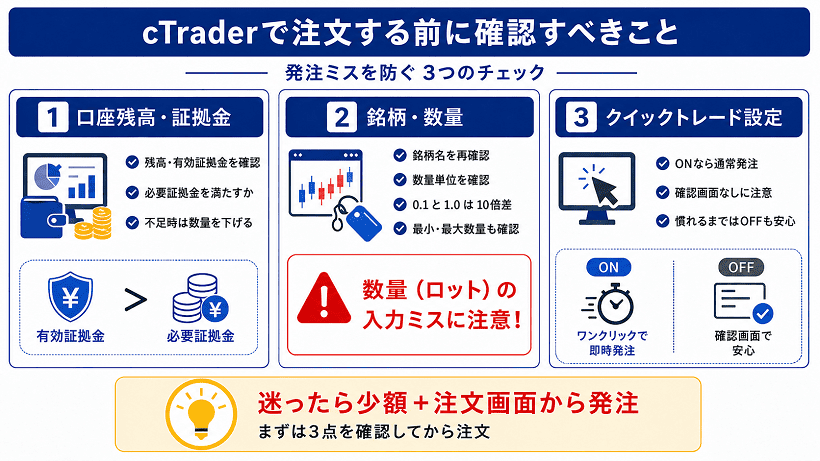
注文ボタンを押す前に、最低限チェックしておきたいのが 「口座残高と証拠金」「取引する銘柄と数量」「クイックトレードの設定」の3点です。
この3つを事前に確認しておくことで、「注文が通らない」「想定より大きく発注してしまった」といった初心者にありがちなつまずきの多くを防げます。 各注文タイプの詳細や、注文が通らない原因は後の章で解説するので、ここではまず、発注前のチェックに絞って見ていきましょう。
口座残高と証拠金を確認
最初に確認したいのが、口座にいくら資金があり、その注文を出すのにいくら証拠金が必要かという点です。
FXは証拠金(取引の担保として拘束される資金)を預けてレバレッジをかけて取引するため、残高が足りないと注文そのものが拒否されます。
cTraderでは画面下部の取引管理エリア「TradeWatch」パネルに「残高」「有効証拠金」「必要証拠金」「余剰証拠金」などが表示されます。 有効証拠金が必要証拠金を下回ると、成行での新規注文は出せません。発注前に資金に余裕があるかを確認しておきましょう。
資金に余裕がない場合は、 注文数量を下げる、保有ポジションを一部決済する、必要に応じて追加入金を検討する などの対応が考えられます。
レバレッジや必要証拠金の計算方法はブローカーや口座種別によって異なるため、利用中のブローカー公式情報もあわせて確認しておくと安心です。
取引する銘柄と数量を確認
次に、これから取引する銘柄(通貨ペアなど)と注文数量が正しいかを確認します。
cTraderでは、通貨ペアだけでなく、ブローカーによっては株価指数CFDや金など、さまざまな銘柄を取引できます。似たような名称の銘柄を選んでしまう可能性もあるため、発注画面に表示されている銘柄名を必ず確認しましょう。
また、 cTraderの数量は「ロット」または「通貨単位」で表示され、設定によって表記が変わるため、初心者が最も間違えやすいポイントです。 たとえば「0.1ロット」と「1.0ロット」では取引規模もリスクも10倍違います。発注画面に表示された数量が、自分の想定した取引規模と合っているかを、注文前に必ず見直しましょう。
注文できる最小・最大ロットや数量の刻みはブローカーごとに定められているため、規定の範囲内であるかも確認が必要です。慣れないうちは小さい数量から始め、画面表示の単位(ロットか通貨量か)を最初に把握しておくと、発注ミスを減らせます。
クイックトレード設定を確認
cTraderには、チャート上の売買ボタンをクリックするだけで即座に発注できる「クイックトレード(ワンクリック注文)」があります。すばやく発注できて便利な一方、 確認画面が表示されないまま注文が成立するため、初心者は特に注意が必要です。
ボタンを押した瞬間に成行注文が約定するので、数量を間違えたまま押すと、意図しない規模のポジションを持ってしまいます。クイックトレードを使う前には、設定で有効になっているか、発注数量が適切かを必ず確認してください。
操作に慣れるまでは、クイックトレードを無効にしておく、または後述する「注文画面」から数量や価格を確認してから発注する方法をおすすめします。安全性と発注スピードのどちらを優先するかで、入口を使い分けるとよいでしょう。
cTraderの注文タイプ一覧|成行・指値・逆指値・ストップリミット
cTraderで使える注文タイプは「成行注文」「指値注文」「逆指値注文」「ストップリミット注文」の4種類です。
それぞれ「今すぐ約定させたい」「有利な価格を狙いたい」「価格の勢いに乗りたい」など狙いが異なります。まずは下の比較表で全体像をつかみ、そのあと各注文タイプの特徴と使いどころを順番に見ていきましょう。具体的な発注手順は、次の章でまとめて解説します。
cTraderの注文タイプ比較表
| 注文タイプ | 特徴 | 向いている場面 | 注意点 |
|---|---|---|---|
| 成行注文 | 現在の価格ですぐに注文を成立させる | 今すぐエントリー・決済したい | 相場状況によってはスリッページが発生することがある |
| 指値注文 | 現在より有利な価格を指定して待つ | 押し目買い・戻り売りを狙いたい | 指定価格に到達しないと約定しない |
| 逆指値注文 | 現在より不利な価格を指定して待つ | 上抜け・下抜けの勢いに乗る | 約定価格が想定より滑ることがある |
| ストップリミット注文 | 一定価格に達したあと、指定範囲内の価格でのみ約定を狙う | 価格のズレ(滑り)を抑えたい | 範囲を外れると約定しない |
※なお、逆指値注文は新規エントリーだけでなく、損切り(損失限定)の設定にも使われます。
成行注文|すぐに注文したいとき
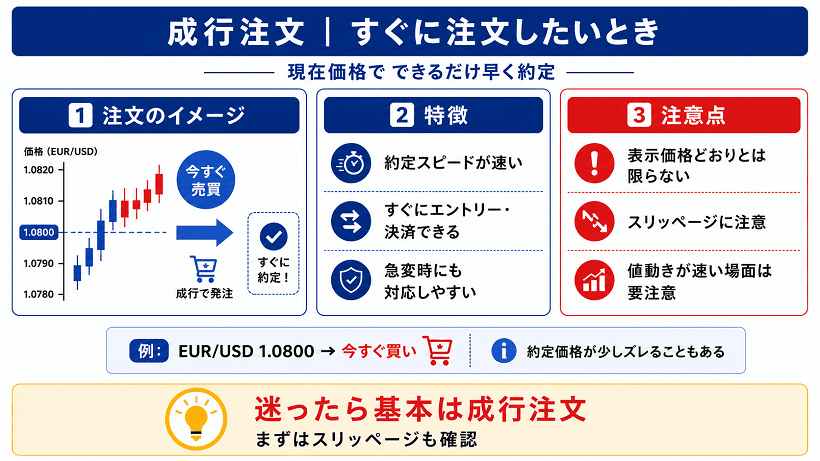
成行注文は、現在の市場価格でできるだけ早く約定させる注文です。
「とにかく今すぐ買いたい・売りたい」「持っているポジションをすぐ決済したい」というときに使う、最も基本的な注文タイプです。
メリット
-

すぐに注文を出せるため、約定までのスピードが速い
-
チャンスを逃したくない場面で使いやすい
-
相場の急変に対応できる
注意点
-

約定価格が、必ずしも画面表示どおりになるとは限らない
-
想定と違う価格で約定する「スリッページ」が起こることがある
-
相場が動いている瞬間は、注文を出してから約定するまでのわずかな時間に価格が変わることがある
具体例
たとえば、EUR/USDの現在価格を1.0800とし、「今すぐ買いたい」と判断した場合は、成行の買い注文を出します。 ただし、流動性や遅延により、1.0800ぴったりではなく、少しずれた価格で約定することがあります。これがスリッページです。

cTraderでは、スリッページ許容幅(マーケットレンジ)をあらかじめ設定できます。
この幅をゼロや狭い値にすると、表示価格から外れたときに約定しにくくなり、指値に近い制約がかかります(その分、約定しないこともあります)。
経済指標の発表時など値動きが激しい場面では、スリッページが大きくなりやすいため、許容幅の設定を意識しておきましょう。
指値注文|有利な価格で注文したいとき
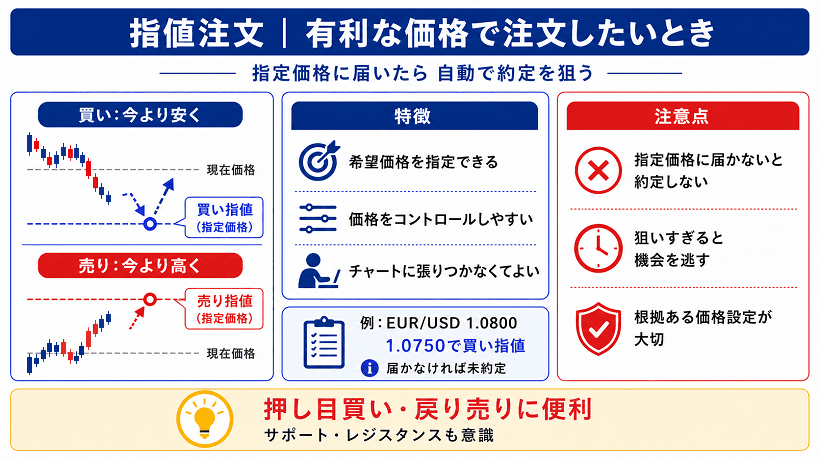
指値注文は、今より有利な価格を指定して、その価格に届いたときに約定を狙う注文です。
買いなら「今より安くなったら買う」、売りなら「今より高くなったら売る」という形で、押し目買いや戻り売りを狙うときに使います。cTraderでは、買い指値は指定した価格かそれ以下、売り指値は指定した価格かそれ以上で約定します。
メリット
-
自分が希望する価格を指定できる
-
成行注文よりも価格をコントロールしやすい
-
チャートに張りついていなくても、指定価格に届けば自動で約定する
注意点
-
価格が指定値まで届かなければ、注文は約定しない
-
価格を狙いすぎると、チャンスを逃すことがある
-
「届かなければ見送る」という前提で使う必要がある
具体例
たとえば、EUR/USDの現在価格を1.0800とし、「1.0750まで下がったら買いたい」と考える場合は、1.0750に買い指値注文を設定します。 価格が1.0750まで下がれば約定を狙えますが、届かなければ注文は成立しません。
指値注文は、ただ安い価格や高い価格を指定すればよいわけではありません。サポートラインやレジスタンスラインなど、根拠のある価格に設定することが 指値注文を活かすコツです。
逆指値注文|価格の勢いに乗りたいとき
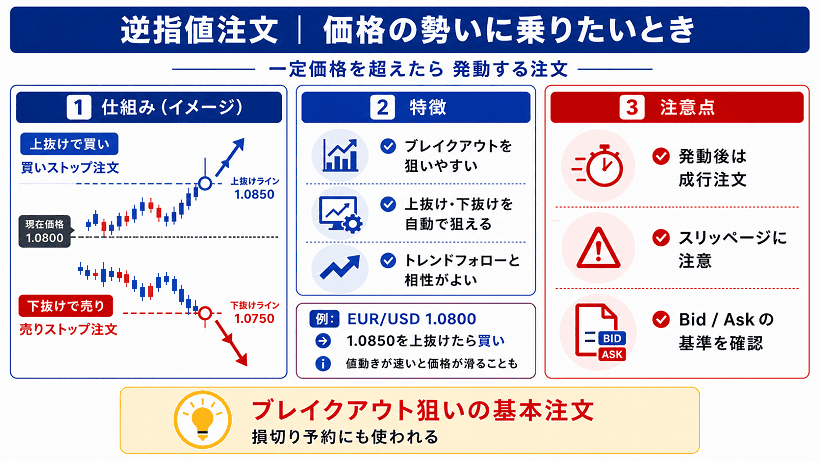
逆指値注文は、指値とは逆に「今より不利な価格」を指定する注文です。
買いなら「今より高くなったら買う」、売りなら「今より安くなったら売る」という形で設定します。
主に、 レジスタンスラインを上抜けた後の買いエントリーや、サポートラインを下抜けた後の売りエントリーなど、ブレイクアウトを狙う場面で使われます。
指定したトリガー価格に到達すると、その時点で成行注文として発動します。相場の方向性がある程度出てからエントリーできるため、トレンドフォローと相性がよい注文です。
メリット
-
ブレイクアウトの動きに合わせてエントリーしやすい
-
チャートに張りついていなくても、上抜け・下抜けのタイミングを狙いやすい
-
トレンドが発生してから入るため、方向性を確認してから注文できる
注意点
-
トリガー後は成行注文として発動するため、約定価格が想定より滑ることがある
-
経済指標の発表時や流動性が低い時間帯は、スリッページに注意が必要
-
買い注文と売り注文では、Bid / Ask のどちらを基準に発動するかを勘違いしやすい
具体例
たとえば、EUR/USDの現在価格を1.0800とし、「1.0850を上抜けたら買いたい」と考える場合は、1.0850に買い逆指値注文を設定します。 価格が1.0850に到達すると注文が発動しますが、値動きが速い場面では約定価格が滑ることがあります。
逆指値注文は、保有ポジションの損失を限定する「損切り」の予約にも応用できる重要な注文タイプなので、方向と価格をよく確認して設定しましょう。
ストップリミット注文|価格のズレを抑えたいとき
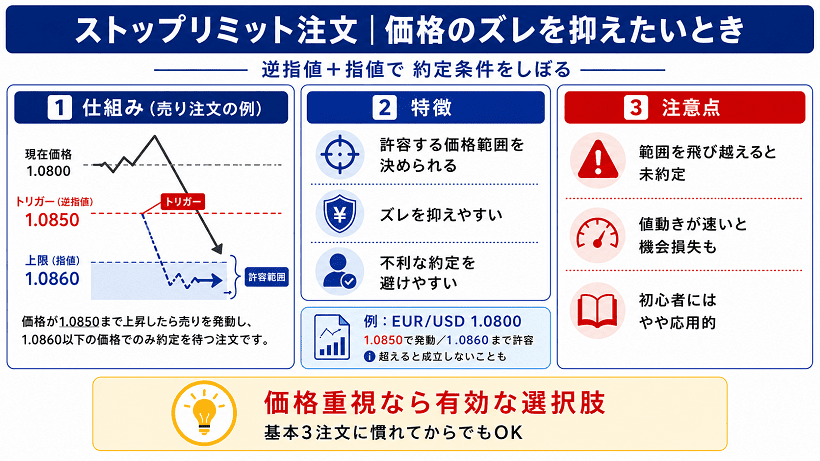
ストップリミット注文は、 逆指値(ストップ)と指値(リミット)を組み合わせた注文 です。
設定したトリガー価格に到達すると指値注文が発注され、その指値価格を基準に決めた「指値幅(許容する値幅)」の範囲内、またはそれより有利な価格でのみ約定します。
逆指値注文のようにブレイクアウトを狙いながらも、想定より大きく不利な価格では約定したくない場合に使われます。価格のズレを抑えやすい一方で、条件に合わなければ約定しない点が特徴です。
メリット
-
「この範囲内なら入る」という条件を決めて注文できる
-
ブレイクアウトを狙いながら、約定価格のズレを抑えやすい
-
最悪のレートでの約定を避けやすい
注意点
-
価格が指値幅を一気に飛び越えると、約定しないことがある
-
値動きが速い場面では、エントリーの機会を逃す可能性がある
-
流動性が低い時間帯ほど、条件に合わず約定しにくくなることがある
具体例
たとえば、EUR/USDの現在価格を1.0800とし、「1.0850を上抜けたら買いたいが、1.0860より高い価格では買いたくない」と考える場合は、トリガー価格を1.0850、リミットレンジ「指値幅(pips)」を10pipsに設定します。
この場合、価格が1.0850に到達すると注文が有効になり、1.0860までの範囲、またはそれより有利な価格で約定を狙います。価格が一気に1.0860を超えてしまうと、注文が成立しない可能性があります。
初心者の方は、まず「成行注文」「指値注文」「逆指値注文」の3つを理解すれば十分です。ストップリミット注文はやや応用的なため、基本操作に慣れてから使い方を覚えていくとよいでしょう。
cTraderで新規注文を出す方法|注文画面・チャートから発注する
ここからは、実際にcTraderで新規注文を出す方法を解説します。
cTraderは注文の入口が複数あるのが特徴で、入口によって、注文画面の開き方や確認できる項目、発注までのスピードが異なるため、まずは「どこから注文できるのか」を整理しておきましょう。
そのうえで、注文画面からの基本手順、チャート上から素早く発注する方法の順に見ていきます。
発注方法の全体像|cTraderではどこから注文できる?
cTraderには、主に次のような注文の入口があります。
それぞれ向いている場面が異なるため、最初は数量や価格を確認しやすい「注文画面」から始めるのがおすすめです。操作に慣れてきたら、チャート上のボタンやDOMなど、スピード重視の発注方法も使い分けていきましょう。
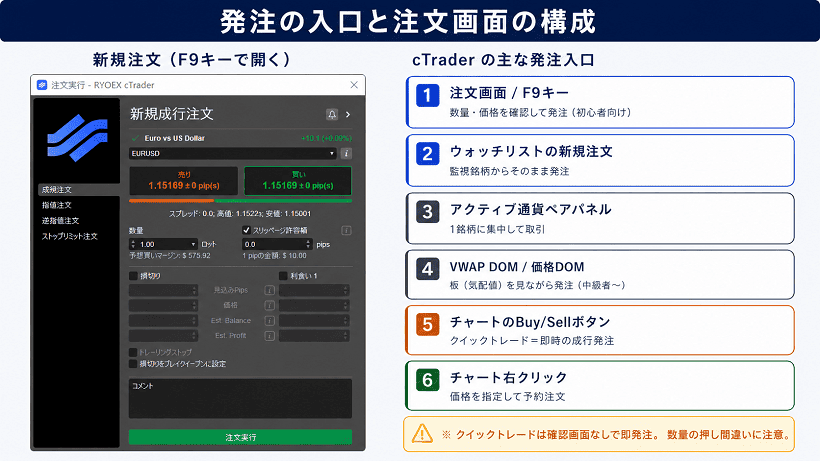
| 発注の入口 | 場所 | 向いている場面 |
|---|---|---|
| 注文画面 | 画面上部の「新規注文」ボタン、またはF9キー | 数量・価格を確認してから発注したい初心者 |
| ウォッチリストの新規注文 | ウォッチリストの銘柄から | 監視銘柄からそのまま発注したい |
| アクティブ通貨ペアパネル | 通貨ペアパネル上のフォーム | 1つの銘柄に集中して取引したい |
| VWAP DOM/価格DOM | 板情報(気配値)画面 | 板を見ながら細かく発注したい中級者以上 |
| チャート上のBuy/Sellボタン | チャート画面のクイックトレード | スピード重視で発注したい |
| チャート右クリック | チャート上の価格を右クリック | 価格を指定して予約注文したい |
初心者の方は、まず数量や価格をしっかり確認できる「注文画面(F9キー)」から始めるのがおすすめです。クイックトレードやDOMは便利ですが、クイックトレードやDOMは便利ですが、発注スピードが速い分、数量や売買方向を間違えると意図しない注文が成立する可能性があるため注意しましょう。
操作に慣れてきたら、チャート上のボタンやDOMなど、よりスピードのある発注方法へ広げていくとよいでしょう。
cTraderの注文画面から新規注文を出す手順|成行・指値・逆指値・ストップリミット
ここでは、 最も基本的な「注文画面」からの発注手順を、注文タイプ別に解説します。
注文画面は、画面上部の「新規注文」ボタンをクリックするか、キーボードのF9キーを押すと開けます。ここでは、EUR/USDを例に、成行注文・指値注文・逆指値注文・ストップリミット注文の流れを確認していきましょう。
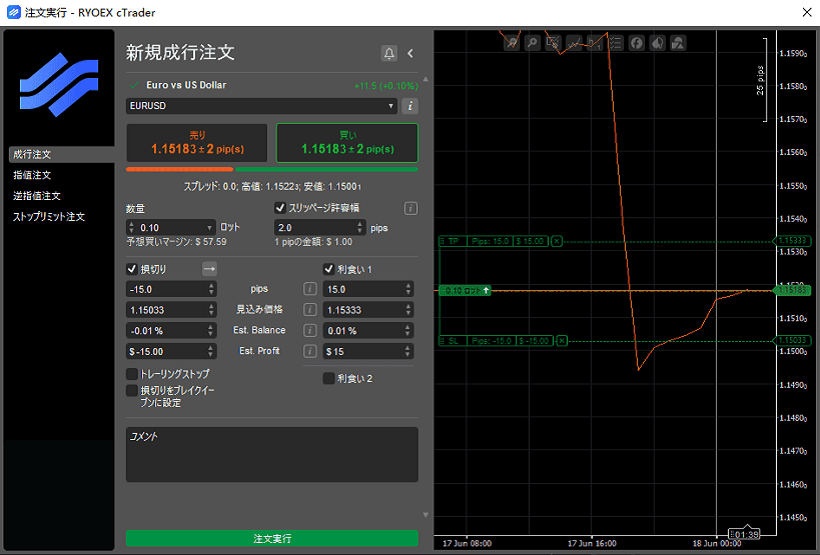
cTraderで成行注文を出す手順
-
STEP1:
F9キー、または画面上部の「新規注文」ボタンから注文画面を開く
-
STEP2:
銘柄に「EUR/USD」を選ぶ
-
STEP3:
注文タイプで「成行注文」を選択する
-
STEP4:
「買い」または「売り」をクリックして、取引方向を選択
-
STEP5:
取引数量(ロット)を入力(必要に応じて許容スリッページ幅を設定する)
-
STEP6:
「注文実行」をクリックして注文を送信する
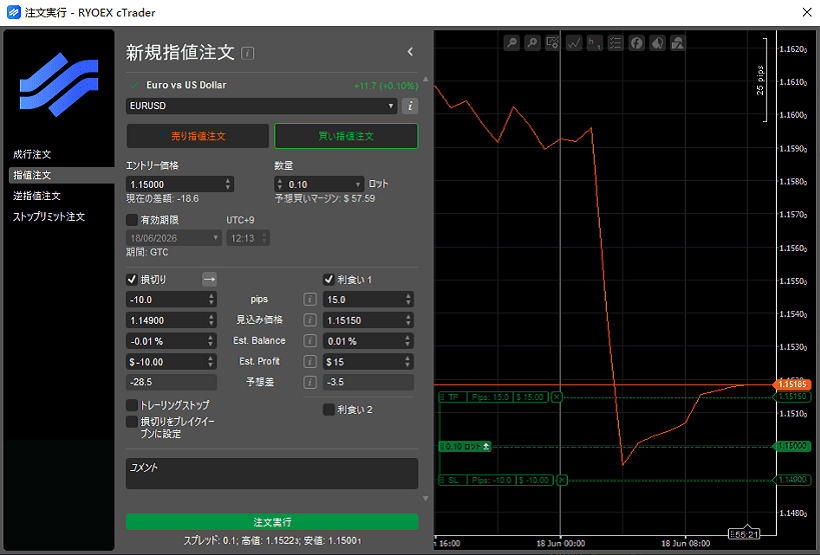
cTraderで指値注文を出す手順
-
STEP1:
注文画面で注文タイプ「指値注文」を選ぶ
-
STEP2:
取引方向と取引数量を選択する
-
STEP3:
約定を狙いたい価格を指定する (買いは現在より安く、売りは高く)
-
STEP4:
必要に応じて有効期限や損切り・利食いの価格を設定する
-
STEP5:
注文を確定すると、価格が届くまで予約注文として待機する
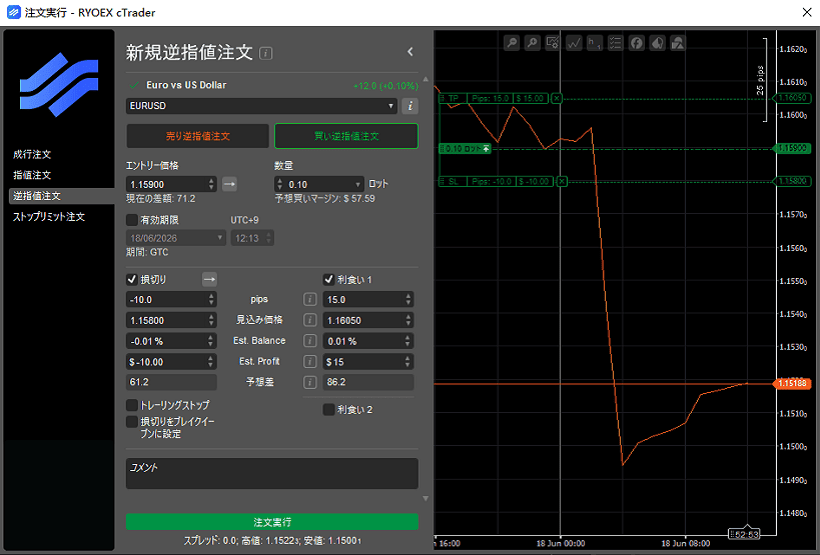
cTraderで逆指値注文を出す手順
-
STEP1:
注文画面で注文タイプ「逆指値注文」を選ぶ
-
STEP2:
取引方向・数量とトリガー方法を設定する
-
STEP3:
エントリー価格(トリガー価格)を指定する(買いは現在より高く、売りは低く)
-
STEP4:
必要に応じて有効期限や損切り・利食いの価格を設定する
-
STEP5:
注文を確定すると、価格が届くまで予約注文として待機する
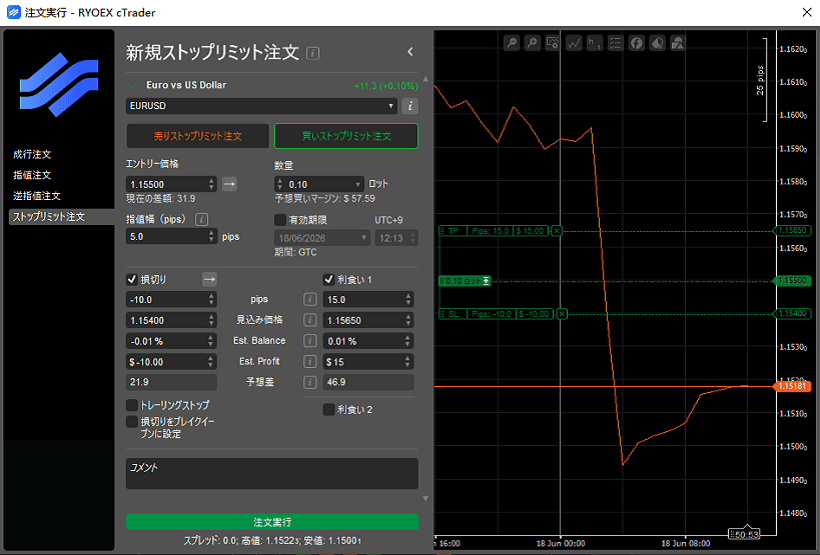
cTraderでストップリミット注文を出す手順
-
STEP1:
注文画面で注文タイプ「ストップリミット注文」を選ぶ
-
STEP2:
取引方向・数量とトリガー方法を設定する
-
STEP3:
エントリー価格と、約定を許容する指値幅(pips)を指定する
-
STEP4:
必要に応じて有効期限や損切り・利食いの価格を設定する
-
STEP5:
注文を確定すると、トリガー到達後、指値幅の範囲内でのみ約定する
補足:逆指値・ストップリミット注文のトリガー方法(トレードサイド)
逆指値注文やストップリミット注文では、Bid / Ask のどちらを基準に発動するかを設定できます。
買い注文と売り注文では発動の基準になる価格が異なるため、設定内容をよく確認しましょう。
| アイコン | 意味 | 買い注文の場合 | 売り注文の場合 |
|---|---|---|---|
| → | 通常の判定方法取引する側の価格で発動 | Ask(買う価格) が指定価格に届いたら発動 | Bid(売る価格) が指定価格に届いたら発動 |
| ← | 反対側の価格で判定 | Bid(売る価格) が指定価格に届いたら発動 | Ask(買う価格) が指定価格に届いたら発動 |
| ⇉ | 通常の判定を2回確認してから発動 | Askが2回続けて指定価格に届いたら発動 | Bidが2回続けて指定価格に届いたら発動 |
| ⇇ | 反対側の価格を2回確認してから発動 | Bidが2回続けて指定価格に届いたら発動 | Askが2回続けて指定価格に届いたら発動 |
初心者の方は、まず通常の判定方法を理解し、発注前に「買い注文か売り注文か」「Bid / Ask のどちらで発動する設定か」を確認しておくと安心です。
cTraderのチャート上から素早く注文する方法
スピードを重視するなら、cTraderのチャート画面から直接発注する方法が便利です。
チャート上部に表示される「クイックトレード」のBuy/Sellボタンをクリックすると、あらかじめ設定した数量で成行注文を送信できます。設定によってはクリック、またはダブルクリックで注文が送信されるため、発注までの操作が少ない点が特徴です。
確認画面が出ないぶん速い反面、押し間違いがそのまま発注につながるため、 発注前に数量設定を必ず確認しておきましょう。
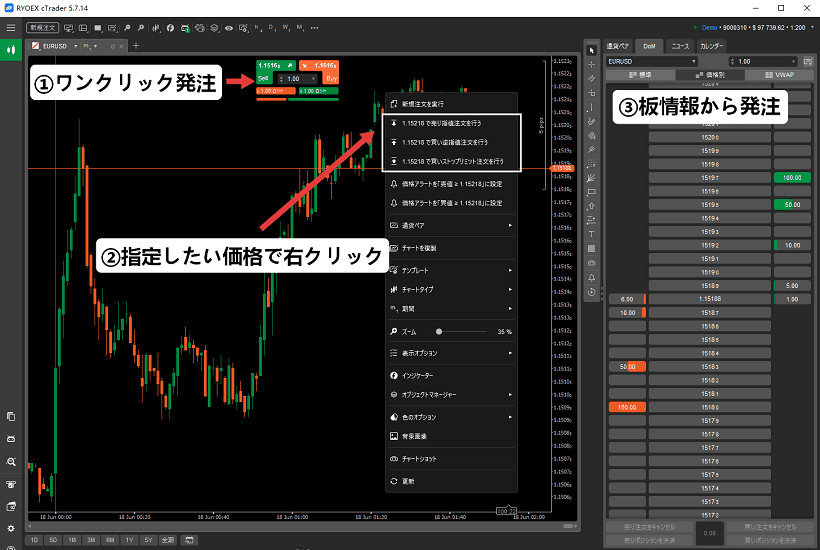
予約注文をチャートから出したい場合は、 チャート上の指定したい価格を右クリックし、表示されるメニューから指値注文・逆指値注文・ストップリミット注文などを選択できます。チャート上の価格水準を見ながら注文を置けるため、サポートラインやレジスタンスラインを基準に発注したいときに便利です。
また、板情報を見ながら細かく発注したい場合は、VWAP DOMや価格DOMを使う方法もあります。ただし、DOMは気配値や板の見方を理解してから使うほうが安心です。
cTraderの板情報(DOM)の詳しい見方や、DOMからの発注方法については、関連記事「cTraderの板情報(DOM)とは?」で解説しています。あわせて確認しましょう。
cTraderで注文後に変更・キャンセル・決済する方法
注文を出した後の管理は、画面下部の「TradeWatch(トレードウォッチ)」パネルで行います。
TradeWatchには「ポジション」「注文」「履歴」などのタブがあり、まだ約定していない予約注文は「注文」タブ、保有中のポジションは「ポジション」タブで管理します。
ここでは予約注文の変更・キャンセルと、保有ポジションの管理・決済の方法を解説します。
予約注文を変更・キャンセルする方法
指値や逆指値などの予約注文は、約定する前なら自由に変更・取り消しができます。
TradeWatchの「注文」タブを開くと、現在出している予約注文の一覧が表示されます。
変更したい注文をダブルクリックするか右クリックすると編集画面が開き、エントリー価格・数量・有効期限・損切り・利食いといった条件を後から修正できます。相場状況が変わってエントリー価格や有効期限を見直したいときは、ここで調整しましょう。
保有中の建玉(ポジション)管理
約定して保有状態になったポジションは、TradeWatchの「ポジション」タブで管理します。
ポジションタブでは、保有中の銘柄、数量、評価損益、スワップなどを確認できます。対象のポジションをダブルクリックするか、右クリックして「ポジションの変更」を開くと、損切り・利食い・トレーリングストップなどの設定を変更できます。
損切り・利食いを設定する
まず確認しておきたいのが、損切り(ストップロス)と利食い(テイクプロフィット)の設定です。
「ポジションの変更」画面で損切り・利食いの価格を指定すると、価格が指定水準に到達した際に自動で決済を狙う予約を設定できます。
損切りは、損失の拡大を抑えるために重要な設定です。エントリー後は、取引方針に合わせて損切り・利食いの設定を確認しておきましょう。 価格はpips単位や価格水準で指定できるほか、チャート上のラインをドラッグして調整できます。
トレーリングストップを設定する
同じ画面で「トレーリングストップ」を有効にすると、価格が有利な方向に動いた際に、損切りラインが自動で追従します。
たとえば買いポジションの場合、価格が上昇すると損切り水準も一定の幅で引き上げられます。一方で、価格が不利な方向に戻った場合、損切りラインは基本的に元の方向へ戻りません。
トレーリングストップは、利益を伸ばしながら損切り水準を調整したい場合に活用できます。ただし、値動きが荒い場面では早めに決済されることもあるため、設定幅は取引スタイルに合わせて調整しましょう。
ポジションを決済する方法
ポジションの決済には、ポジション全体を閉じる方法と、一部だけを閉じる方法があります。
ポジション全体を決済したい場合は、TradeWatchの「ポジション」タブで対象ポジションを確認し、行末の「×」ボタンをクリックします。確認画面が表示される場合は、内容を確認して決済を実行します。
一部だけ決済したい場合は、保有数量より少ない数量を指定して決済します。たとえば1.0ロット保有している場合に0.5ロットだけ決済すれば、残りの0.5ロットはそのまま保有できます。
部分決済は、利益が出ている局面で一部だけ利益確定し、残りのポジションを保有し続けるなど、取引方針に応じて柔軟に管理できます。cTraderで注文できない・約定しないときの原因と対処法
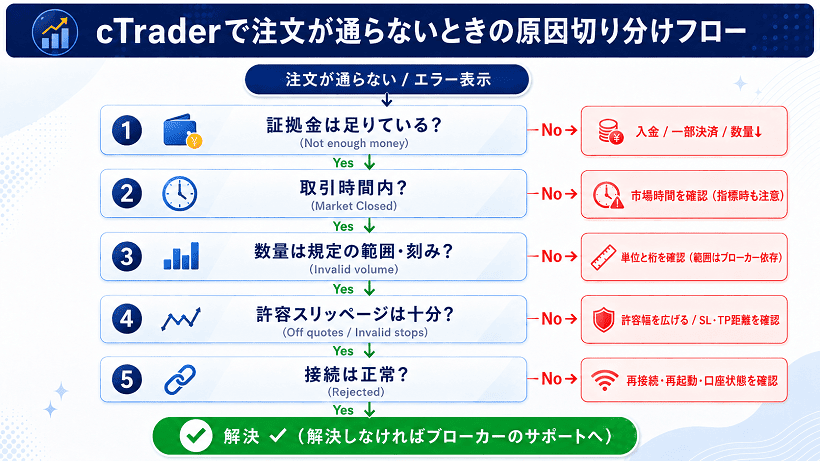
「注文ボタンを押したのに発注できない」「予約注文を出したのに約定しない」「エラーメッセージが表示される」という場合は、あわてずに原因を順番に切り分けることが大切です。
cTraderで注文できない原因の多くは、主に「証拠金・数量」「市場時間・流動性」「スリッページ・価格設定」「接続・口座状態」の4つに整理できます。
やみくもに注文を出し直すと、意図しない重複注文や数量ミスにつながる可能性があります。まずは下のフローに沿って、上から順に確認していきましょう。
なお、画面にエラーコードや英語の短いメッセージが表示されている場合は、原因を特定する手がかりになります。見えている文言を控えておくと、ブローカーのサポートへ問い合わせる際にもスムーズです。
| 症状 | まず確認すること |
|---|---|
| 注文ボタンを押しても発注できない | 証拠金、数量、取引時間、接続状態 |
| 予約注文が約定しない | 指定価格に到達しているか、Bid / Ask の判定、証拠金 |
| 成行注文が拒否される | マーケットレンジ、流動性、証拠金 |
| エラー文言が表示される | 表示されたエラー内容を控えてブローカーに確認 |
証拠金・数量に関する原因
まず確認したいのが、証拠金不足と注文数量の設定ミスです。
余剰証拠金が不足している場合や、必要証拠金を確保できない場合は、新規成行注文が拒否されます。指値・逆指値などの予約注文は、発注時点では設定できても、価格が到達して発動するタイミングで証拠金が足りないと、約定しないことがあります。
TradeWatchで残高・有効証拠金・証拠金・余剰証拠金を確認し、資金に余裕があるかを見直しましょう。証拠金が不足している場合は、注文数量を下げる、保有ポジションを一部決済する、必要に応じて追加入金を検討するなどの対応が考えられます。
また、注文数量がブローカーの定める最小・最大の範囲や刻みを外れている場合も発注できません。「Invalid volume」というエラーが出たときは、数量の単位と桁を見直してください。
最小ロット・最大ロット・数量の刻みはブローカーや口座タイプによって異なるため、利用中のブローカーの取引条件もあわせて確認しましょう。
市場時間・流動性に関する原因
対象銘柄の取引時間外には注文が通りません。「Market Closed」と表示された場合は、その銘柄の市場が開いているかを確認しましょう。
取引時間は銘柄やブローカーによって異なり、週末や祝日、メンテナンス時間帯は約定できません。
また、重要な経済指標の発表前後は流動性が一時的に下がり、価格が飛んだり「Off quotes(気配値なし)」となって約定しにくくなります。このような場面では、成行注文の約定価格が大きくずれる、予約注文が想定どおりに約定しないといったケースに注意が必要です。
経済カレンダーで発表時刻を把握し、値動きが激しい時間帯の発注は慎重に行いましょう。
スリッページ・価格設定に関する原因
許容スリッページの幅を狭く設定しすぎると、その範囲で約定できず注文が弾かれることがあります。値動きが速い場面では、許容幅を適度に広げると約定しやすくなります。
損切りや利食いの価格を現在価格に近づけすぎている場合も、「Invalid stops」エラーで拒否されることがあります。ブローカーが定める最小設定幅(現在価格から一定距離以上離す必要がある場合)を満たしているか確認しましょう。
予約注文が約定しない場合は、指定価格に相場がまだ到達していない可能性もあります。チャート上の価格推移やBid / Askのどちらを基準に判定されるかもあわせて確認してください。
接続・口座状態に関する原因
注文が「Rejected(拒否)」となる、または反応がない場合は、通信環境や口座状態に問題がある可能性があります。
まず、cTrader画面右下などに表示される接続ステータスを確認しましょう。接続が切れている場合は、再接続、アプリの再起動、ネットワーク環境の見直しを行います。
それでも解決しない場合は、口座の有効化が完了しているか、取引できる口座にログインしているか、取引パスワードや権限に問題がないかを確認しましょう。
原因が特定できないときは、エラーメッセージの文言、発注した銘柄、注文タイプ、数量、発注時刻などを控えたうえで、利用中のブローカーのサポートに問い合わせるのが確実です。
cTraderの注文方法・変更・決済に関するよくある質問
操作に慣れるまでは、注文画面(F9キー)から数量・価格・売買方向を確認して発注する方法がおすすめです。
クイックトレードは素早く発注できて便利ですが、設定によっては確認画面を挟まずに注文が送信されるため、数量や方向の押し間違いに注意が必要です。慣れるまでは、まず注文画面から基本操作を確認すると安心です。
指値注文は「現在より有利な価格」、逆指値注文は「現在より不利な価格」を指定する注文です。
たとえば買い注文の場合、買い指値は現在価格より安い価格に置き、買い逆指値は現在価格より高い価格に置きます。指値注文は押し目買い・戻り売りを狙うとき、逆指値注文は上抜け・下抜けの勢いに乗るブレイクアウトを狙うときに使われます。
はい、約定する前の予約注文であればキャンセルできます。
TradeWatchの「注文」タブで対象の注文を右クリックして「キャンセル」を選ぶか、行末の「×」をクリックするとキャンセルできます。すでに約定してポジションになっている場合は、キャンセルではなく「決済」で対応します。
できます。保有中のポジションをTradeWatchの「ポジション」タブで右クリックし、編集画面から損切り(ストップロス)価格を設定してください。チャート上のラインをドラッグして調整することも可能です。エントリー後はできるだけ早く設定しておくと安心です。
まずは「証拠金は足りているか」「取引時間内か」「数量は規定の範囲内か」「許容スリッページが狭すぎないか」「接続は正常か」の順に確認すると、原因を効率よく絞り込めます。エラーコードが表示されている場合は、その文面が原因特定の手がかりになります。
はい、cTraderではクイックトレードを無効にできます。
画面左下の設定ボタンから設定画面を開き、「クイックトレード」で「無効」を選択します。設定画面では、シングルクリック/ダブルクリックで発注するかどうかも変更できます。
まとめ
この記事では、cTraderの注文方法について、発注前の確認から新規注文、注文後の変更・キャンセル・決済、注文できないときの対処法まで一通り解説しました。
最後に、重要なポイントを振り返ります。
-
発注前に「口座残高と証拠金」「銘柄と数量」「クイックトレード設定」の3点を確認する
-
注文タイプは「成行・指値・逆指値・ストップリミット」の4種類。狙いに応じて使い分ける
-
新規注文の入口は複数ある。初心者はまず注文画面(F9キー)から確認して発注するのが安全
-
出した注文や保有ポジションは、画面下部のTradeWatchから変更・キャンセル・決済できる
-
注文が通らないときは「証拠金・市場時間・数量・スリッページ・接続」の順に切り分ける
まずはデモ口座で注文画面からの発注手順を確認し、数量や売買方向、損切り・利食いの設定を落ち着いて確認する習慣をつけていきましょう。
基本操作に慣れてから、クイックトレードやチャート右クリック、DOMからの発注など、自分の取引スタイルに合った方法へ少しずつ広げていくのがおすすめです。
参考(一次ソース)
※本記事の機能仕様・用語はcTrader公式ヘルプに基づきます。最小・最大ロット、レバレッジ、スプレッド、取引時間などの数値・条件はご利用のブローカー・口座種別により異なるため、各ブローカー公式の取引条件もあわせてご確認ください。
この記事が役に立ったら、ぜひシェアしてください。


RYOEX公式メディアは、トレーダーの皆さまに最新情報と価値あるコンテンツをお届けするための情報プラットフォームです。初心者から経験豊富なトレーダーまで、全てのレベルの方々に役立つニュース、分析、ガイドを提供しています。