cTraderの板情報(DOM)とは?見方・使い方を初心者向けに解説

 2026-06-22
「cTraderを使い始めて「板情報(DOM)」という機能を見つけたものの、どこを見て、何を判断すればいいのかわからない。」
そんな悩みを持つ方は少なくありません。
特に、MT4やMT5から乗り換えてきた方の場合、cTrader特有のDOM画面に戸惑うこともあるでしょう。
cTraderの板情報は、ただ眺めるだけの数字の羅列ではありません。今どの価格にどれだけの注文が溜まっているのかをリアルタイムで映し出し、相場の流動性を読み取るための参考材料として活用できます。
また、 cTraderには性格の異なる3種類のDOMが用意されていて、使い分けることで「見るだけ」から「発注の精度を上げる」ところまで踏み込めます。
この記事では、cTraderの板情報の仕組みから3種類のDOMの見方、実際のトレードへの活かし方、そして利用時の注意点までを、初心者の方にもわかるように順を追って解説します。
-
cTraderの板情報(DOM)の基本的な仕組みと役割
-
標準DOM・価格DOM・VWAP DOMという3種類のDOMの違いと見方
-
それぞれのDOMをどんな場面で使うべきかの判断軸
-
実際のトレードで板情報のどこを見ればいいか
-
板情報を使うときに知っておきたい落とし穴

cTraderの板情報(DOM)とは?
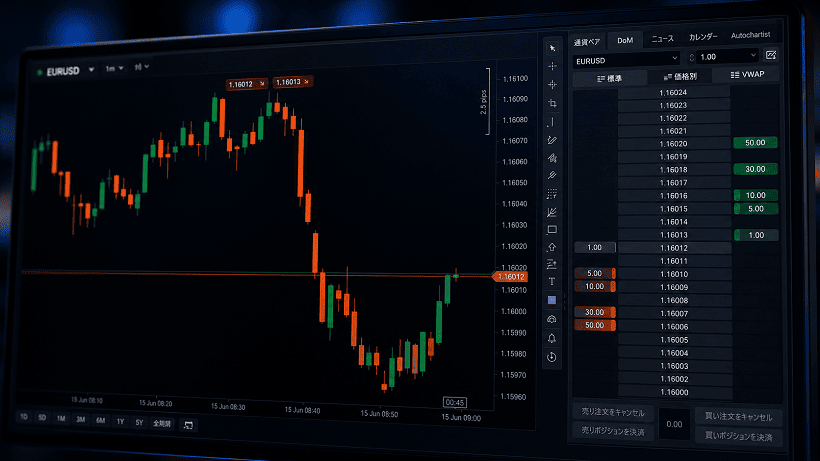
cTraderの板情報(DOM)とは、ある通貨ペアやCFD銘柄について、 各価格帯でどれだけの注文が入っているかをリアルタイムで一覧表示する機能です。
相場の「厚み」を視覚的に把握できるため、流動性の状況を確認する手がかりになります。
「板」という言葉は株式取引で使われることが多いですが、FXの取引プラットフォームであるcTraderにも同等の機能が搭載されています。
まずは、cTraderの板情報がどのような仕組みで表示され、どのような役割を持つのかを見ていきましょう。
cTrader板情報(DOM)の基本的な仕組み
DOMは「Depth of Market(デプス・オブ・マーケット)」の略で、日本語では「市場の深さ」と訳されます。
仕組みはシンプルです。
cTraderの板情報では、選択中の通貨ペアまたはCFD銘柄の現在価格を基準に、上下の価格帯ごとの注文量が表示されます。 各価格には「この価格で買いたい」「この価格で売りたい」という注文がどれくらいあるかが、数字やバーで示されます。 注文量が多い価格帯ほど、表示される数字が大きくなったり、バーが長くなったりします。
たとえばEUR/USDで、現在値より少し上の価格に売り注文がびっしり並んでいれば、「その価格帯には売りたい人が比較的多い」と判断できます。 逆に現在値より下の価格に買い注文が集まっていれば、「そこには買いたい人が待ち構えている」と読み取れます。
こうした注文量の偏りを見ることで、どの価格帯に流動性が集まっているかを把握しやすくなります。MT4やMT5を使ってきた方には、「気配値表示の拡張版」とイメージするとわかりやすいかもしれません。cTraderの大きな特徴の一つは、この板情報が標準機能として組み込まれている点です。
cTrader板情報でわかること
cTraderの板情報から読み取れるのは、主に「流動性」と「注文の偏り」です。
この2つを確認することで、エントリーや決済の前に、価格周辺の注文状況をチェックする材料が一段増えます。
具体的には、板情報から次のようなポイントを確認できます。
-
どの価格にどれだけ注文があるか
注文が厚い価格帯と薄い価格帯を把握できます。 -
買い注文と売り注文のバランス
買い注文と売り注文のどちらが多いか、価格帯ごとの偏りを比較できます。 -
流動性の濃淡
注文が集中している価格帯は流動性が高く、約定しやすい傾向があります。
たとえば、これからエントリーしようとしている価格の周辺がスカスカで注文が少なければ、約定時にスリッページ(注文した価格と実際に約定する価格のズレ)が起きやすい状況だと推測できます。
逆に周辺の注文量が比較的多い場合は、想定した価格で約定しやすいと考えられます。

注意してほしいのは、相場状況や注文数量によって約定価格は変わるため、板情報は「相場が必ずこう動く」という予言ではないという点です。
あくまで現時点の注文状況を映したスナップショットであり、価格の方向性を断定するものではなく、流動性や注文の偏りを確認するための参考材料として使いましょう。
cTrader板情報の開き方・出し方
cTraderの板情報は、主に2つの入口から表示できます。
MT4/MT5とは画面構成が異なるため、最初にどこから板情報を開けるのかを確認しておきましょう。
-
Step 1:
cTrader対応のFX業者の口座でcTraderにログインします
-
Step 2:
画面の左側にある銘柄名(通貨ペア名)をクリックし、通貨ペア一覧を表示します
-
Step 3:
板情報を見たい通貨ペア(例: EUR/USD)を選択します
-
Step 4:
下記の方法①または方法②から板情報にアクセス
cTraderには「アクティブ通貨ペアパネル(Active Symbol Panel)」という右側のパネルがあり、ここから板情報にアクセスします。
方法① :「板情報(標準)」から開く
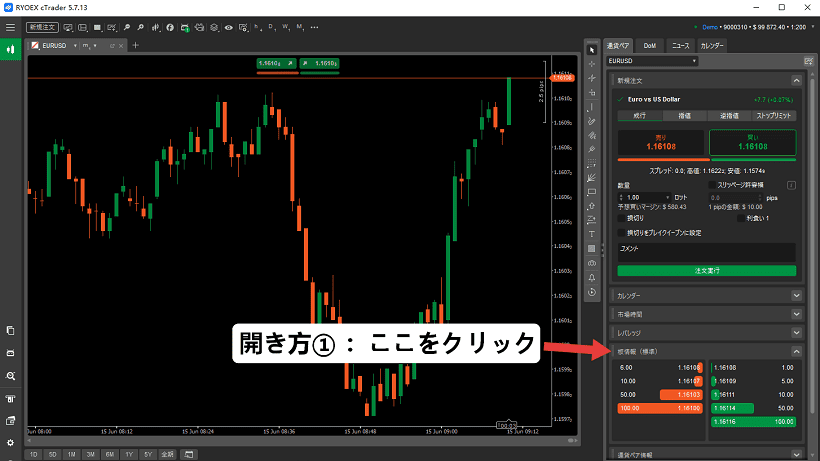
標準DOMでは、各価格帯にどれくらいの買い注文・売り注文があるかを確認できます。まず板情報の基本的な見方を覚えたい初心者は、この「板情報(標準)」から確認するとわかりやすいです。
ただし、この入口で確認できるのは標準DOMのみです。価格DOMやVWAP DOMも見たい場合は、次に紹介する「DoM」タブから開きましょう。
方法② :「DoM」タブから開く
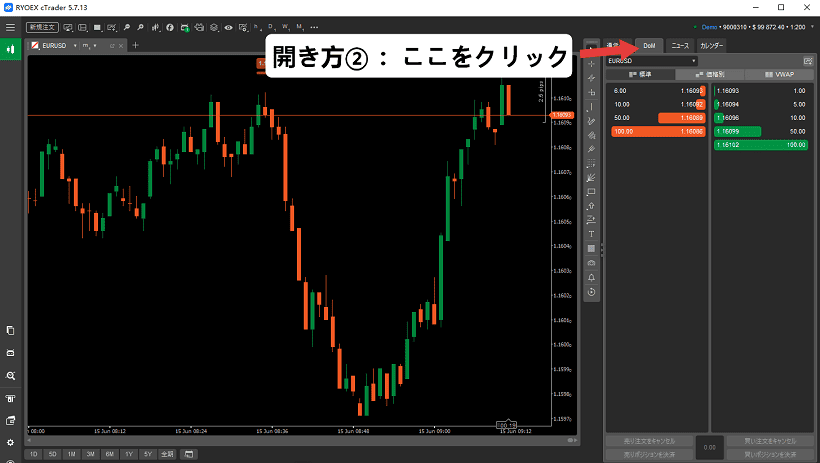
「DoM」タブをクリックすると、cTraderで使える3種類の板情報を確認できます。
-
標準DOM
-
価格DOM
-
VWAP DOM
この3種類のDOMの違いについては、次の章で詳しく見ていきましょう。
スマホ版について
スマホアプリ版のcTraderでも板情報は確認できます。
基本的な見方はPC版と共通ですが、画面が小さいぶん表示できる情報量に差があります。腰を据えて板を分析するならPC、外出先で流動性をさっと確認するならスマホ、と使い分けるとよいでしょう。
cTraderで使える3種類の板情報|それぞれの見方
cTraderの板情報の見方を理解するうえで欠かせないのが、DOMには3つの種類があるという点です。標準DOM・価格DOM・VWAP DOMの3つで、それぞれ表示する情報と使える機能が異なります。
結論から言うと、3種類のDOMは以下のような役割に分かれています。
-
標準DOM:相場全体の流動性を確認する基本画面
-
価格DOM:価格ごとの注文量を見ながら発注できる画面
-
VWAP DOM:指定数量での平均約定価格を確認する画面
ここでは、標準DOM・価格DOM・VWAP DOMの順に、それぞれの見方を解説します。
標準DOM|まず流動性を確認するための基本画面
標準DOM(Standard DoM)は、各価格にどれだけの注文が入っているかをバーで表示する、もっとも基本的な板情報画面です。
まず流動性をざっくり把握したいときは、これを開きます。 見方はシンプルです。画面には価格が縦に並び、それぞれの価格に対応してバーが伸びています。 バーが長いほど、その価格に多くの注文が溜まっているという意味です。
長いバー = 流動性が厚い価格帯
短いバー = 流動性が薄い価格帯
買い側と売り側でバーの色が分かれているため、どちらの注文が厚いかをひと目で比較できます。
たとえばトレードを始める前に標準DOMを開き、買いと売りのバーの長さを見比べるだけでも、「今はこの価格帯に売り注文のほうが厚いな」といった相場の傾きをつかめます。
以下の例で見ていきましょう。この画像ではEUR/USDの標準板情報を見ています。
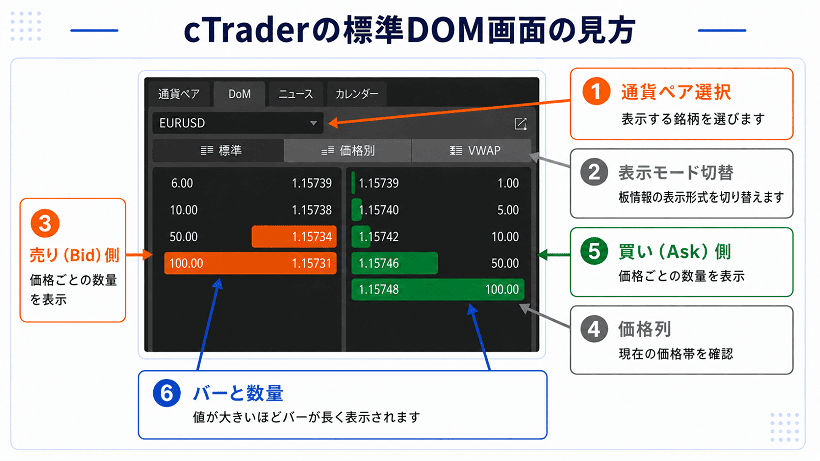
| 見る場所 | 左のオレンジ側 | 右の緑側 |
|---|---|---|
| 何を表している? | 売り側の量 | 買い側の量 |
| 説明 | 今すぐ売ると、左側の価格に順番にぶつかります。 | 今すぐ買うと、右側の価格に順番にぶつかります。 |
| 例 | 例:1.15739 に 6.00 → 1.15739 で 6ロット分くらい売れそう、という意味です。 | 例:1.15740 に 5.00 → 1.15740 で 5ロット分くらい買えそう、という意味です。 |

ここで覚えておきたいのは、 標準DOMには発注機能がないという点。
あくまで市場の深さを確認するための「分析用の画面」であり、この画面から注文を出すことはできません。「今この通貨ペアの流動性はどうなっているか」を確認する入り口として使うのが、標準DOMの基本的な立ち位置です。
価格DOM|価格ごとの注文量を見ながら発注できる画面
価格DOM(Price DOM)は、価格帯ごとの流動性を確認しながら、そのまま注文操作まで行える板情報画面です。
標準DOMが「見るだけ」だったのに対し、価格DOMは「見て、狙って、注文する」までを一画面で完結できます。
まずは、画面内で見るべきポイントを整理します。
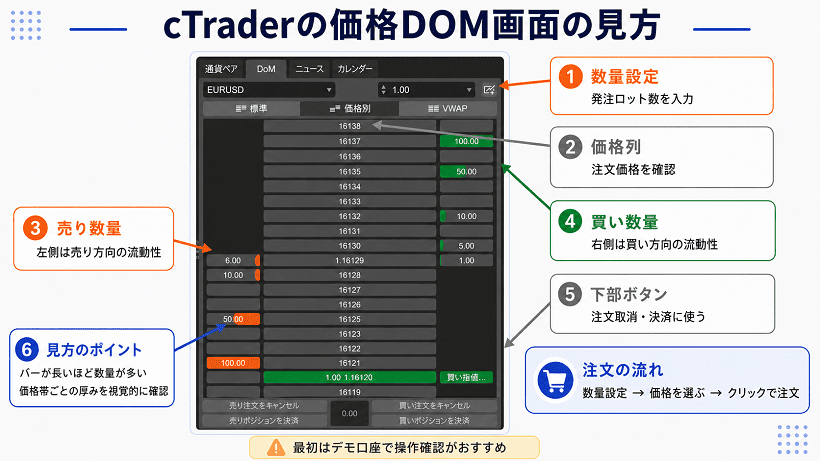
| 見る場所 | 役割 |
|---|---|
| 画面上部の数量欄 | 発注するロット数を設定する |
| 中央の価格列 | 注文を置く価格を確認する |
| 左側のオレンジ色の数量 | 売り方向の流動性を確認する |
| 右側の緑色の数量 | 買い方向の流動性を確認する |
| 下部の注文・決済ボタン | 注文のキャンセルやポジション決済に使う |
価格DOMでは、中央の最も幅広い列に価格が縦に並びます。
売り数量はオレンジ色で価格の左側、買い数量は緑色で価格の右側に配置されます。
数量が多い価格帯ほどバーが長く表示されるため、どの価格帯の流動性が厚いかを視覚的に確認できます。
価格DOMで注文する流れは、以下のとおりです。
-
STEP1:
画面上部で発注数量を設定する
-
STEP2:
注文を置きたい価格を探す
-
STEP3:
狙った価格の数値にカーソルを合わせる
-
STEP4:
クリックして指値・逆指値の注文をその場で発注する
注文ボタンは、現在価格との位置関係によって変わります。
たとえば、 現在価格より下に買い注文を置く場合は買い指値注文(Buy Limit)、現在価格より上に買い注文を置く場合は買い逆指値注文(Buy Stop)のように、価格の位置によって注文タイプが変わります。
このように価格DOMを使うと、チャート画面と注文画面を何度も切り替えなくても、価格帯ごとの流動性を見ながら発注操作を行えます。
短期売買や、細かい価格を指定して注文したい場面では使いやすい画面です。
色と位置のルールさえ覚えてしまえば、価格DOMは「どの価格に壁があるか」を見ながら、発注価格を考えるための実践的な補助ツールとして活用できます。
価格DOMは実際に注文操作ができる画面です。
誤クリックによる発注を防ぐため、最初はデモ口座で操作方法を確認してから使うようにしましょう。

補足:価格表示について
価格は、現在値だけが完全表示され、その他の価格は下3桁のみが表示されます。
現在値から離れた価格はコンパクトに表示される仕組みです。
価格の最小単位は pipette(ピペット)で、これは1 pip(ピップ)の10分の1にあたります。
VWAP DOM|指定数量での平均約定価格を見る画面
cTraderのVWAP DOMは、「この数量を成行で発注した場合、平均約定価格はいくらになりそうか」を確認できる板情報画面です。
VWAPは「Volume Weighted Average Price」の略で、日本語では「売買高加重平均価格」と呼ばれます。 簡単にいうと、取引数量を加味して計算した平均価格のことです。
例:4ロット買う場合の平均約定価格
たとえばEURUSDの売り気配がこう並んでいるとします。
| 売り気配(Ask) | 数量 |
|---|---|
| 1.1 | 1ロット |
| 1.10002 | 2ロット |
| 1.10005 | 3ロット |
この場合、1ロットだけ買うのであれば、ほぼ1.10000で約定する可能性があります。
しかし、4ロット買う場合は、1.10000に表示されている1ロット分だけでは数量が足りません。
そのため、残りの数量は次の価格帯、その次の価格帯へと分かれて約定する可能性があります。
たとえば、4ロットの買い注文では、次のように約定するイメージです。
| 約定価格 | 約定数量 |
|---|---|
| 1.1 | 1ロット |
| 1.10002 | 2ロット |
| 1.10005 | 1ロット |
この場合の平均約定価格は、次のように計算できます。
(1.10000 × 1 + 1.10002 × 2 + 1.10005 × 1)÷ 4 = 1.1000225
つまり、この例では、表示されている最良価格1.10000よりも、実際の平均約定価格は少し不利になります。
これがいわゆるスリッページ/マーケットインパクトに近い考え方です。
なぜVWAP DOMを見る必要があるのか?
上記の例のように、大きめの数量を成行で発注する場合、すべての数量が一つの価格だけで約定するとは限りません。 「ある価格に並ぶ注文量を超える数量」を発注すると、足りない分は次の価格、その次の価格…と順番に約定していきます。
結果として、平均の約定価格は最初に狙った価格からずれます。 VWAP DOMでは、このような場合に「指定した数量で発注すると、平均価格がどの程度になりそうか」を事前に確認できます。
VWAP DOMの見方
画面の見方は、以下のとおりです。
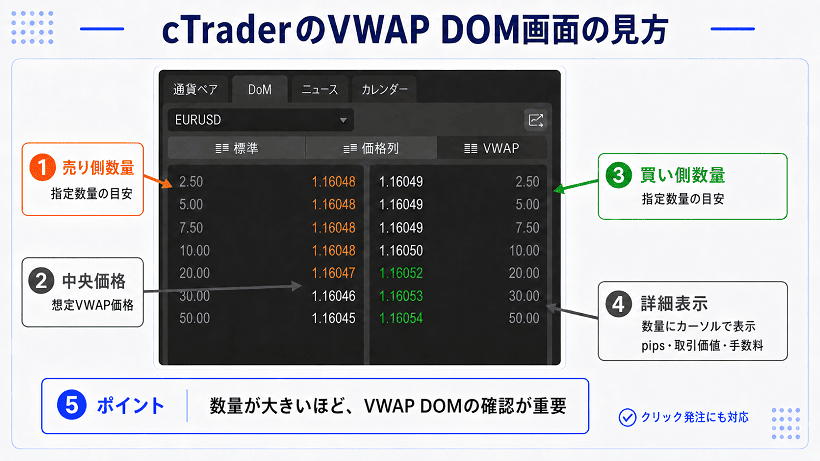
| 見る場所 | 意味 |
|---|---|
| 左側の数量 | 売り方向で指定した数量 |
| 中央の価格 | 指定数量で売買した場合の想定VWAP価格 |
| 右側の数量 | 買い方向で指定した数量 |
| 色付きの価格 | 売り・買いそれぞれの想定平均価格 |
| 数量にカーソルを合わせたときの表示 | pip価値、取引価値、手数料などの注文詳細 |
取引数量が大きくなるほど、VWAP DOMで平均約定価格の目安を確認する重要性が高まります。
VWAP DOMから発注
VWAP DOMの画面からは、直接クリックして発注することも可能です。
画面内の数量表示を調整することで、確認したい取引数量に応じたVWAP価格を確認できます。
また、カーソルを合わせると、pip価値・取引価値・手数料といった詳細がポップアップで表示され、コストまで含めて確認できるようになっています。
表示される価格はあくまでその時点で確認できる流動性にもとづく目安です。実際の約定価格やコストは、発注数量、相場状況、約定タイミングによって変わる可能性があります。
VWAP DOMは、「狙った価格で全部約定できるとは限らない」という現実を、発注前に数字で確認するための画面だと覚えておきましょう。
3種類のDOMはどう使い分けるべきか
ここまで見てきた3種類のDOMは、それぞれ役割が異なります。
大切なのは、すべてを同じように使うのではなく、目的に応じて使い分けることです。
| 種類 | 主な役割 | 発注機能 | こんな場面で使う |
|---|---|---|---|
| 標準DOM | 流動性・注文の厚さを確認する | なし(分析専用) | トレード前に流動性の偏りを確認したいとき |
| 価格DOM | 価格ごとの注文量を見て発注する | あり(指値・逆指値) | 短期売買で、狙った価格に指値・逆指値を置きたいとき |
| VWAP DOM | 指定数量での平均約定価格を確認する | あり | 大きめのロットで、発注前に想定コストを確認したいとき |
整理すると、まず標準DOMで全体の流動性をつかみ、実際に発注する段階で価格DOMを使い、ロットが大きいときはVWAP DOMで平均約定価格を確かめるという流れが自然です。
最初から3つすべてを使いこなそうとせず、自分のトレードスタイルに合うものから慣れていくとよいでしょう。
cTrader板情報の使い方|トレードへの活かし方
cTraderの板情報の使い方で大切なのは、「画面のどこを見るか」と「その情報をどう判断に使うか」を分けて考えることです。 板情報は、ただ眺めているだけでは実際の判断につながりにくいです。ここからは、具体的なトレード場面に沿って、板情報の活かし方を解説します。
なお、ここで紹介するのはあくまで判断材料としての使い方です。板情報を見れば必ず勝てる、注文が厚い価格帯で必ず反発する、といった手法ではない点はあらかじめ理解しておきましょう。
エントリー前に標準DOMで流動性を確認する
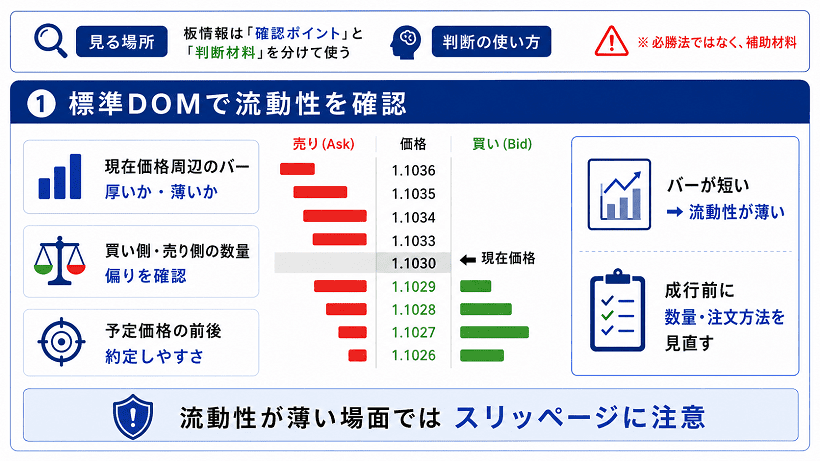
エントリーする前に、まず標準DOMで流動性を確認する習慣をつけましょう。
流動性が薄い場面でエントリーすると、想定した価格で約定せず、スリッページが大きくなりやすいからです。標準DOMで現在価格付近のバーが極端に短い場合は、表示されている流動性が薄く、発注数量や相場状況によっては約定価格がずれる可能性があります。
確認するポイントは、主に以下の3つです。
| 確認ポイント | 見る内容 | 判断の例 |
|---|---|---|
| 現在価格周辺のバー | 価格付近の流動性が厚いか薄いか | バーが短い場合は、スリッページに注意する |
| 買い側・売り側の数量 | どちら側の表示数量が多いか | 流動性の偏りを確認する |
| エントリー予定価格の前後 | 注文したい価格帯の流動性 | 数量が少ない場合は、発注数量や注文方法を見直す |
たとえば、エントリーしたい価格の前後で表示数量が少ない場合、成行注文では想定より不利な価格で約定する可能性があります。そのようなときは、すぐに発注せず様子を見る、発注数量を小さくする、指値注文を検討するなどの判断材料になります。
注文が集中している価格帯を意識する
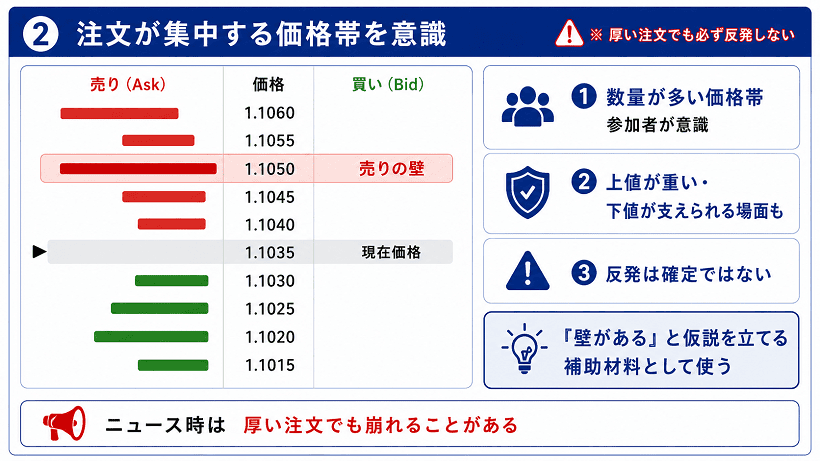
注文が集中している価格帯は、相場が止まりやすい、あるいは反応しやすいポイントとして意識する価値があります。 多くの注文が一つの価格帯に溜まっているということは、それだけ多くのトレーダーがその価格を意識している証拠だからです。
たとえば、現在価格の少し上に売り方向の数量が多く表示されている場合、そこは上値が重くなりやすい価格帯と考えられます。価格がその水準に近づいたとき、売り注文の壁にぶつかって伸び悩む展開も想定できます。
ただし、ここで強調しておきたいのは、 注文が厚い価格で必ず反発するわけではないということです。 大きな経済指標やニュースが出れば、厚い注文があっさり消化されて価格が突き抜けることもあります。「ここに壁があるから、こういう展開もありうる」という仮説を立てるための補助材料として使うのが、板情報の現実的な活かし方です。
短期トレードでは価格DOMで発注操作をしやすくする
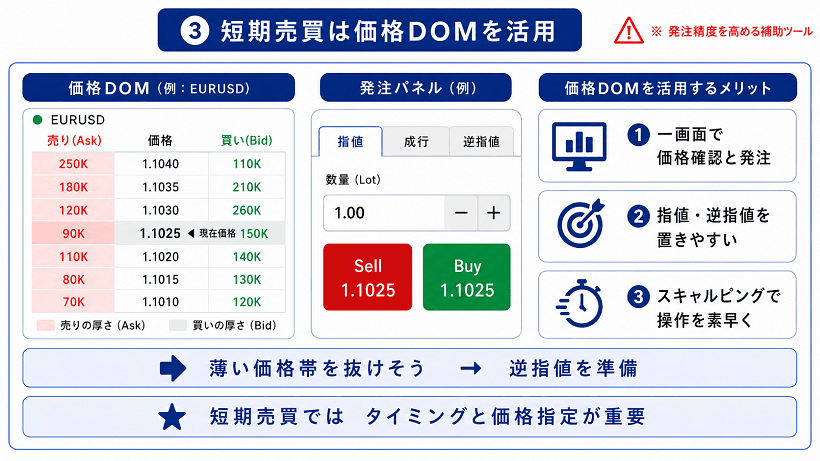
スキャルピングのような短期トレードでは、価格DOMを使って発注の精度を高めるのが効果的です。
チャートと注文画面を行き来する時間を削れるため、一瞬の判断が求められる場面で有利になります。
価格DOMでは、どの価格にどれだけ注文が並んでいるかを見ながら、その場で指値・逆指値を置けます。
たとえば「注文が薄くなっている価格を抜けたら勢いがつきそうだ」と読んだなら、その価格に逆指値を置いておく、といった使い方ができます。色と位置で売り買いを判別できるので、慣れれば素早く発注ポイントを決められます。
短期売買では、発注のタイミングや注文価格の指定が重要になります。価格DOMは、それらを一画面で確認しながら操作するための補助ツールとして活用できます。
大きなロットはVWAP DOMでスリッページに備える
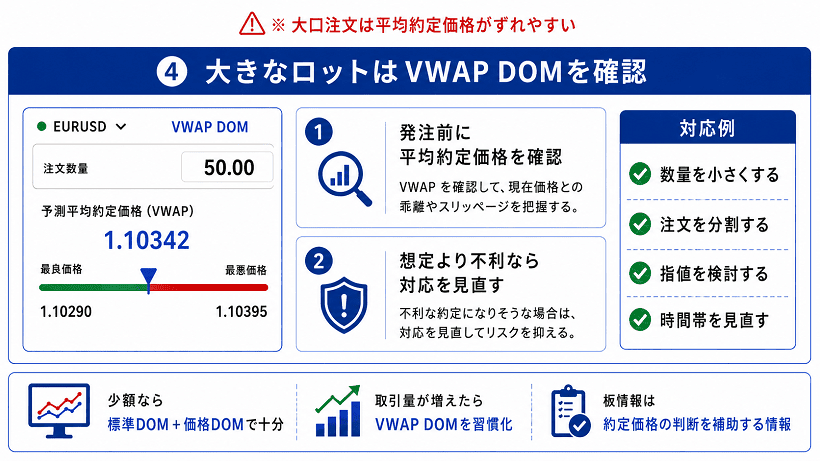
ロットを大きくしていくなら、発注前にVWAP DOMで平均約定価格を確認しておきましょう。大口の注文は一つの価格で約定しきれず、平均約定価格が狙いからずれることがあるためです。
VWAP DOMで取引したいロット数を入力すれば、その数量で実際に約定する平均価格が表示されます。
想定より平均価格が不利になりそうな場合は、以下のような対応を検討できます。
| 対応例 | 目的 |
|---|---|
| 発注数量を小さくする | 一度に消化する流動性を抑える |
| 注文を分割する | 平均約定価格の急な悪化を避ける |
| 成行ではなく指値を検討する | 許容できる価格をあらかじめ決める |
| 発注タイミングを見直す | 流動性が薄い時間帯を避ける |
少額取引のうちは標準DOMと価格DOMだけで十分なことが多いですが、取引量が増えてきたらVWAP DOMを習慣にすると、約定価格のブレに振り回されにくくなります。
cTrader板情報を見るときの注意点
cTraderの板情報は便利な機能ですが、過信は禁物です。板情報には構造上の限界があり、それを知らずに使うと判断を誤りかねません。ここでは、特に押さえておきたい3つの注意点を解説します。
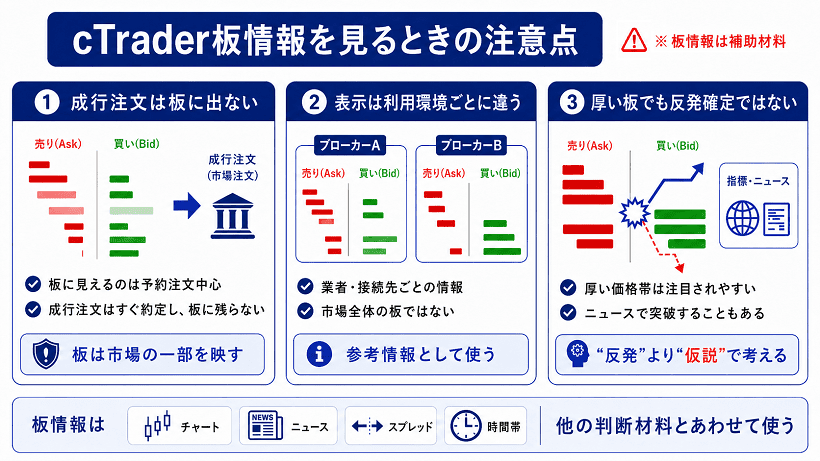
成行注文は板に反映されない
まず知っておきたいのは、板情報に表示されるのは、基本的に指値・逆指値の注文だけで、成行注文は反映されないという点です。
板に並ぶのは「この価格で売買したい」という予約注文(指値・逆指値)の総量です。
一方、今すぐ売買したいという成行注文は、発注後すぐに約定してしまうため、板には表示されません。
つまり、板が薄く見えても、実際には成行注文が次々と入り、大きく価格が動くこともあります。
板情報は、市場の一部を映しているにすぎません。あくまでその時点で見えている流動性を確認するための情報であり、これから入ってくる成行注文まで事前に示しているわけではない、と理解しておきましょう。
表示されるのは取引環境内で確認できる流動性
cTraderの板情報に表示されるのは、利用中のFX業者や接続先の流動性にもとづく情報です。
株式市場のように、取引所に集まる注文が一つの板に集約されているわけではありません。
「板が厚い=必ず反発」ではない
最後に、もっとも誤解されやすい点です。注文が厚い価格帯は意識されやすいものの、そこで必ず価格が反発するわけではありません。
板が厚い価格は「多くの人が意識している価格」ではありますが、相場を動かす要因はそれだけではありません。
重要な経済指標の発表や突発的なニュースが出れば、厚い注文も一気に消化され、価格はあっさり水準を突き抜けていきます。
特に、 NY時間や重要指標の前後など値動きが大きくなりやすい場面では、板情報だけを根拠に発注判断をするのは避けた方がよい でしょう。
cTraderの板情報に関するよくある質問(FAQ)
最後に、cTraderの板情報についてよく寄せられる疑問をまとめました。
はい、デモ口座でもcTraderの板情報(DOM)は利用できます。標準DOM・価格DOM・VWAP DOMの3種類とも、リアル口座と同じように表示や操作を試せます。
いきなり実際の資金で板情報を見ながら発注するのが不安な方は、まずデモ口座で各DOMの見方や操作に慣れておくのがおすすめです。色や位置のルール、発注の流れを体に染み込ませてから本番に移ると、迷いが減ります。
スマホアプリ版のcTraderでも、板情報を確認できます。基本的な見方はPC版と共通です。
ただし、画面が小さいぶん一度に表示できる価格帯や情報量はPC版に劣ります。外出先で流動性をさっと確認するならスマホ、じっくり板を分析しながらトレードするならPC、という使い分けが現実的でしょう。
cTraderの板情報は、基本的にFX・CFD取引における流動性や価格帯ごとの表示数量を確認するための機能です。
一方、バイナリーオプションは「一定時間後に価格が上がるか下がるか」を予想する仕組みで、FXとは取引の性質が異なります。
そのため、cTraderの板情報をそのままバイナリーオプションの判断材料にするのは適切とは言えません。板情報はあくまでFX・CFDの流動性や注文の偏りを読むための機能だと理解しておきましょう。
MT4には板情報(DOM)機能が標準で備わっていません。MT5には「気配値表示」から呼び出せる板情報機能がありますが、業者によって利用可否が分かれます。
これに対してcTraderは、板情報が標準機能として組み込まれており、しかも3種類のDOMを使い分けられる点が特徴です。MT4/MT5から乗り換えた方は、まずこの「板情報が最初から使える」という違いに慣れるところから始めるとスムーズです。
cTraderの板情報はリアルタイムの流動性情報を表示する機能です。そのため、土日など市場が休場している時間帯に開くと、板情報が表示されない、または数量が反映されない場合があります。
特にFX銘柄は、基本的に週末は取引時間外となるため、DOMを開いてもリアルタイムの価格や流動性が確認できないことがあります。
まずは平日の取引時間中に再度確認してみましょう。それでも表示されない場合は、選択している銘柄が取引時間外になっていないか、利用中のブローカーや口座タイプでDOM表示に対応しているかも確認しましょう。
まとめ|cTraderの板情報を「参考材料」として使いこなす
cTraderの板情報(DOM)は、どの価格にどれだけの注文が溜まっているかをリアルタイムで映し出し、相場の流動性を読み取るための機能です。
最後に、この記事の要点を振り返っていきましょう。-
板情報(DOM)は、各価格帯の未約定注文の総量を表示し、流動性と注文の偏りを把握できる
-
cTraderには標準DOM・価格DOM・VWAP DOMの3種類があり、目的によって使い分ける
-
標準DOMで流動性を確認し、価格DOMで発注し、大口ではVWAP DOMで平均約定価格を確かめるのが基本の流れ
-
成行注文は板に映らず、表示されるのは業者内の注文だけ。板が厚くても必ず反発するとは限らない
板情報は、使いこなせば心強い判断材料になりますが、それ一つで相場の動きが決まるものではありません。
チャートや経済指標といった他の情報と組み合わせ、「参考材料の一つ」として活用していくのが、板情報と長く付き合うコツです。
まずはデモ口座で各DOMの見方に慣れ、自分のトレードに少しずつ取り入れてみてください。
この記事が役に立ったら、ぜひシェアしてください。


RYOEX公式メディアは、トレーダーの皆さまに最新情報と価値あるコンテンツをお届けするための情報プラットフォームです。初心者から経験豊富なトレーダーまで、全てのレベルの方々に役立つニュース、分析、ガイドを提供しています。