


Guia de abertura de conta na RYOEX | Como criar contas Individual, Corporativa e Demo

 2026-03-27

Na RYOEX, você pode abrir três tipos de contas conforme a sua necessidade: Conta Real Individual, Conta Real Corporativa e Conta Demo.
As contas reais permitem operar com recursos reais e estão disponíveis tanto para pessoas físicas quanto para empresas. Já as contas demo não exigem depósito e permitem praticar com fundos virtuais, sendo ideais para iniciantes ou para quem deseja testar a plataforma.
Guia passo a passo para abrir cada tipo de conta.

Abertura de conta real individual
O processo é simples — conclua as quatro etapas abaixo para abrir sua conta real individual de forma rápida e prática.
-
1.
Criar uma conta na RYOEX
-
2.
Concluir a verificação de identidade (KYC)
-
3.
Abrir sua conta real de trading
-
4.
【Importante】: Finalizar a configuração do seu cTrader ID
1.Criar uma conta na RYOEX
Step 1. Abra a página de cadastro
Site oficial da RYOEX Clique no botão “Abrir conta real” no site oficial da RYOEX ou use o botão abaixo para ir diretamente para a página de cadastro.
Step 2. Preencha seus dados e conclua a verificação por slide
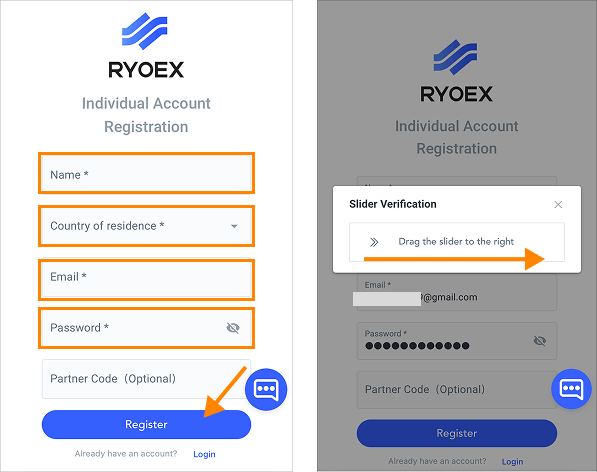
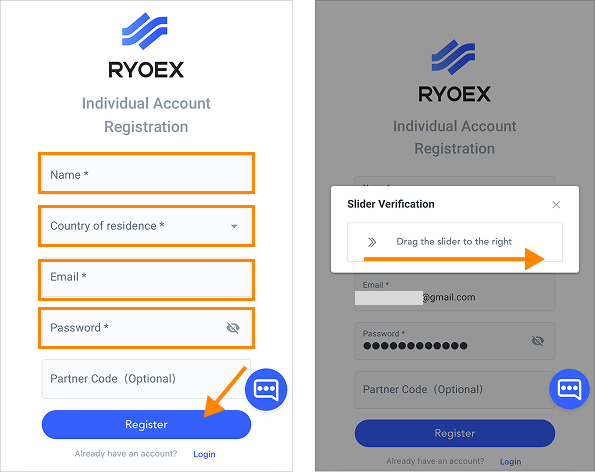
Na página de registro, preencha seu nome, país de residência, e-mail, senha e demais informações solicitadas e, em seguida, clique em “Registrar”.
Uma tela de verificação por slide será exibida. Arraste o controle para a direita e um código de verificação de 6 dígitos será enviado para o seu e-mail cadastrado.
※ Se o e-mail não chegar, confirme se o endereço cadastrado está correto e verifique também a pasta de spam.
Step 3. Informe o código de verificação para concluir o cadastro
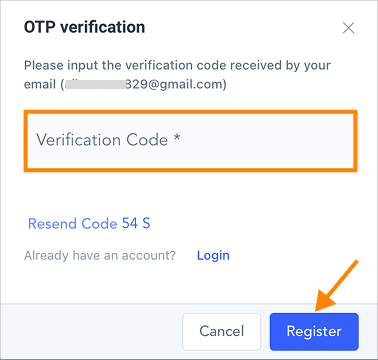
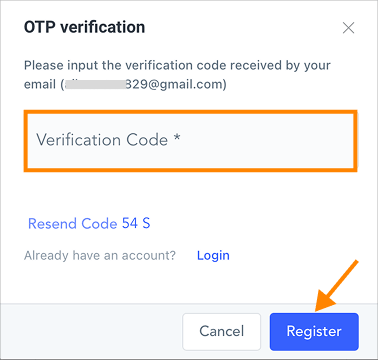
Digite o código de 6 dígitos recebido por e-mail e clique em “Registrar” para concluir a criação da sua conta na RYOEX.
Você será redirecionado automaticamente para o My RYOEX (sua página de membro).
2. Concluir seu KYC pessoal
Para que o processo de KYC ocorra sem problemas, prepare com antecedência os seguintes documentos.
Documento de identidade (qualquer um dos itens abaixo)
-
My Number Card (frente e verso)
-
Passaporte
-
Carteira de motorista (frente e verso)
-
Permissão de residência (frente e verso)
Comprovante de endereço (qualquer um dos itens abaixo)
-
My Number Card
-
Carteira de motorista
-
Conta de serviços (energia, gás, água etc.)
-
Extrato bancário
-
Conta de telefone celular
-
Certificado de residência
※ Envie uma imagem ou PDF nítido que exiba claramente seu nome completo, endereço e uma data de emissão dentro dos últimos 3 meses, com o documento inteiro visível.
Uma selfie segurando seu documento de identidade
Step 4. Abra a página de envio de documentos
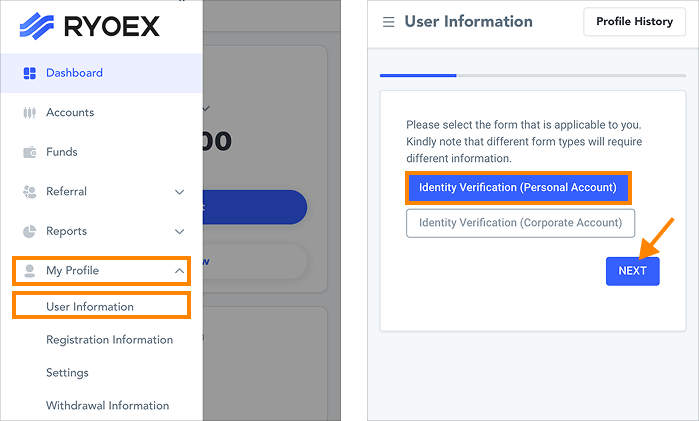
No painel do My RYOEX, acesse Informações pessoais → Detalhes de verificação → Verificação de identidade (Conta pessoal) e clique em Avançar. Você será direcionado para a página de upload de documentos.
Step 5. Envie seus documentos de identidade
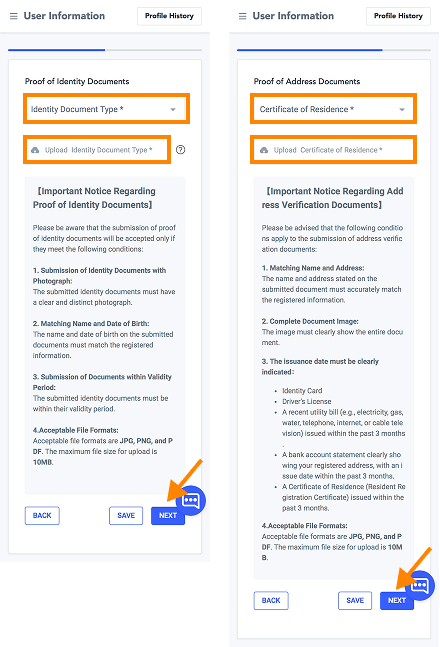
Envie os documentos exigidos na ordem indicada.
Selecione o tipo de documento, clique em “Enviar documento de identidade” e, em seguida, prossiga clicando em “Avançar”.
Depois, envie o comprovante de endereço e a selfie seguindo os mesmos passos.
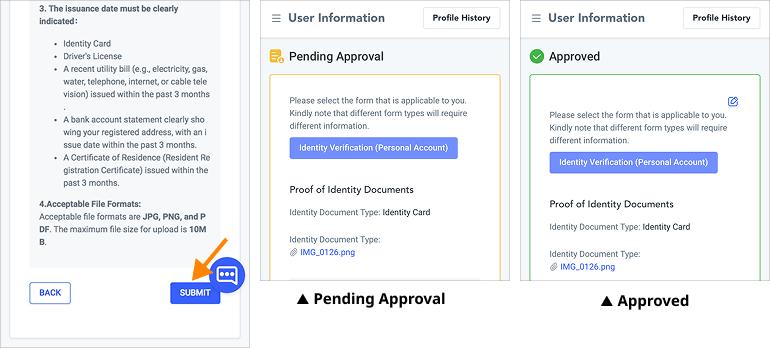
Step 6. Revise e envie para análise
Após concluir o upload, você será levado à tela de revisão. Confira as informações e, se estiver tudo correto, clique em “Confirmar” para enviar para aprovação.
Quando os documentos forem aprovados, o status mudará de “Aguardando aprovação” para “Verificado”, concluindo o processo de KYC.
3. Abrir uma conta real (live) de trading
Após concluir a verificação de identidade, você poderá abrir uma conta real (live).
A RYOEX oferece um ambiente cTrader dedicado, focado em transparência e usabilidade, para proporcionar uma experiência de negociação segura.
Há cinco tipos de conta disponíveis, para que você escolha o que melhor se adequa à sua estratégia.
Para detalhes e diferenças entre os tipos de conta, visite a página de Comparação de contas.
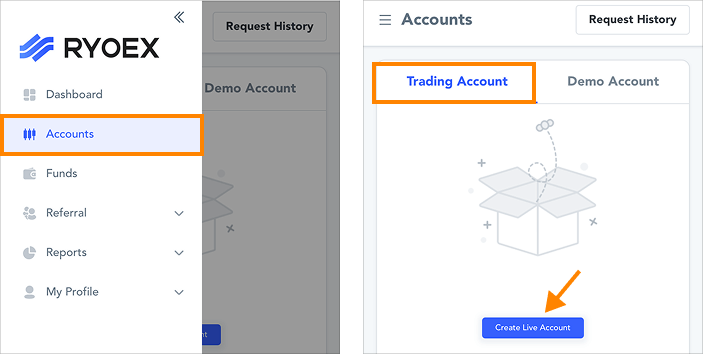
Step 7. Abra a página de abertura de conta
No menu do My RYOEX, selecione “Minha conta” e clique em “Abrir conta real”.
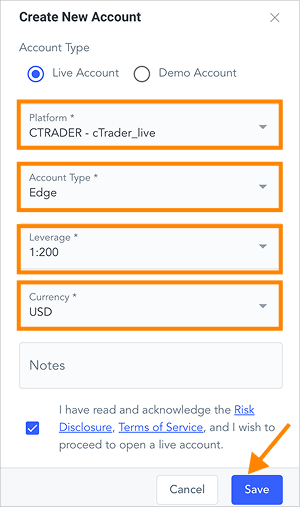
Step 8. Configure os detalhes da sua conta
-
1.
Selecione “CTRADER – cTrader_live” como plataforma.
-
2.
Escolha um dos cinco tipos de conta disponíveis.
-
3.
Selecione a alavancagem desejada.
-
4.
Defina a moeda da conta como USD.
-
5.
Leia o Aviso de Risco e os Termos de Uso no final da página.
Após preencher tudo, clique em “Salvar”.
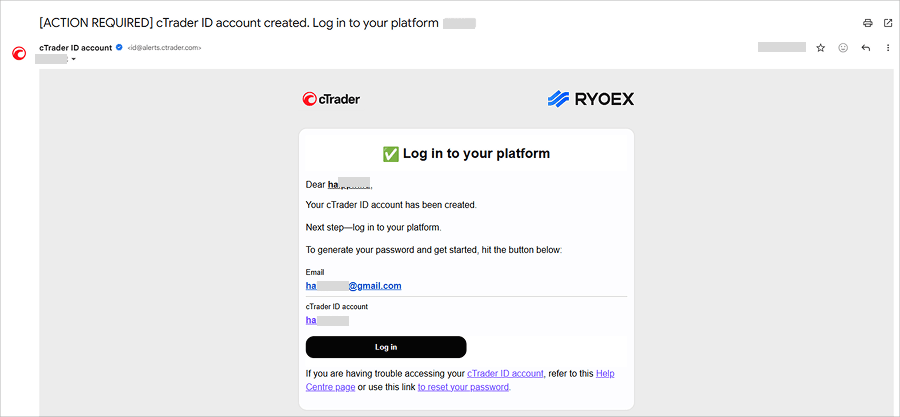
Sua conta real estará configurada. Em seguida, um e-mail com instruções para configurar seu cTrader ID (guia de configuração) será enviado para o seu endereço cadastrado.
※ Se você não receber o e-mail, verifique também a pasta de spam.
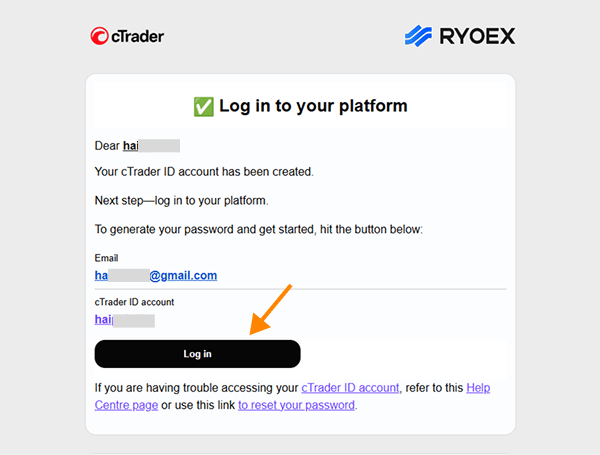
▼E-mail de configuração do cTrader ID
4.【Importante】Conclua a configuração do seu cTrader ID
Se esta for a primeira vez que você abre uma conta cTrader, é necessário configurar primeiro o seu cTrader ID.
Você não consegue operar no cTrader sem concluir a configuração do seu cTrader ID.
Depois de criado, não será necessário configurá-lo novamente ao abrir contas adicionais. Um único cTrader ID permite gerenciar todas as suas contas de trading.
Step 9. Abra a página de configuração do cTrader ID
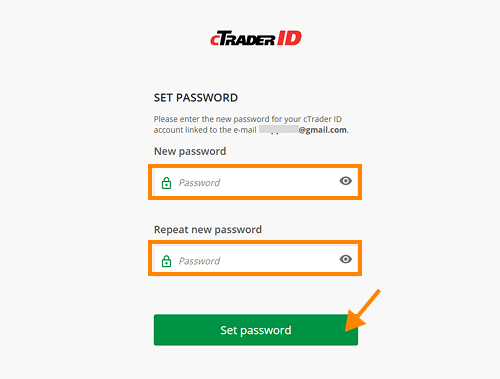
Clique no botão “Login” no e-mail de configuração do cTrader ID para acessar a página de criação de senha do seu cTrader ID.
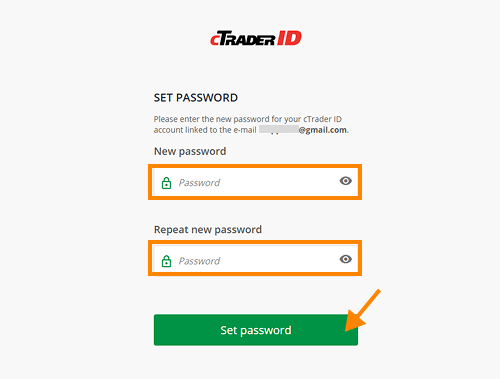
Step 10. Defina a senha do seu cTrader ID
Digite a senha do seu cTrader ID e clique em “Definir senha”.
Após concluir, você poderá fazer login no cTrader usando seu e-mail cadastrado e a nova senha para começar a operar.
Como abrir uma conta real corporativa (live)
A RYOEX permite que clientes corporativos abram contas de trading online com facilidade.
O processo é quase idêntico ao de uma conta individual e pode ser concluído em quatro etapas. A diferença é que o procedimento de KYC é realizado para a pessoa jurídica.
-
1.
Criar uma conta na RYOEX
-
2.
Concluir o KYC corporativo
-
3.
Abrir uma conta real (live) de trading
-
4.
【Importante】: Concluir a configuração do seu cTrader ID
1. Crie sua conta na RYOEX
Step 1. Abra a página de cadastro
Site oficial da RYOEX Clique no botão “Abrir conta real” no site oficial da RYOEX ou use o botão abaixo para acessar diretamente a página de cadastro.
Step 2. Preencha as informações e conclua a verificação por slide
Quando a tela de cadastro aparecer, insira seu nome, país de residência, endereço de e-mail e senha e, em seguida, clique em “Registrar”.
Em seguida, será exibida uma tela de verificação por slide. Arraste o controle para a direita para receber um código de verificação de seis dígitos no e-mail cadastrado.
※ Se você não receber o e-mail, confirme se o endereço cadastrado está correto e verifique as pastas de spam/lixo eletrônico.
Step 3. Valide o código para concluir o cadastro
Digite o código de verificação de seis dígitos recebido por e-mail e clique em “Registrar”.
Sua conta na RYOEX será criada com sucesso e você será redirecionado automaticamente para o My RYOEX (painel do cliente).
2. Concluir o KYC corporativo
Prepare com antecedência os documentos abaixo para garantir um processo de verificação KYC sem contratempos.
Documentação da empresa
(1) Certidão de registro/constituição (emitida nos últimos 3 meses; conjunto completo com todas as páginas exigidas)
(2) Certificado de registro de selo/carimbo corporativo
Documentos do representante legal
(1) Documento de identidade (um dos seguintes)
-
My Number Card (frente e verso)
-
Passaporte
-
Carteira de motorista (frente e verso)
-
Cartão de residência (frente e verso)
(2) Comprovante de endereço (um dos seguintes)
-
Conta de serviços (energia, gás, água etc.)
-
Extrato bancário
-
Conta de telefone celular
-
Certificado de residência
※ Forneça uma imagem ou PDF nítido exibindo nome completo, endereço e data de emissão dentro dos últimos três meses.
Documentos do representante autorizado para trading
(1) Documento de identidade (qualquer um dos itens abaixo)
-
My Number Card (frente e verso)
-
Passaporte
-
Carteira de motorista (frente e verso)
-
Permissão de residência (frente e verso)
(2) Comprovante de endereço (qualquer um dos itens abaixo)
-
Conta de serviços (energia, gás, água etc.)
-
Extrato bancário
-
Conta de telefone celular
-
Certificado de residência
※ Forneça uma imagem ou PDF com nome completo, endereço e data de emissão dentro dos últimos três meses, com todos os detalhes do documento claramente visíveis.
Step 4. Abra a página de upload de documentos
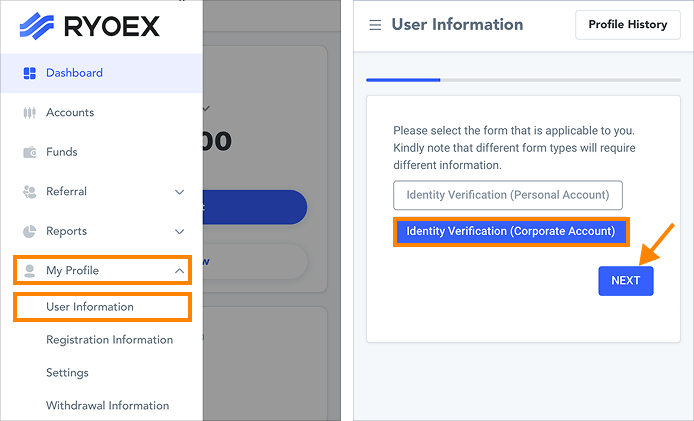
No menu do My RYOEX, acesse “Informações pessoais” → “Informações KYC” → “KYC corporativo” → “Avançar”. Isso abrirá a página de envio de documentos.
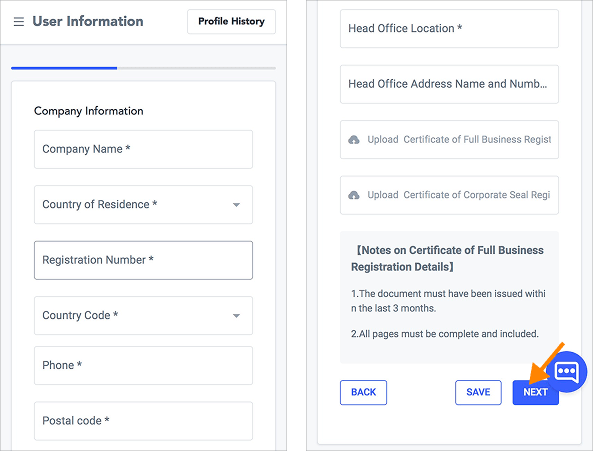
Step 5. Insira as informações da empresa
Informe os dados solicitados, incluindo nome da empresa, país de residência, número de registro, código do país, número de telefone, CEP e endereço registrado. Em seguida, envie o Certificado de Registro da Empresa e o Certificado de Registro do Selo/Carimbo Corporativo e clique em Avançar para prosseguir.
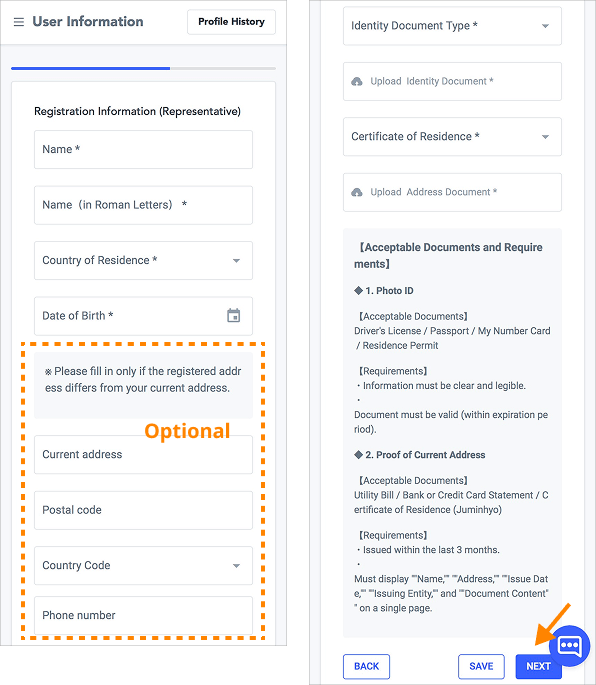
Step 6. Insira as informações do representante
Informe o nome do representante, país de residência, data de nascimento e demais dados necessários.
Se o endereço residencial do representante for diferente do endereço registrado da empresa, informe também o endereço atual, CEP e telefone.
Envie os documentos de identificação e de comprovação de endereço e clique em “Avançar”.
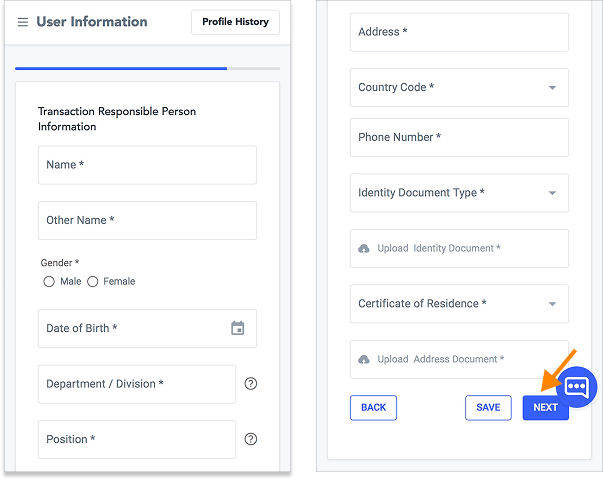
Step 7. Insira os dados do responsável pelas operações
Informe o nome do responsável pelo trading, gênero, data de nascimento, departamento, cargo, endereço e telefone.
Em seguida, envie os documentos necessários de identidade e comprovante de endereço e clique em Avançar para prosseguir.
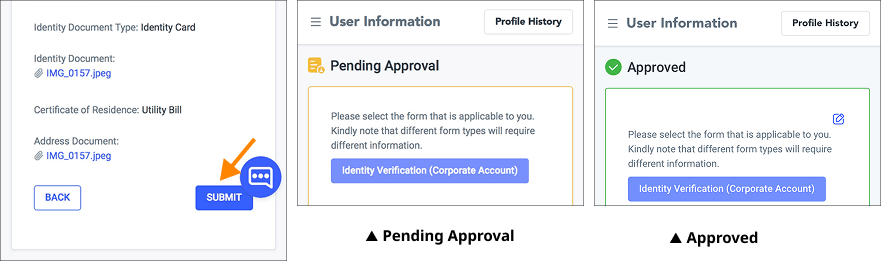
Step 8. Revisar e enviar
Revise as informações inseridas e clique em “Confirmar” se estiver tudo correto.
Uma vez aprovado, o status do KYC mudará de “Pendente” para “Aprovado”, concluindo o processo de verificação.
3. Abrir uma conta real (live) de trading
Após concluir a verificação, você pode prosseguir para abrir uma conta real (live).
A RYOEX oferece negociação segura e transparente via cTrader, com uma plataforma intuitiva para todos os perfis de usuário.
Clientes corporativos podem operar nas mesmas condições que clientes individuais.
Há cinco tipos de conta disponíveis, permitindo escolher a opção que melhor se adequa à sua estratégia.
Para informações detalhadas sobre cada tipo de conta e suas diferenças, consulte a página de Comparação de contas.
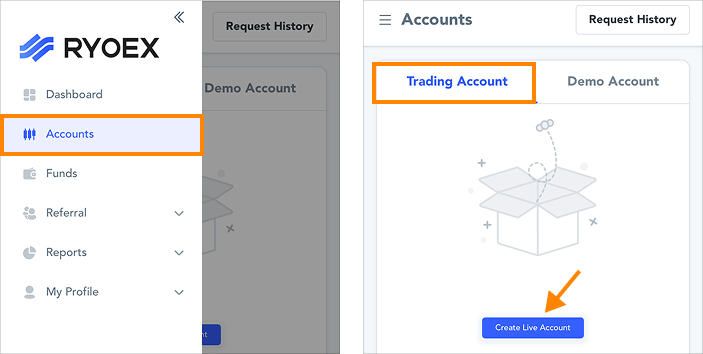
Step 9. Abra a página de configuração da conta
No menu do My RYOEX, clique em “Minha conta” → “Abrir conta real” para acessar a página de configuração.
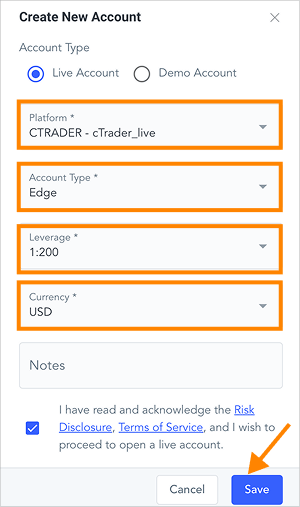
Step 10. Defina os detalhes da conta
Selecione “CTRADER – cTrader_live” como plataforma.
Escolha um dos cinco tipos de conta.
Defina a alavancagem desejada.
Selecione USD como moeda da conta.
Marque as opções para aceitar o Aviso de Risco e os Termos & Condições.
Depois de preencher tudo, clique em Salvar para concluir.
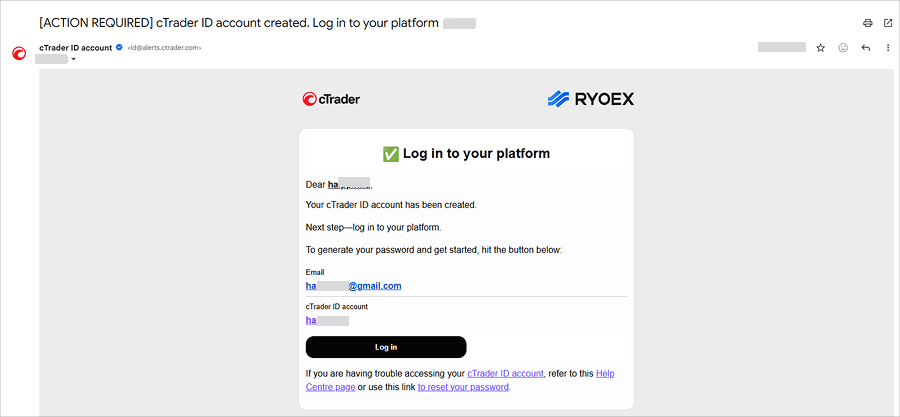
A configuração da conta real está concluída. Um e-mail com orientações de configuração do cTrader ID será enviado para o seu e-mail cadastrado.
※ Se você não receber o e-mail, verifique as pastas de spam/lixo eletrônico.
▼ E-mail de configuração do cTrader ID
4. 【Importante】 Conclua a configuração do seu cTrader ID
Se você estiver abrindo uma conta cTrader pela primeira vez, é necessário configurar o seu cTrader ID antes de prosseguir.
Você precisa configurar o cTrader ID antes de poder operar no cTrader.
Depois de criado, você não precisará configurá-lo novamente ao abrir novas contas. Um único cTrader ID permite gerenciar todas as suas contas de trading de forma integrada.
Step 11. Abra a página de configuração do cTrader ID
Clique no botão “Login” no e-mail de configuração do cTrader ID para ir à página de criação de senha.
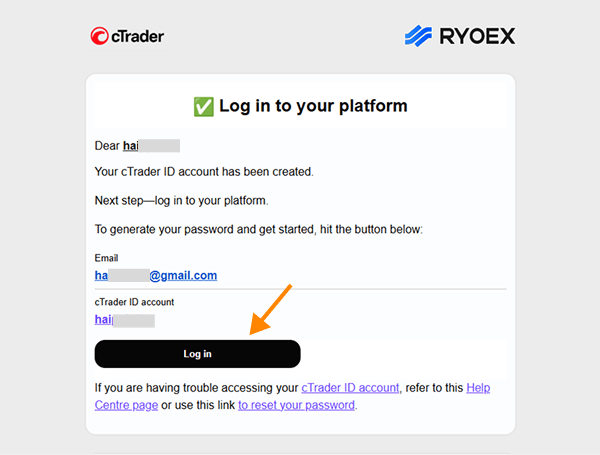
Step 12. Defina a senha do seu cTrader ID
Após inserir a senha do seu cTrader ID e clicar em “Definir senha”, a configuração do cTrader ID será concluída.
Em seguida, você poderá fazer login no cTrader e começar a operar usando seu e-mail cadastrado e a nova senha.
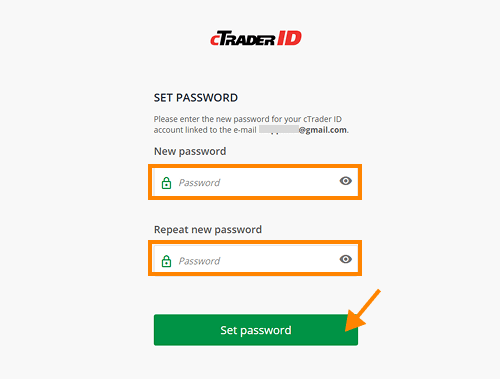
Como abrir uma conta demo
Uma conta demo oferece até $5.000.000 em fundos virtuais, sem expiração, permitindo praticar operações e testar estratégias com tranquilidade.
Não é necessário KYC nem depósito. Basta concluir as três etapas abaixo para começar a operar com uma conta demo — o processo leva cerca de três minutos.
-
1.
Criar sua conta na RYOEX
-
2.
Abrir uma conta demo de trading
-
3.
【Importante】Concluir a configuração do seu cTrader ID
1.Criar sua conta na RYOEX
Step 1. Abra a página de cadastro
Site oficial da RYOEX Clique no botão “Abrir uma conta live” no site oficial da RYOEX ou use o botão abaixo para acessar diretamente a página de cadastro.Step 2. Preencha seus dados e conclua a verificação por slide
Na tela de cadastro, informe seu nome, país de residência, endereço de e-mail, senha e demais informações solicitadas e clique em “Registrar” para prosseguir.
Uma tela de verificação por slide será exibida. Arraste o controle para a direita e um código de verificação de 6 dígitos será enviado para o seu e-mail cadastrado.
※ Se você não receber o e-mail, confirme se o endereço cadastrado está correto e verifique a pasta de spam.
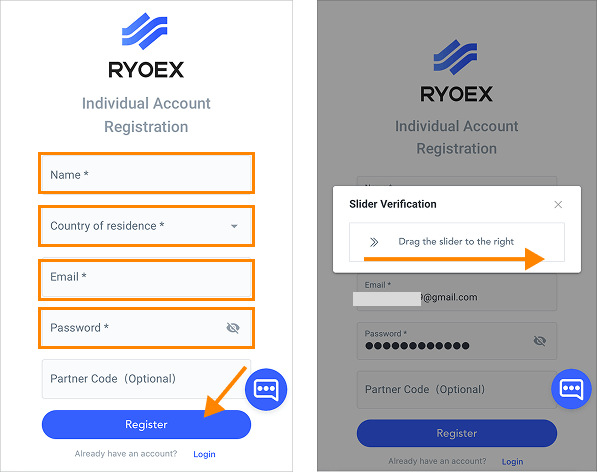
Step 3. Informe o código de verificação para concluir o cadastro
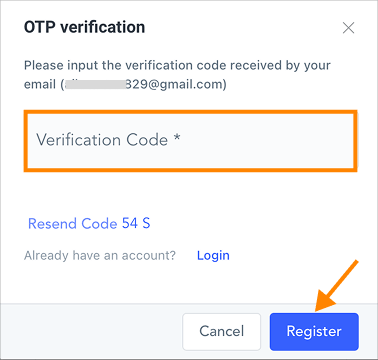
Digite o código de verificação de seis dígitos recebido por e-mail e clique em “Registrar” para concluir a criação da sua conta na RYOEX.
Você será redirecionado automaticamente para o My RYOEX (portal do cliente).
2.Abrir uma conta demo de trading
A RYOEX é totalmente otimizada para o cTrader, permitindo operar com segurança nessa plataforma. Siga as etapas abaixo para abrir sua conta demo do cTrader.
Step 4.Abra a página de configuração da conta
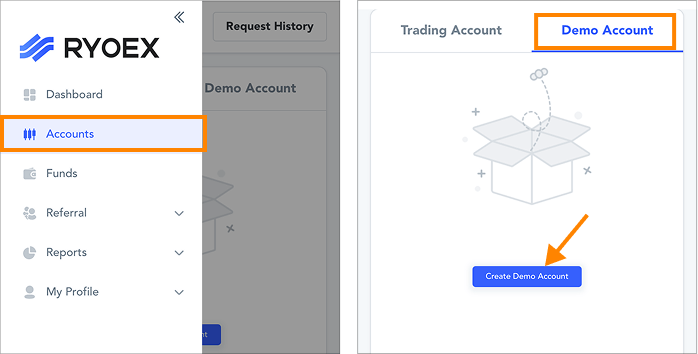
No menu do My RYOEX, selecione “Minha conta” → “Abrir conta demo”.
Step 5. Configure os detalhes da conta
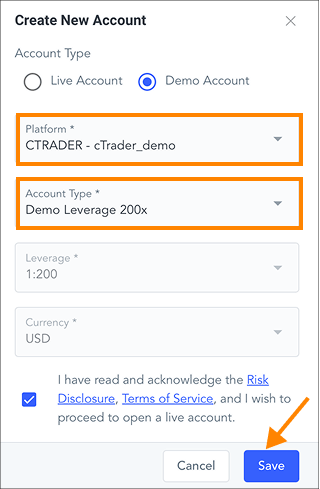
① Selecione “CTRADER—cTrader_demo” como plataforma.
② Escolha um dos cinco tipos de conta.
Em contas demo, apenas a alavancagem pode ser selecionada (100× a 2000×).
③ Leia o Aviso de Risco e os Termos de Uso no final da página.
Depois de concluir as configurações, clique em “Salvar” para abrir sua conta demo.
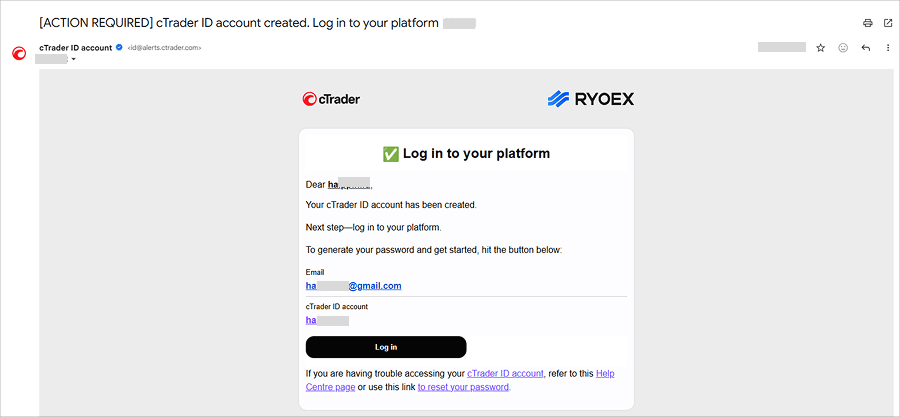
Após abrir a conta, um e-mail de notificação de configuração do cTrader ID será enviado para o seu e-mail cadastrado.
※ Se você não receber o e-mail, verifique também a pasta de spam.
【▼E-mail de notificação de configuração do cTrader ID】
3. 【Importante】Conclua a configuração do seu cTrader ID
Se você estiver abrindo uma conta cTrader pela primeira vez, será necessário configurar o seu cTrader ID com antecedência.
Se você não configurar o cTrader ID, não conseguirá operar no cTrader.
Depois de criar o seu cTrader ID, não será necessário configurá-lo novamente ao abrir contas adicionais. Um único cTrader ID permite gerenciar todas as suas contas de trading.
Step 6. Abra a página de configuração do cTrader ID
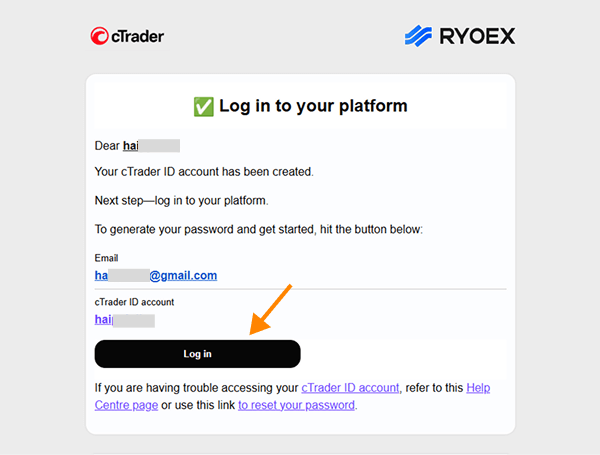
Clique no botão “Log In” no e-mail de configuração do cTrader ID para ir à página de criação de senha.
Step 7. Defina a senha do seu cTrader ID
Digite a senha do seu cTrader ID e clique em “Definir senha” para concluir a configuração.
Após concluir, você poderá fazer login no cTrader usando seu e-mail cadastrado e a nova senha para começar a operar.
[Solução] Correção de problemas com cTrader ID e configuração da conta My RYOEX
1. Se você não receber o e-mail de configuração do cTrader ID
Normalmente, assim que você abre uma conta de trading cTrader no My RYOEX, um e-mail do cTrader com instruções para configurar seu cTrader ID é enviado imediatamente.
Se você não receber o e-mail após algum tempo — e ele não estiver na pasta de spam — configure seu cTrader ID diretamente pelo site do cTrader.
Observação:
Este método é válido apenas quando o e-mail não é recebido.
Se o e-mail tiver sido enviado (por exemplo, filtrado para Spam/Promoções), este método não funcionará. Verifique todas as pastas do e-mail novamente antes de prosseguir.
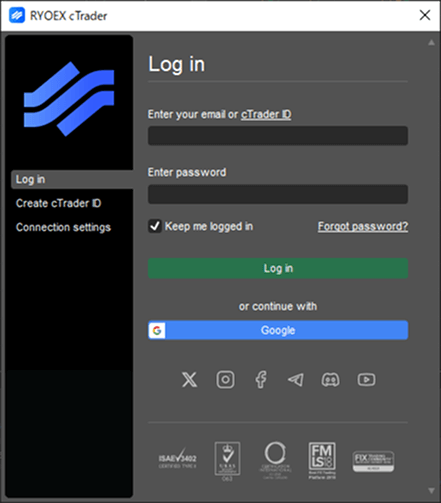
Step 1: Abra o cTrader e exiba a tela de login
O cTrader está disponível em desktop, mobile e web. Se você estiver acessando pela primeira vez, a tela de login aparecerá imediatamente ao abrir.
Step 2. Configure seu cTrader ID
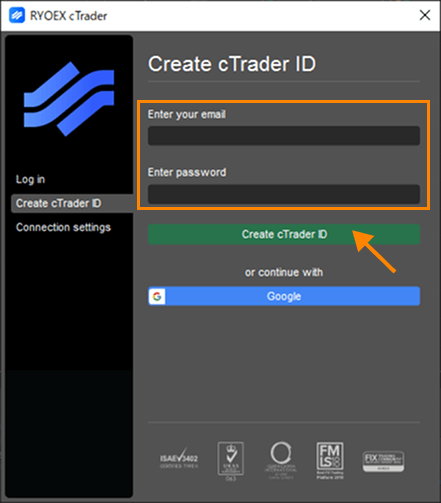
Na tela de login, selecione “Criar cTrader ID”, insira seu e-mail cadastrado e uma senha. Clique em “Criar cTrader ID” para concluir a configuração.
Após concluir, sua conta de trading será vinculada automaticamente ao seu cTrader ID, permitindo começar a operar no cTrader.
2. Se você excluiu o e-mail de configuração do cTrader ID
Se você excluiu o e-mail por engano, achando que era spam, ainda é possível concluir a configuração sem problemas.
Ao redefinir a senha do seu cTrader ID, você pode reconfigurar o cTrader ID e seguir normalmente.
Step 1. Solicite o e-mail de redefinição de senha
Abra a página abaixo, informe seu e-mail cadastrado e clique em “Reset Password”. Um e-mail de redefinição de senha será enviado para a sua caixa de entrada.
https://id-app.ryoex.com/reset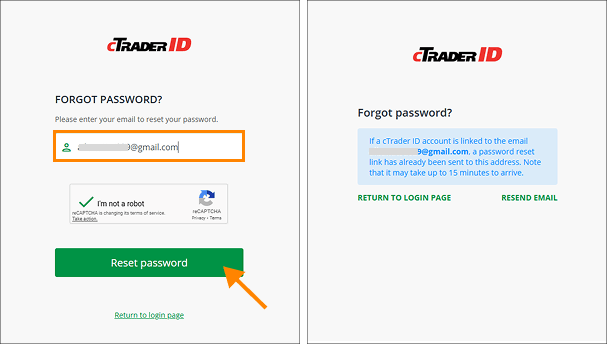
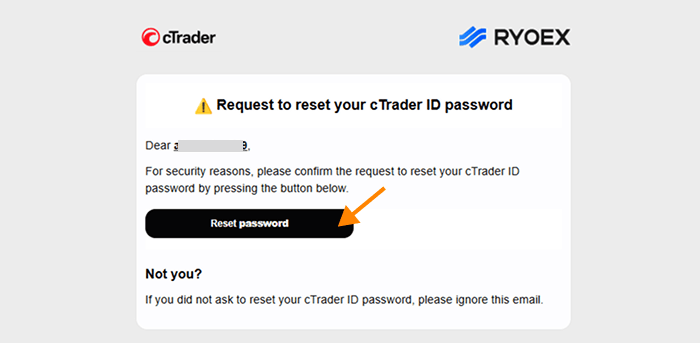
Step 2. Abra a página de redefinição pelo e-mail
Clique no botão “Reset Password” no e-mail recebido.
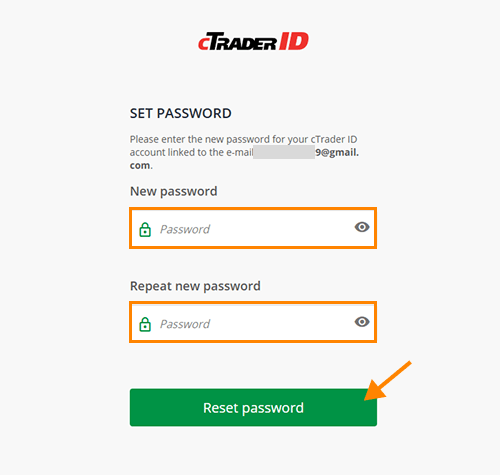
Step 3. Defina a senha do seu cTrader ID
Defina uma nova senha na tela exibida e clique em “Reset Password” para concluir a configuração do seu cTrader ID. Após a atualização, você poderá fazer login no cTrader com seu cTrader ID e começar a operar.
3. Se você esqueceu a senha do seu cTrader ID
Se você esqueceu a senha do cTrader ID, basta redefini-la para recuperar o acesso.
Step 1. Solicite o e-mail de redefinição de senha
Abra a página abaixo, informe seu e-mail cadastrado e clique em “Reset Password”. Um e-mail de redefinição será enviado para o seu endereço cadastrado.
https://id-app.ryoex.com/reset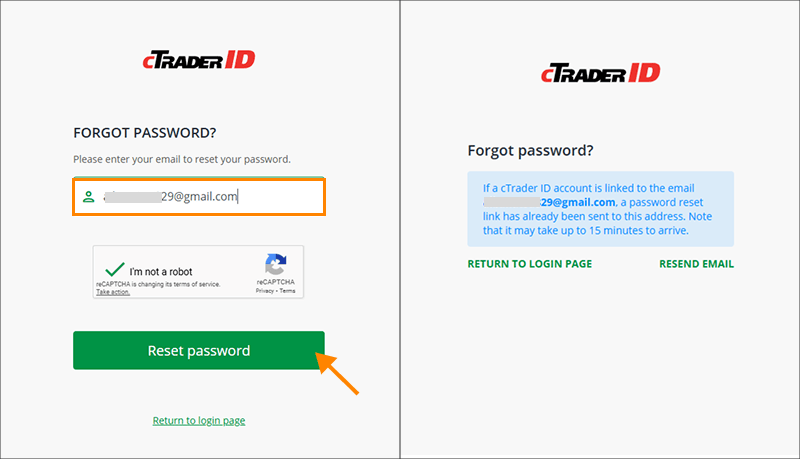
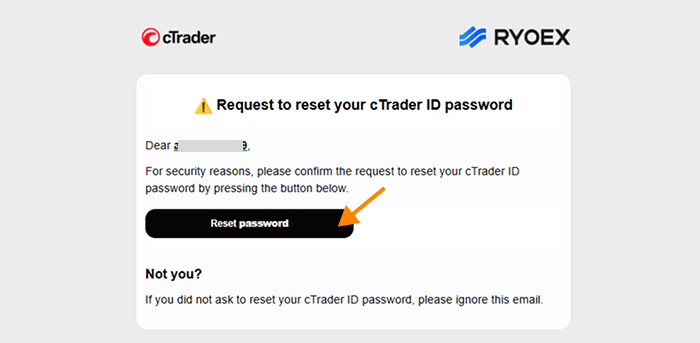
Step 2. Abra a página de redefinição pelo e-mail
Clique no botão “Reset Password” no e-mail recebido.
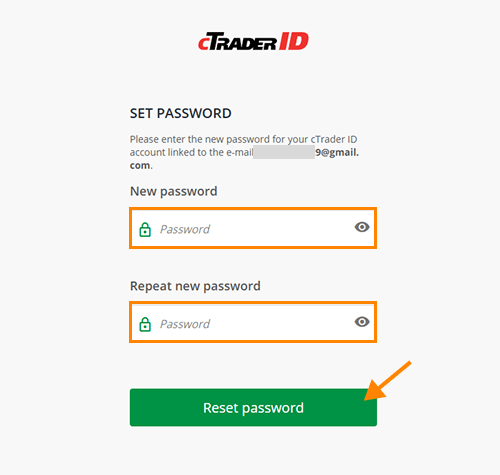
Step 3. Defina uma nova senha
Digite sua nova senha na tela e clique em "Reset Password" para concluir o processo.
4. Se você esqueceu a senha da sua conta My RYOEX
Se você esqueceu sua senha, redefina-a para recuperar o acesso.
Step 1. Receba o e-mail de redefinição de senha
Abra a página abaixo, informe seu e-mail cadastrado e clique em “Reset Password”. Um e-mail de redefinição será enviado para sua caixa de entrada.
https://my.ryoex.com/forgot-password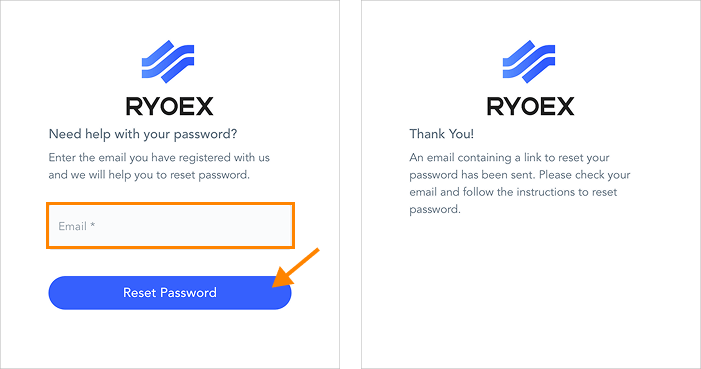
Step 2. Abra a página de redefinição pelo e-mail
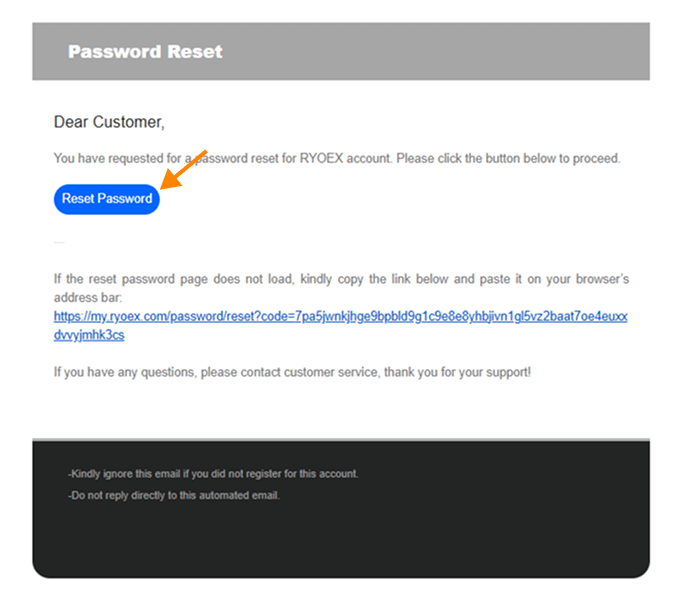
Clique no botão “Reset Password” no e-mail para abrir a página de redefinição.
Step 3. Defina uma nova senha
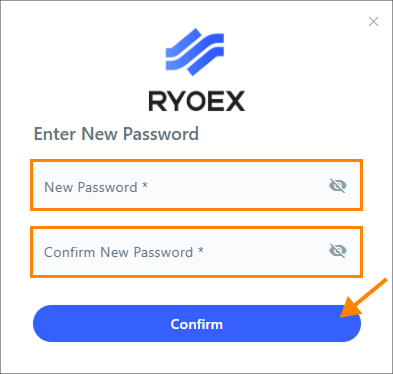
Digite sua nova senha na tela e clique em "Reset Password" para concluir o processo.
Perguntas frequentes sobre abertura de conta
A diferença está apenas no processo de KYC (verificação de identidade). Todos os demais procedimentos e condições são os mesmos.
Sim. Todo o processo pode ser concluído 100% online.
Sim. Para contas reais, a RYOEX oferece os cinco tipos de contas de trading abaixo.
Os mesmos tipos de conta estão disponíveis para contas individuais e corporativas.
-
Conta Basic
-
Conta Standard
-
Conta Edge
-
Conta Low Spread
-
Conta Onyx
Comparação de contas para detalhes e comparativos de cada tipo.
Não, não é necessário depósito para abrir uma conta real. No entanto, você precisará depositar antes de começar a operar.
Não. Menores de idade não podem abrir conta. Você deve ter pelo menos 18 anos ou ter atingido a maioridade legal no seu país de residência para abrir uma conta.
O My RYOEX é seu painel pessoal onde você pode gerenciar suas contas de trading e seus fundos em um só lugar.
Você pode visualizar detalhes da conta, gerenciar depósitos e saques e consultar seu histórico de negociações.
O cTrader ID é o identificador de conta usado para acessar e operar na plataforma cTrader.
Ele é separado da sua conta My RYOEX e é utilizado para fazer login no cTrader e gerenciar suas contas de trading.
Com um único cTrader ID, você pode gerenciar várias contas de trading cTrader em um só lugar.
Sua conta My RYOEX e seu cTrader ID são gerenciados com o mesmo endereço de e-mail.
Embora seja possível usar a mesma senha para ambos, recomendamos senhas diferentes por motivos de segurança.
Gostou deste artigo? Partilhe-o com a sua rede!


A Media Oficial da RYOEX é uma plataforma de informação criada especialmente para traders, com as notícias, análises e guias mais recentes, entre outros conteúdos. De iniciantes a traders experientes, oferecemos materiais úteis para o ajudar a manter-se informado e a alcançar melhores resultados nas suas operações.


