


Guide d’ouverture de compte RYOEX | Créer un compte individuel, société ou démo

 2026-03-30

Chez RYOEX, vous pouvez ouvrir trois types de comptes adaptés à vos besoins : Compte réel individuel, Compte réel société, Compte démo.
Les comptes réels vous permettent de trader avec des fonds réels et sont accessibles aux particuliers comme aux entreprises. Les comptes démo ne nécessitent aucun dépôt et vous permettent de vous entraîner avec des fonds virtuels, ce qui en fait une solution idéale pour les débutants ou pour tester la plateforme.
Guide étape par étape pour ouvrir chaque type de compte.

Ouverture d’un compte réel individuel
La procédure est simple : suivez les quatre étapes ci-dessous pour ouvrir rapidement votre compte réel individuel.
-
1.
Créer un compte RYOEX
-
2.
Compléter votre vérification d’identité (KYC)
-
3.
Ouvrir votre compte de trading réel
-
4.
【Important】 : Finaliser la configuration de votre cTrader ID
1.Créer un compte RYOEX
Step 1. Accéder à la page d’inscription
Site officiel RYOEX Cliquez sur le bouton « Compte réel » sur le site officiel RYOEX ou utilisez le bouton ci-dessous pour accéder directement à la page d’inscription.
Step 2. Saisir vos informations et effectuer la vérification par glissement
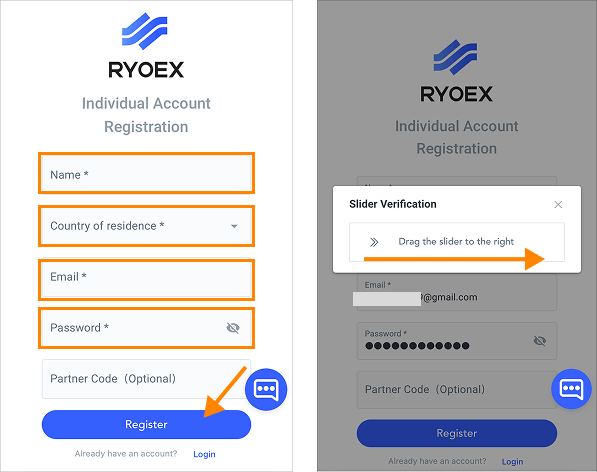
Sur la page d’inscription, renseignez votre nom, pays de résidence, e-mail, mot de passe et les autres informations requises, puis cliquez sur « S’inscrire ».
Un écran de vérification par glissement apparaîtra. Faites glisser le curseur vers la droite ; un code de vérification à 6 chiffres sera envoyé à votre adresse e-mail enregistrée.
※ Si vous ne recevez pas l’e-mail, vérifiez que l’adresse saisie est correcte et consultez également votre dossier spam.
Step 3. Saisir le code de vérification pour finaliser la création du compte
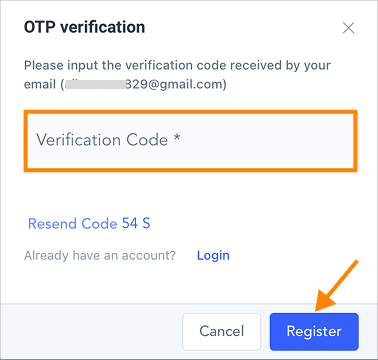
Saisissez le code à 6 chiffres reçu par e-mail et cliquez sur « S’inscrire » pour finaliser la création de votre compte RYOEX.
Vous serez automatiquement redirigé vers My RYOEX (votre espace membre).
2. Effectuer votre vérification KYC personnelle
Pour garantir un traitement rapide de votre vérification KYC, veuillez préparer les documents suivants à l’avance.
Document d’identité (l’un des suivants)
-
Carte My Number (recto/verso)
-
Passeport
-
Permis de conduire (recto/verso)
-
Carte de séjour (recto/verso)
Justificatif de domicile (l’un des suivants)
-
Carte My Number
-
Permis de conduire
-
Facture de services publics (électricité, gaz, eau, etc.)
-
Relevé bancaire
-
Facture de téléphone mobile
-
Certificat de résidence
※ Veuillez soumettre une image ou un PDF clair indiquant votre nom complet, votre adresse et une date d’émission datant de moins de 3 mois, avec le document visible dans son intégralité.
Un selfie pris avec votre pièce d’identité
Step 4. Accéder à la page de téléchargement des documents
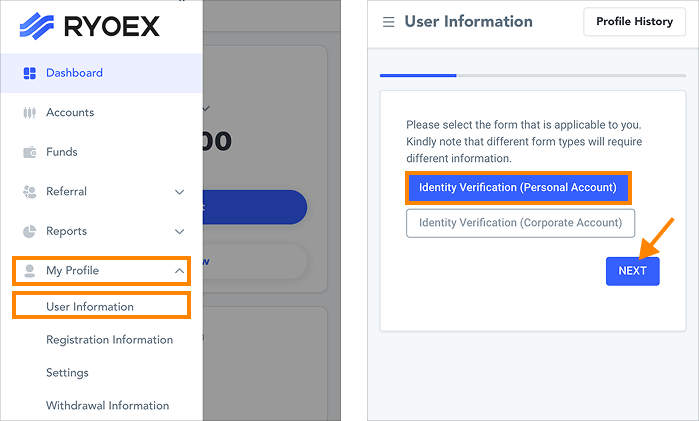
Depuis le tableau de bord My RYOEX, accédez à Informations personnelles → Détails de vérification → Vérification d’identité (Compte personnel) puis cliquez sur « Suivant ». Vous serez redirigé vers la page de téléchargement des documents.
Step 5. Télécharger vos documents d’identité
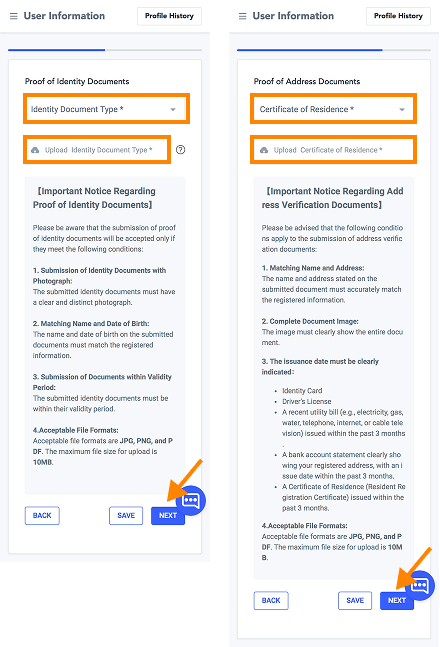
Téléchargez les documents requis dans l’ordre indiqué.
Sélectionnez le type de pièce d’identité, cliquez sur « Télécharger le document » pour l’envoyer, puis cliquez sur « Suivant ».
Téléchargez ensuite votre justificatif de domicile et votre selfie en suivant la même procédure.
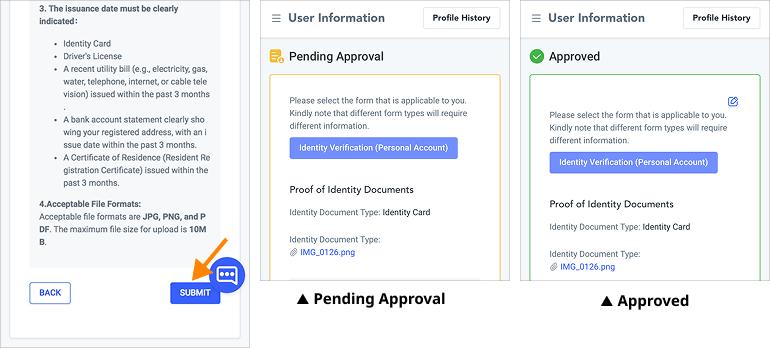
Step 6. Vérifier et soumettre vos documents
Une fois le téléchargement terminé, vous serez redirigé vers l’écran de vérification. Contrôlez les informations et, si tout est correct, cliquez sur « Confirmer » pour soumettre votre demande.
Après validation de vos documents, le statut passera de « En attente d’approbation » à « Vérifié », finalisant ainsi le processus KYC.
3. Ouvrir un compte de trading réel
Une fois votre vérification d’identité complétée, vous pouvez ouvrir un compte de trading réel.
RYOEX propose un environnement cTrader dédié, conçu pour offrir transparence et fluidité d’utilisation, garantissant une expérience de trading sécurisée.
Cinq types de comptes sont disponibles afin de s’adapter à votre stratégie de trading.
Pour plus de détails sur chaque type de compte et leurs différences, consultez la page Comparaison des comptes.
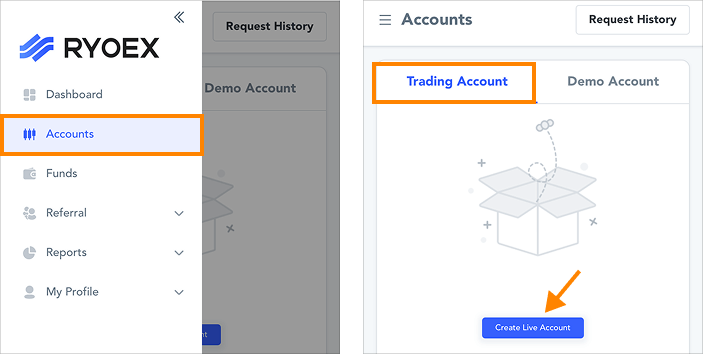
Step 7. Accéder à la page d’ouverture de compte
Depuis le menu My RYOEX, sélectionnez « Mon compte » puis cliquez sur « Compte réel ».
Step 8. Configurer les paramètres du compte
-
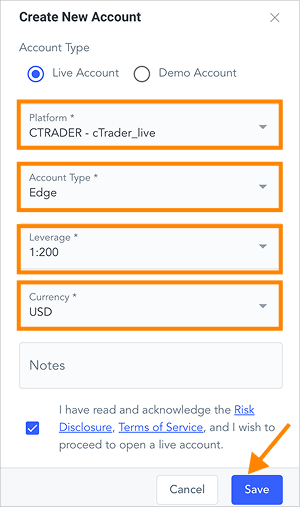
1.
Sélectionnez « CTRADER – cTrader_live » comme plateforme.
-
2.
Choisissez l’un des cinq types de comptes disponibles.
-
3.
Sélectionnez l’effet de levier souhaité.
-
4.
Définissez la devise du compte en USD.
-
5.
Cochez la Divulgation des risques et les Conditions d’utilisation en bas de page.
Après avoir complété tous les champs, cliquez sur « Enregistrer ».
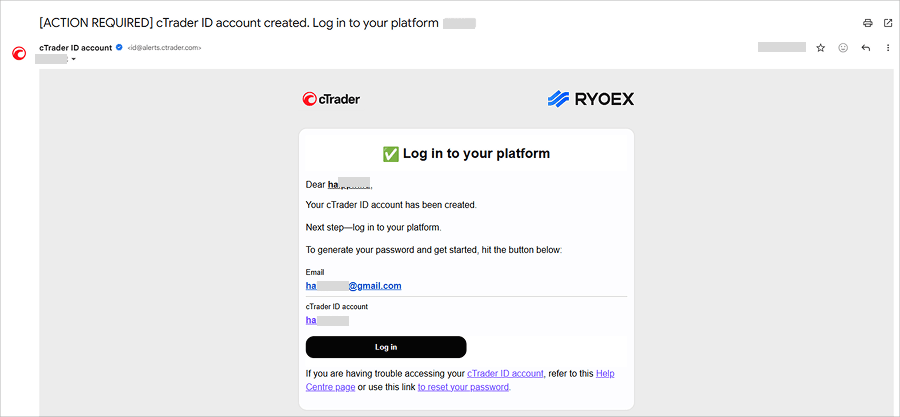
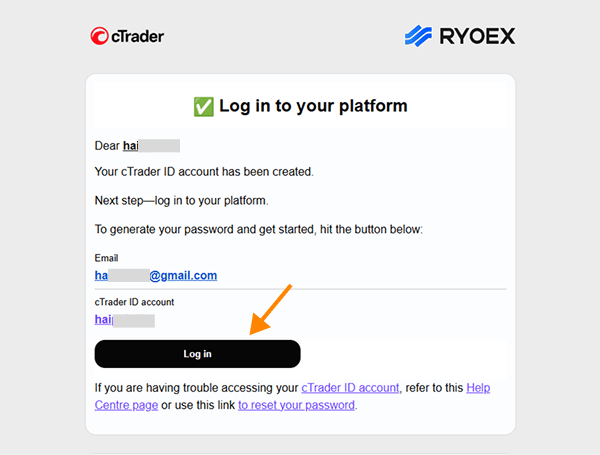
Votre compte réel est désormais créé. Un e-mail contenant les instructions pour configurer votre cTrader ID sera envoyé à votre adresse enregistrée.
※ Si vous ne recevez pas l’e-mail, veuillez vérifier votre dossier spam.
▼E-mail de configuration du cTrader ID
4.【Important】Finaliser la configuration de votre cTrader ID
Si vous ouvrez un compte cTrader pour la première fois, vous devez d’abord configurer votre cTrader ID.
Vous ne pourrez pas trader sur cTrader sans avoir configuré votre cTrader ID.
Une fois créé, il ne sera plus nécessaire de le configurer à nouveau lors de l’ouverture d’autres comptes. Un seul cTrader ID vous permet de gérer l’ensemble de vos comptes de trading.
Step 9. Accéder à la page de configuration du cTrader ID
Cliquez sur le bouton « Login » dans l’e-mail de configuration du cTrader ID pour accéder à la page de création de mot de passe.
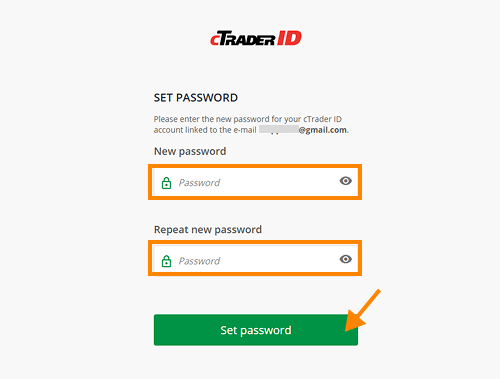
Step 10. Définir le mot de passe de votre cTrader ID
Saisissez votre mot de passe cTrader ID puis cliquez sur « Set Password ».
Une fois configuré, vous pourrez vous connecter à cTrader avec votre adresse e-mail enregistrée et le mot de passe créé afin de commencer à trader.
Comment ouvrir un compte réel corporate pour entreprise
RYOEX permet aux clients corporatifs d’ouvrir facilement des comptes de trading en ligne.
Le processus est presque identique à celui d’un compte individuel et peut être complété en quatre étapes. La seule différence réside dans le fait que la procédure KYC est effectuée pour une entité juridique.
-
1.
Créer un compte RYOEX
-
2.
Compléter la vérification KYC de l’entreprise
-
3.
Ouvrir un compte de trading réel
-
4.
【Important】 : Finaliser la configuration de votre ID cTrader
1. Créez votre compte RYOEX
Step 1. Ouvrir la page d’inscription
Site officiel RYOEX Cliquez sur le bouton « Ouvrir un compte réel » sur le site officiel RYOEX, ou utilisez le bouton ci-dessous pour accéder directement à la page d’inscription.
Step 2. Saisir les informations de l’entreprise et effectuer la vérification par glissement
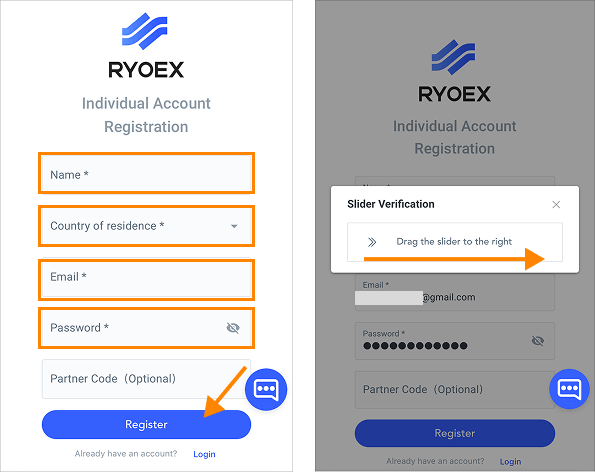
Lorsque l’écran d’inscription apparaît, saisissez votre nom, pays de résidence, adresse e-mail et mot de passe, puis cliquez sur « S’inscrire ».
Un écran de vérification par glissement apparaîtra ensuite. Faites glisser le curseur vers la droite pour déclencher l’envoi d’un code de vérification à six chiffres à votre adresse e-mail enregistrée.
※ Si vous ne recevez pas l’e-mail, veuillez vérifier que l’adresse e-mail est correcte et consulter votre dossier spam ou courrier indésirable.
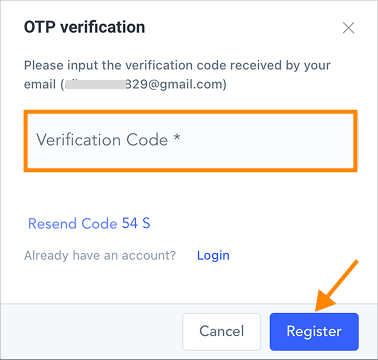
Step 3. Vérifier le code pour finaliser la création du compte
Saisissez le code de vérification à six chiffres envoyé à votre adresse e-mail et cliquez sur « S’inscrire ».
Votre compte RYOEX sera alors créé avec succès et vous serez automatiquement redirigé vers My RYOEX (le tableau de bord client).
2. Compléter la vérification KYC de l’entreprise
Veuillez préparer les documents suivants à l’avance afin d’assurer un processus de vérification KYC fluide.
Documents de l’entreprise
(1) Certificat d’enregistrement de la société (délivré dans les 3 derniers mois ; toutes les pages requises)
(2) Certificat d’enregistrement du sceau de l’entreprise
Documents du représentant légal
(1) Pièce d’identité (au choix)
-
Carte My Number (recto et verso)
-
Passeport
-
Permis de conduire (recto et verso)
-
Carte de résidence (recto et verso)
(2) Justificatif de domicile (au choix)
-
Facture de services publics (électricité, gaz, eau, etc.)
-
Relevé bancaire
-
Facture de téléphone mobile
-
Certificat de résidence
※ Veuillez fournir une image ou un PDF clair indiquant votre nom complet, votre adresse et une date d’émission datant de moins de trois mois.
Documents du représentant autorisé au trading
(1) Pièce d’identité (au choix)
-
Carte My Number (recto et verso)
-
Passeport
-
Permis de conduire (recto et verso)
-
Titre de séjour (recto et verso)
(2) Justificatif de domicile (au choix)
-
Facture de services publics (électricité, gaz, eau, etc.)
-
Relevé bancaire
-
Facture de téléphone mobile
-
Certificat de résidence
※ Veuillez fournir une image ou un PDF indiquant clairement votre nom complet, votre adresse et une date d’émission datant de moins de trois mois.
Step 4. Ouvrir la page de téléchargement des documents
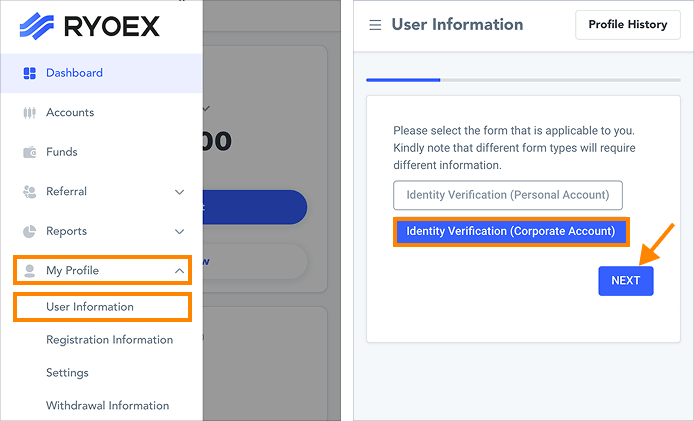
Depuis le menu My RYOEX, accédez à « Informations personnelles » → « Informations KYC » → « KYC entreprise » → « Suivant » pour ouvrir la page de téléchargement des documents.
Step 5. Saisir les informations de l’entreprise
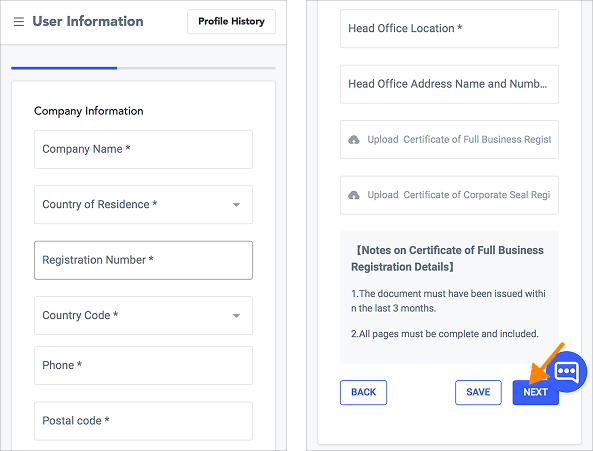
Saisissez les informations requises de l’entreprise, notamment le nom de la société, le pays de résidence, le numéro d’enregistrement, l’indicatif pays, le numéro de téléphone, le code postal et l’adresse enregistrée. Téléchargez ensuite le certificat d’enregistrement et le certificat du sceau de l’entreprise, puis cliquez sur Suivant.
Step 6. Saisir les informations du représentant
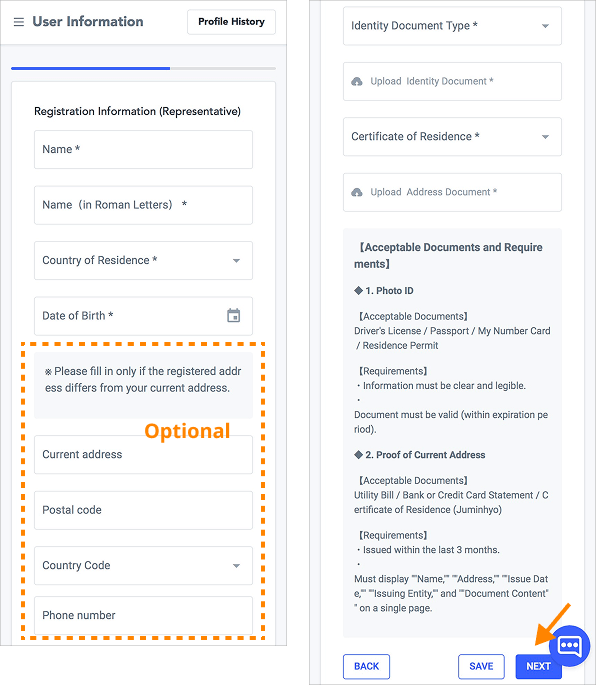
Saisissez le nom du représentant, son pays de résidence, sa date de naissance et les autres informations requises.
Si l’adresse résidentielle du représentant est différente de l’adresse enregistrée de l’entreprise, veuillez également fournir l’adresse actuelle, le code postal et le numéro de téléphone.
Téléchargez les documents d’identité et de justificatif de domicile, puis cliquez sur « Suivant ».
Step 7. Saisir les informations du gestionnaire de trading
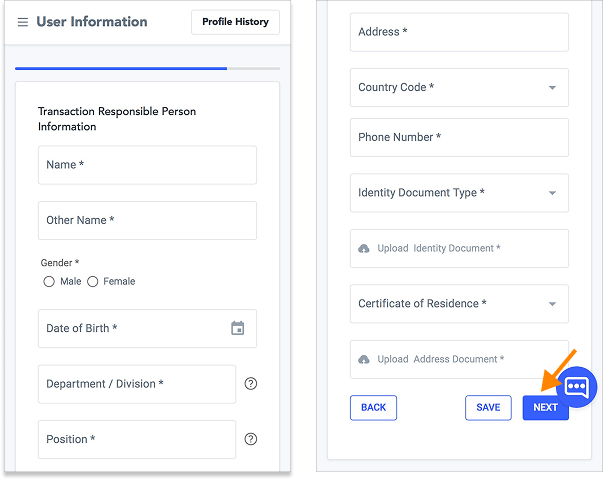
Veuillez saisir le nom, le sexe, la date de naissance, le département, le poste, l’adresse et le numéro de téléphone du gestionnaire de trading.
Téléchargez ensuite les documents requis et cliquez sur Suivant.
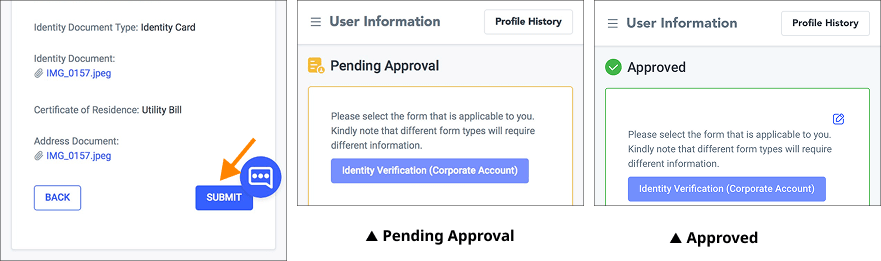
Step 8. Vérifier et soumettre
Vérifiez les informations saisies et cliquez sur « Confirmer » si tout est correct.
Une fois approuvé, le statut KYC passera de « En attente » à « Approuvé », complétant ainsi le processus.
3. Ouvrir un compte de trading réel
Une fois la vérification terminée, vous pouvez ouvrir un compte réel.
RYOEX propose un trading sécurisé et transparent via cTrader, offrant une plateforme intuitive.
Les clients corporatifs bénéficient des mêmes conditions que les clients individuels.
Cinq types de comptes sont disponibles selon votre stratégie.
Pour plus de détails, consultez la page Comparaison des comptes.
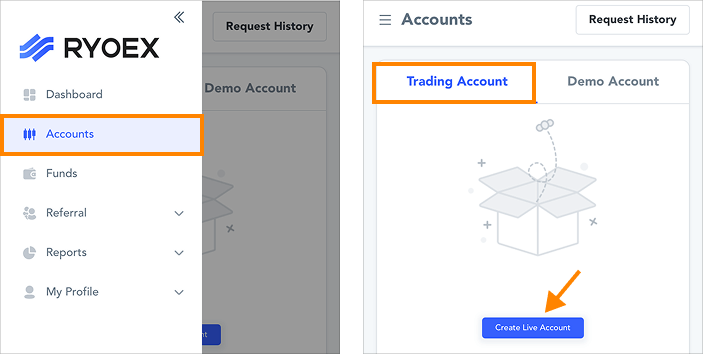
Step 9. Ouvrir la page de configuration du compte
Cliquez sur « Mon compte » → « Ouvrir un compte réel » depuis le menu My RYOEX.
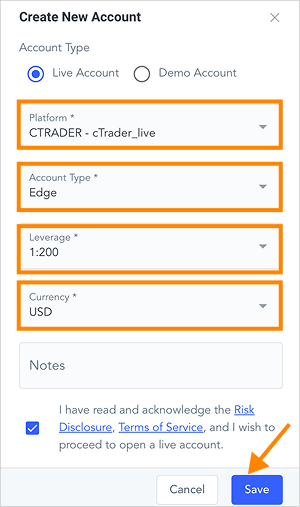
Step 10. Configurer les paramètres du compte
Sélectionnez « CTRADER – cTrader_live » comme plateforme.
Choisissez un type de compte.
Définissez l’effet de levier souhaité.
Sélectionnez USD comme devise du compte.
Acceptez les conditions et la divulgation des risques.
Cliquez sur Enregistrer pour terminer.
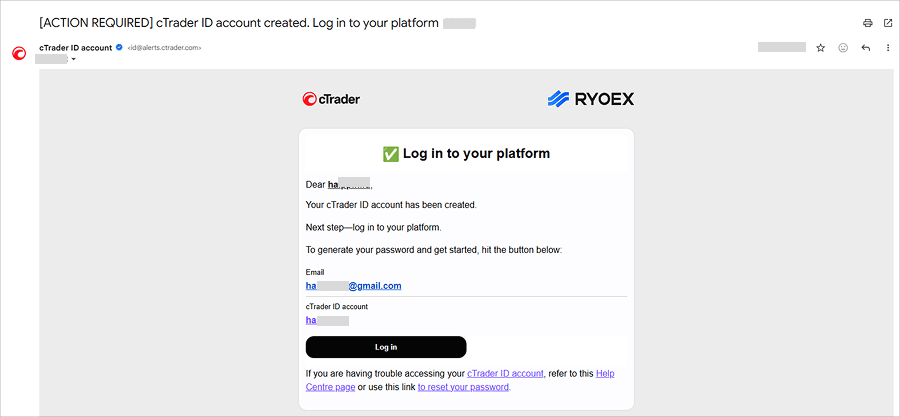
La configuration est terminée. Un e-mail de configuration cTrader ID sera envoyé.
※ Si vous ne recevez pas l’e-mail, vérifiez votre dossier spam.
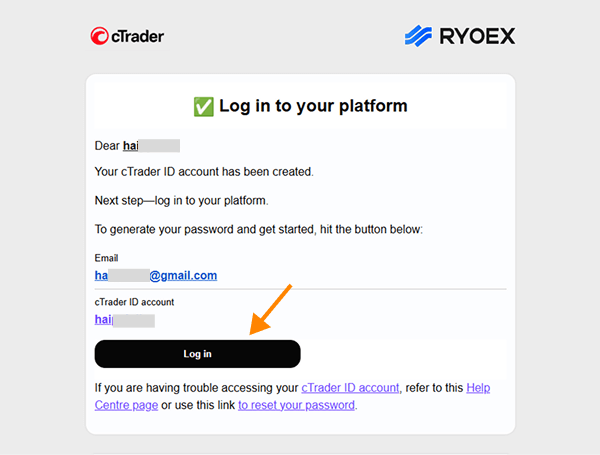
▼ E-mail de configuration cTrader ID
4. 【Important】 Finaliser la configuration de votre cTrader ID
Si vous ouvrez un compte cTrader pour la première fois, vous devez configurer votre cTrader ID.
La configuration du cTrader ID est obligatoire avant de pouvoir trader.
Une fois créé, il peut être utilisé pour tous vos comptes.
Step 11. Ouvrir la page de configuration du cTrader ID
Cliquez sur « Login » dans l’e-mail pour accéder à la page de création du mot de passe.
Step 12. Définir le mot de passe cTrader ID
Après avoir défini votre mot de passe et cliqué sur « Set Password », la configuration sera terminée.
Vous pourrez ensuite vous connecter à cTrader et commencer à trader avec votre e-mail et mot de passe.

Comment ouvrir un compte démo
Un compte démo offre jusqu’à 5 000 000 USD de fonds virtuels sans expiration, vous permettant de vous entraîner au trading et de tester vos stratégies en toute confiance.
Aucune vérification KYC ni dépôt ne sont requis. Il vous suffit de suivre les trois étapes ci-dessous pour commencer à trader sur un compte démo — le processus prend environ trois minutes.
-
1.
Créez votre compte RYOEX
-
2.
Ouvrez un compte de trading démo
-
3.
【Important】Finalisez la configuration de votre ID cTrader
1.Créez votre compte RYOEX
Step 1. Ouvrir la page d’inscription au compte
Site officiel RYOEX Cliquez sur le bouton « Ouvrir un compte réel » sur le site officiel de RYOEX, ou utilisez le bouton ci-dessous pour accéder directement à la page d’inscription.Step 2. Saisissez vos informations personnelles et effectuez la vérification par glissement
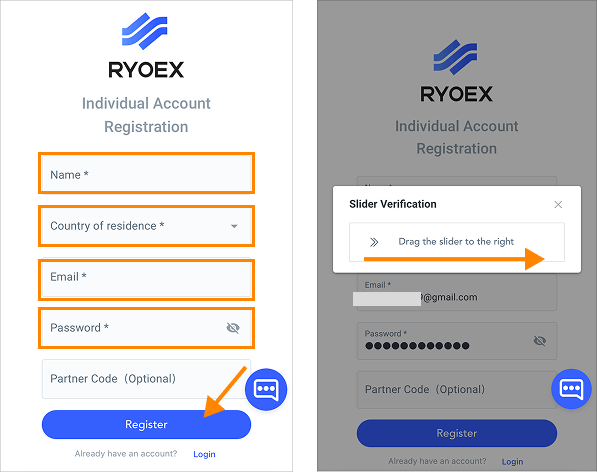
Sur l’écran d’inscription, saisissez votre nom, votre pays de résidence, votre adresse e-mail, votre mot de passe et les informations requises, puis cliquez sur « S’inscrire » pour continuer.
Un écran de vérification par glissement apparaîtra. Faites glisser le curseur vers la droite, et un code de vérification à 6 chiffres sera envoyé à votre adresse e-mail enregistrée.
※ Si vous ne recevez pas l’e-mail, veuillez vérifier que votre adresse e-mail enregistrée est correcte et consulter votre dossier spam.
Step 3. Saisissez le code de vérification pour finaliser la création de votre compte
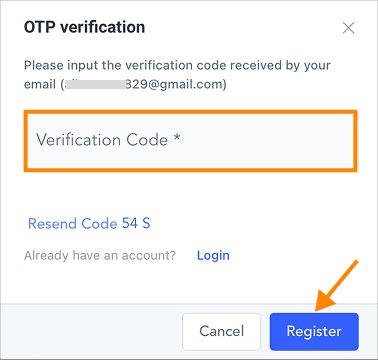
Saisissez le code de vérification à six chiffres envoyé à votre adresse e-mail et cliquez sur « S’inscrire » pour finaliser la création de votre compte RYOEX.
Vous serez ensuite automatiquement redirigé vers My RYOEX (le portail client).
2.Ouvrez un compte de trading démo
RYOEX est entièrement optimisé pour cTrader, vous permettant de trader en toute sécurité sur cette plateforme. Suivez les étapes ci-dessous pour ouvrir votre compte démo cTrader.
Step 4.Ouvrir la page de configuration du compte
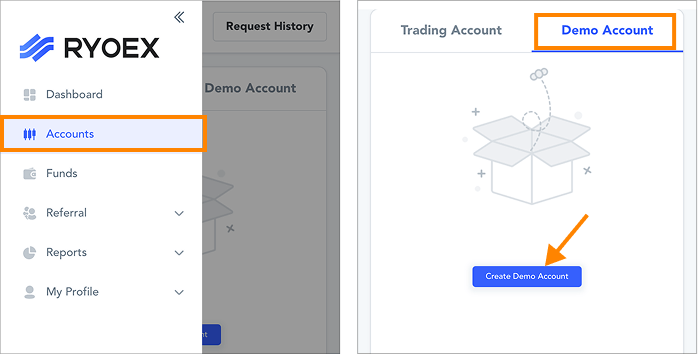
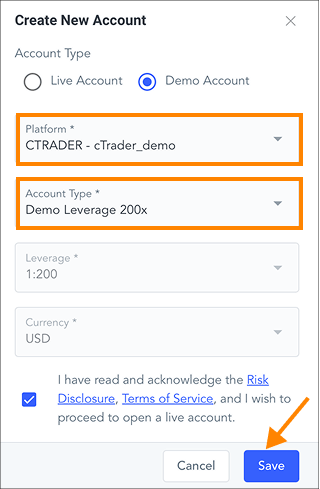
Dans le menu My RYOEX, sélectionnez « Mon compte » → « Ouvrir un compte démo ».
Step 5. Configurer les détails du compte
① Sélectionnez « CTRADER—cTrader_demo » comme plateforme.
② Choisissez l’un des cinq types de compte.
Pour les comptes démo, seul l’effet de levier peut être sélectionné (de 100× à 2000×).
③ Cochez la Déclaration de risque et les Conditions d’utilisation en bas de la page.
Une fois tous les paramètres configurés, cliquez sur « Enregistrer » pour ouvrir votre compte démo.
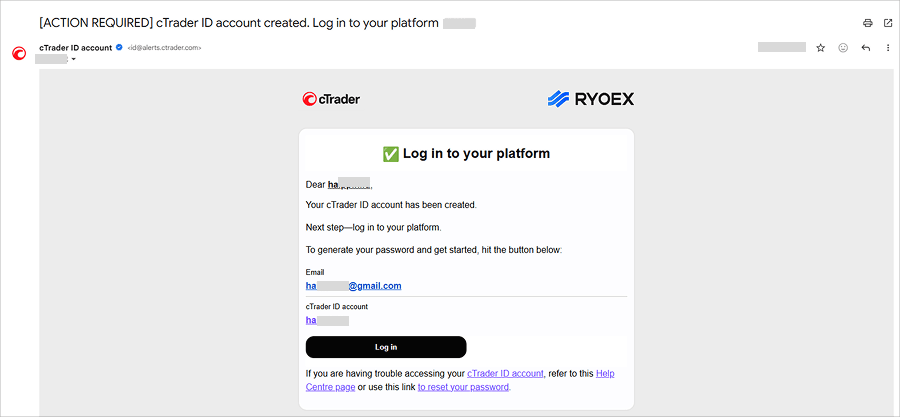
Après l’ouverture du compte, un e-mail de notification de configuration de l’ID cTrader sera envoyé à votre adresse e-mail enregistrée.
※ Si vous ne recevez pas l’e-mail, veuillez également vérifier votre dossier spam.
【▼e-mail de notification de configuration de l’ID cTrader】
3. 【Important】Finalisez la configuration de votre ID cTrader
Si vous ouvrez un compte cTrader pour la première fois, vous devrez configurer votre ID cTrader au préalable.
Si vous ne configurez pas votre ID cTrader, vous ne pourrez pas trader sur cTrader.
Une fois votre ID cTrader créé, vous n’aurez plus besoin de le configurer lors de l’ouverture de comptes supplémentaires. Un seul ID cTrader vous permet de gérer tous vos comptes de trading.
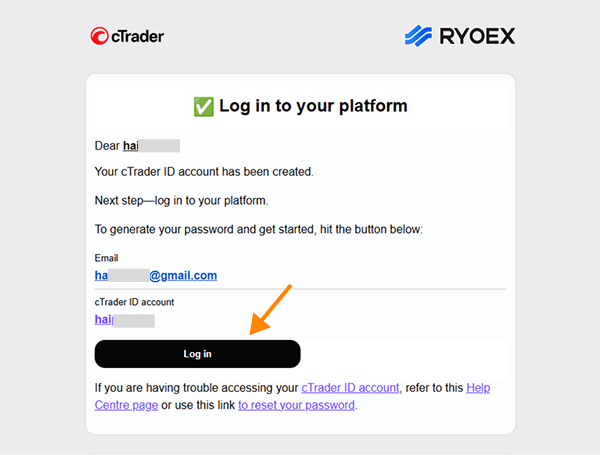
Step 6. Ouvrir la page de configuration de l’ID cTrader
Cliquez sur le bouton « Log In » dans l’e-mail de configuration de l’ID cTrader pour accéder à la page de création du mot de passe.
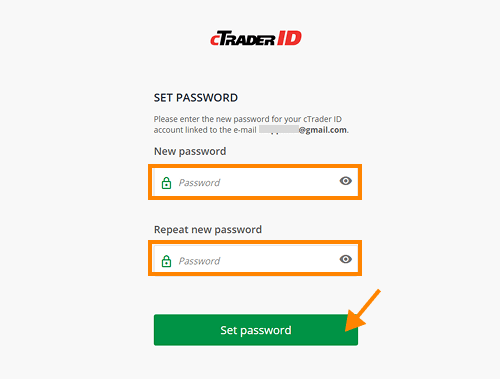
Step 7. Définir le mot de passe de votre ID cTrader
Saisissez votre mot de passe cTrader ID et cliquez sur « Set Password » pour finaliser la configuration.
Une fois terminé, vous pourrez vous connecter à cTrader avec votre adresse e-mail enregistrée et le mot de passe nouvellement créé pour commencer à trader.
[Solution] Résolution des problèmes liés au cTrader ID & à la configuration du compte MyRYOEX
1. Si vous ne recevez pas l’e-mail de configuration du cTrader ID
Normalement, une fois que vous ouvrez un compte de trading cTrader dans My RYOEX, un e-mail de cTrader contenant les instructions pour configurer votre cTrader ID est envoyé immédiatement.
Si vous ne recevez pas l’e-mail après un certain temps — et qu’il ne se trouve pas dans votre dossier spam — veuillez procéder à la configuration de votre cTrader ID directement depuis le site cTrader.
Remarque :
Cette méthode n’est valable que si vous n’avez pas reçu l’e-mail.
Si l’e-mail a effectivement été envoyé (par exemple, filtré dans Spam ou Promotions), cette méthode ne fonctionnera pas. Veuillez vérifier tous vos dossiers e-mail avant de continuer.
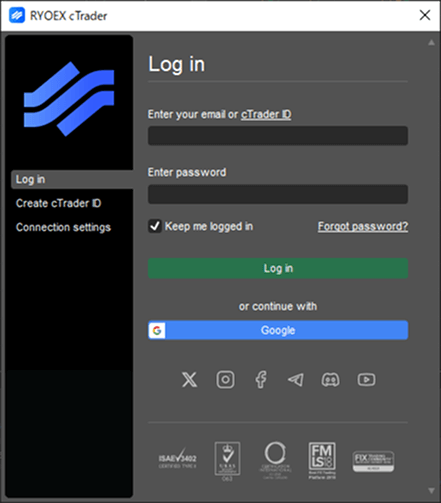
Step 1: Ouvrir cTrader et afficher l’écran de connexion
cTrader est disponible sur ordinateur, mobile et web. Si vous y accédez pour la première fois, l’écran de connexion apparaîtra immédiatement au lancement.
Step 2. Configurer votre cTrader ID
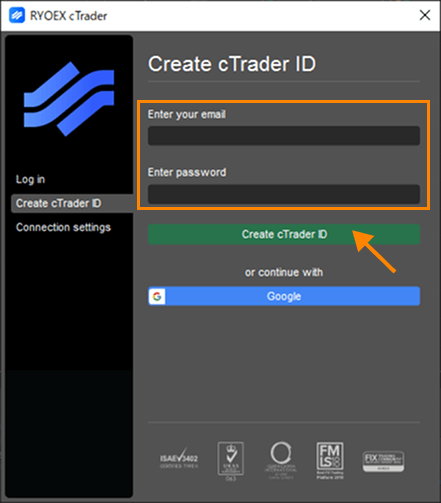
Sur l’écran de connexion, sélectionnez « Create cTrader ID », puis saisissez votre adresse e-mail enregistrée et un mot de passe. Cliquez sur « Create cTrader ID » pour finaliser la configuration.
Une fois terminé, votre compte de trading sera automatiquement lié à votre cTrader ID, vous permettant de commencer à trader sur cTrader.
2. Si vous avez supprimé l’e-mail de configuration du cTrader ID
Si vous avez accidentellement supprimé l’e-mail de configuration du cTrader ID en le prenant pour un spam, vous pouvez toujours finaliser la configuration sans problème.
En réinitialisant votre mot de passe cTrader ID, vous pouvez reconfigurer votre cTrader ID et continuer normalement.
Step 1. Demander un e-mail de réinitialisation du mot de passe
Ouvrez la page ci-dessous, saisissez votre adresse e-mail enregistrée et cliquez sur « Reset Password ». Un e-mail de réinitialisation du mot de passe sera envoyé à votre boîte e-mail enregistrée.
https://id-app.ryoex.com/reset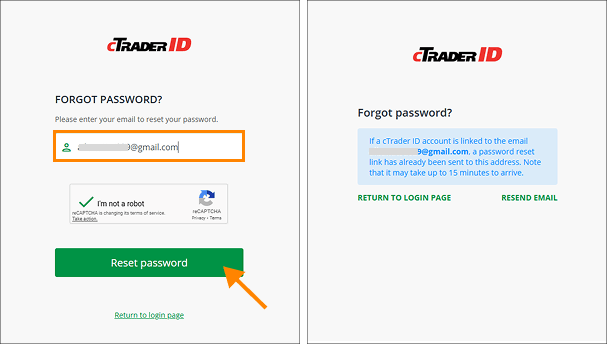
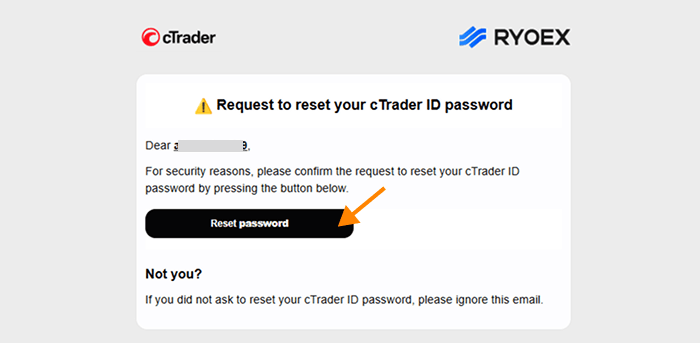
Step 2. Ouvrir la page de réinitialisation du mot de passe depuis l’e-mail
Cliquez sur le bouton « Reset Password » dans l’e-mail reçu.
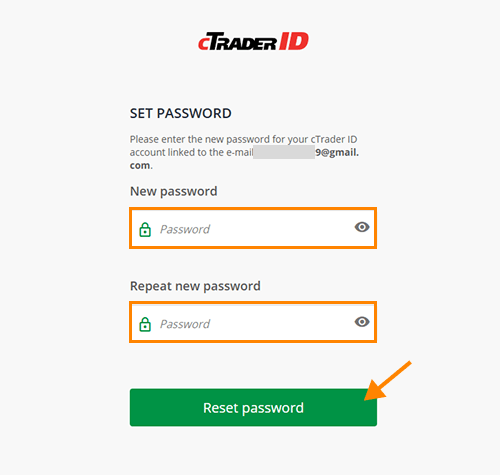
Step 3. Définir votre mot de passe cTrader ID
Saisissez un nouveau mot de passe sur l’écran affiché et cliquez sur « Reset Password » pour finaliser la configuration de votre cTrader ID. Une fois mis à jour, vous pouvez vous connecter à cTrader avec votre cTrader ID et commencer à trader.
3. Si vous avez oublié votre mot de passe cTrader ID
Si vous avez oublié votre mot de passe cTrader ID, réinitialisez-le simplement pour retrouver l’accès.
Step 1. Demander un e-mail de réinitialisation du mot de passe
Ouvrez la page ci-dessous, saisissez votre adresse e-mail enregistrée et cliquez sur « Reset Password ». Un e-mail de réinitialisation du mot de passe sera envoyé à votre adresse enregistrée.
https://id-app.ryoex.com/reset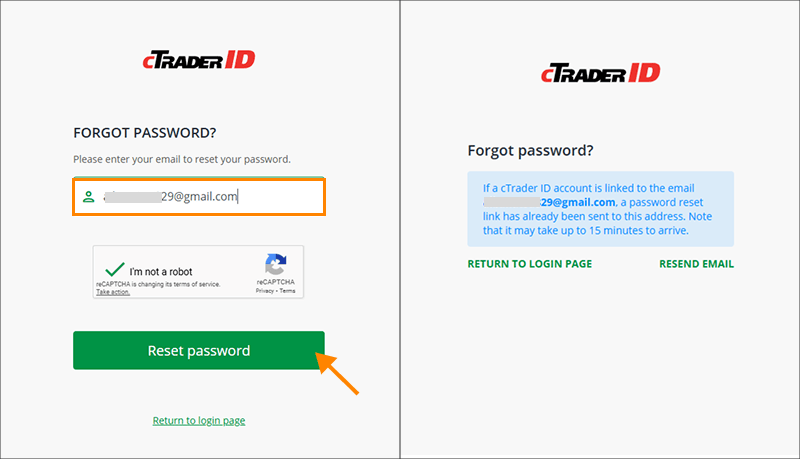
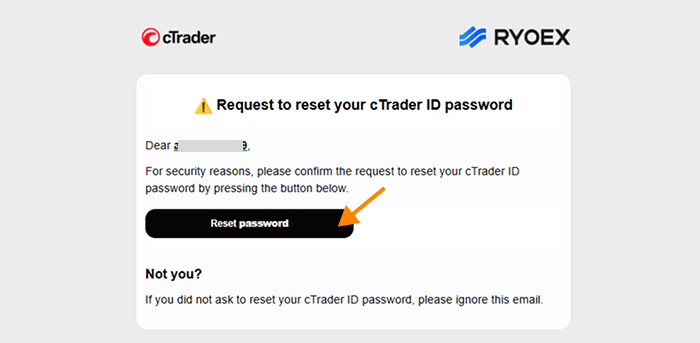
Step 2. Ouvrir la page de réinitialisation du mot de passe depuis l’e-mail
Cliquez sur le bouton « Reset Password » dans l’e-mail reçu.
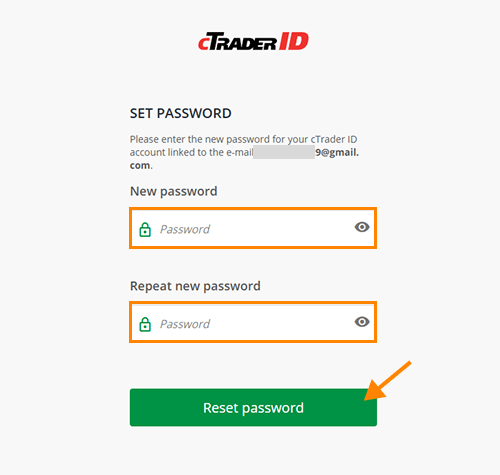
Step 3. Définir un nouveau mot de passe
Saisissez votre nouveau mot de passe sur l’écran et cliquez sur « Reset Password » pour finaliser le processus.
4. Si vous avez oublié le mot de passe de votre compte My RYOEX
Veuillez réinitialiser votre mot de passe si vous l’avez oublié.
Step 1. Recevoir l’e-mail de réinitialisation du mot de passe
Ouvrez la page ci-dessous, saisissez votre adresse e-mail enregistrée et cliquez sur « Reset Password ». Un e-mail de réinitialisation du mot de passe sera envoyé à votre boîte de réception enregistrée.
https://my.ryoex.com/forgot-password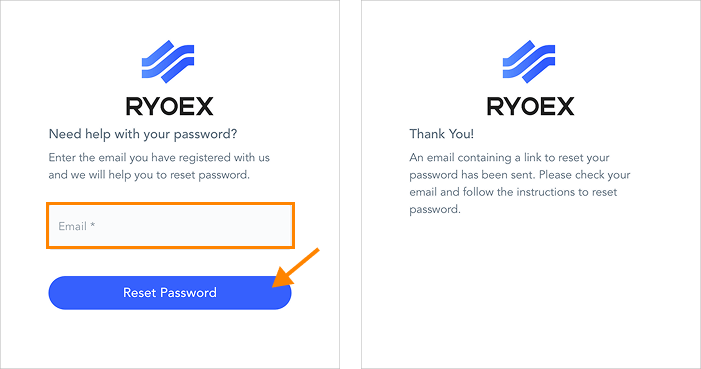
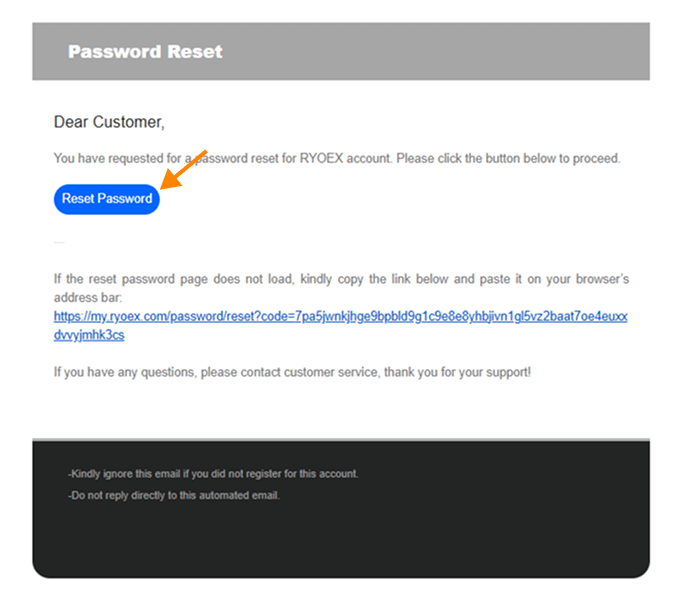
Step 2. Ouvrir la page de réinitialisation du mot de passe depuis l’e-mail
Cliquez sur le bouton « Reset Password » dans l’e-mail pour ouvrir la page de réinitialisation du mot de passe.
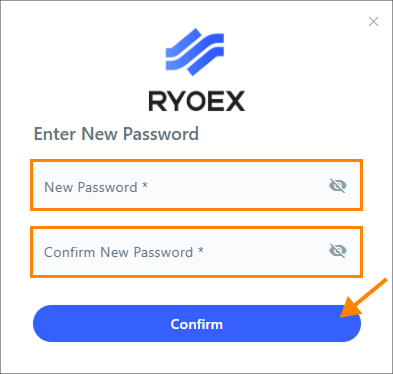
Step 3. Définir un nouveau mot de passe
Saisissez votre nouveau mot de passe sur l’écran et cliquez sur « Reset Password » pour finaliser le processus.
Questions fréquentes sur l'ouverture de compte
La seule différence réside dans le processus KYC (vérification d'identité). Toutes les autres procédures et conditions sont identiques.
Oui. Toutes les procédures peuvent être complétées entièrement en ligne.
Oui. Pour les comptes réels, RYOEX propose cinq types de comptes de trading.
Les mêmes types de comptes sont disponibles pour les comptes individuels et corporate.
-
Compte Basic
-
Compte Standard
-
Compte Edge
-
Compte Low Spread
-
Compte Onyx
Consultez la page Comparaison des comptes pour plus de détails et pour comparer chaque type de compte.
Non, un dépôt n'est pas requis pour ouvrir un compte réel. Cependant, un dépôt sera nécessaire avant de commencer à trader.
Non. Les mineurs ne peuvent pas ouvrir de compte. Vous devez avoir au moins 18 ans, ou avoir atteint l'âge légal de la majorité dans votre pays de résidence pour ouvrir un compte.
My RYOEX est votre tableau de bord personnel où vous pouvez gérer vos comptes et fonds RYOEX en un seul endroit.
Vous pouvez consulter les détails du compte, gérer les dépôts et retraits, et suivre votre historique de trading.
Un cTrader ID est l'identifiant utilisé pour accéder à la plateforme cTrader et trader dessus.
Il est séparé de votre compte My RYOEX et sert à se connecter à cTrader et gérer vos comptes de trading.
Un seul cTrader ID vous permet de gérer plusieurs comptes de trading cTrader en un seul endroit.
Votre compte My RYOEX et votre cTrader ID sont gérés avec la même adresse e-mail.
Bien que vous puissiez utiliser le même mot de passe pour les deux, nous recommandons d’utiliser des mots de passe distincts pour des raisons de sécurité.
Vous avez apprécié cet article ? Partagez-le avec votre réseau !


Les Médias officiels de RYOEX constituent une plateforme d’information dédiée aux traders, proposant les dernières actualités, analyses, guides et bien plus encore.Du trader débutant au professionnel expérimenté, nous mettons à disposition des contenus fiables et pertinents pour vous aider à rester informé et à réussir dans vos activités de trading.


