MT4でフィボナッチの描き方・消し方・使い方を解説!【初心者向け】

 2026-01-16

反転ポイントが高精度でわかると聞いてフィボナッチをMT4で試してみたものの、「設定の仕方がわからない」「ラインが消えない」と悩んでいる方もいるでしょう。
実際、フィボナッチにも5種類のツールがあり設定や活用方法がそれぞれに異なるため、初心者の方には取扱いが難しいのが現状です。
-
MT4で利用できる5種類のフィボナッチと、それぞれの特徴
-
MT4における5種類のフィボナッチの引き方を、図解付きでわかりやすく解説
-
MT4のフィボナッチでプロパティを使った各種設定方法
-
MT4でフィボナッチラインを削除する手順
-
MT4のフィボナッチを活用した、実践的なトレードポイントの見つけ方
この記事を読めば、MT4でフィボナッチを活用してトレードの勝率を上げることができるため、ぜひ最後までご覧ください。



MT4で使える5種類のフィボナッチツール
MT4には5種類のフィボナッチツールが標準で搭載されています。
それぞれのツールの特徴は、以下の表のとおりです。
| フィボナッチツール | 特徴 |
|---|---|
| フィボナッチ リトレースメント |
・高値と安値を指定して価格の戻り幅を予測する基本ツール ・38.2%、50%、61.8%などの水平線が表示される ・押し目買いや戻り売りのエントリーポイントの特定に最適 |
| フィボナッチ エクスパンション |
・起点、高値/安値、押し目/戻りから次の値動きの目標値を予測 ・100%、161.8%などが重要でトレンド方向への伸びを計測 ・利確目標の設定に役立つ |
| フィボナッチ タイムゾーン |
・二点の時間間隔を基準に垂直ラインを描画 ・時間軸での反転ポイントを予測 ・相場の時間的リズムを把握できる |
| フィボナッチファン |
・二点を指定しフィボナッチ比率に基づく角度のラインを描画 ・トレンドの方向性と強さを視覚的に把握できる ・斜めの支持線・抵抗線として機能 |
| フィボナッチアーク |
・二点を指定しフィボナッチ比率に基づく円状の曲線を描画 ・時間経過による価格変動の節目を予測 ・価格と交差するポイントで支持線・抵抗線として機能 |
それぞれの特徴を理解し目的に合ったフィボナッチツールを活用できれば、FXトレードの勝率を上げることが可能です。
MT4でのフィボナッチツールの描き方
フィボナッチにおける5種類のツールの特徴は理解したものの、実際にMT4のチャート上での描き方がわからない方もいるでしょう。
本章では、5種類のフィボナッチツールをMT4で表示する手法について、以下でくわしく解説します。
それぞれのやり方を図解を用いてわかりやすく解説しますので、ぜひ最後までご覧ください。
フィボナッチツールの表示方法
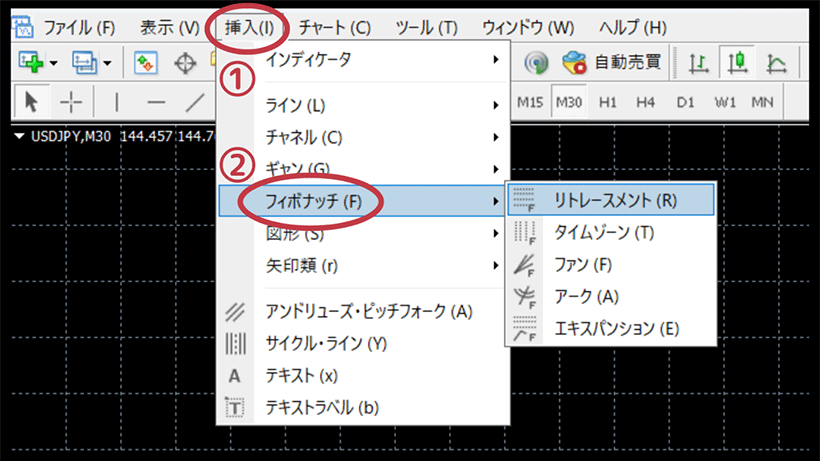
まずはMT4でのフィボナッチツールの表示方法を紹介します。
MT4の画面を開いて①「挿入」をクリックし、②「フィボナッチ」を選択します。
5種類のツールが表示されるため、使いたいものを選択してクリックすればOKです。
フィボナッチ・リトレースメント
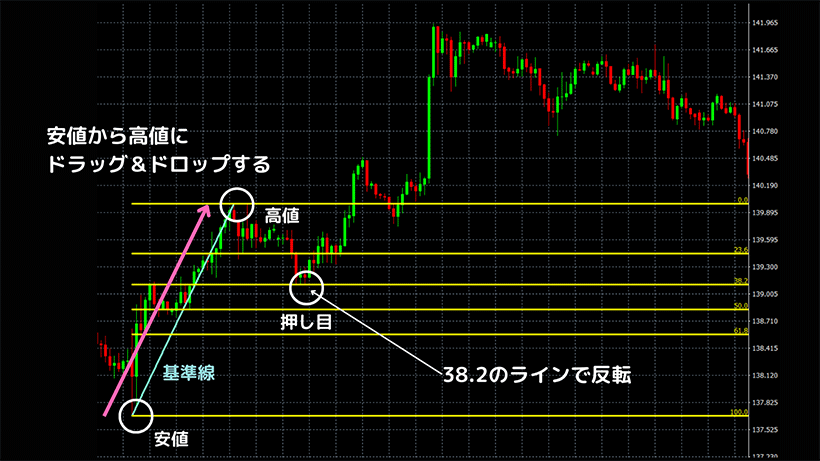
フィボナッチリトレースメントは、5種類のツールにおいて最も利用され押し目買いや戻り売りのポイントを探れるフィボナッチツールです。
-
手順1.MT4の上部メニューから「挿入」→「フィボナッチ」→「リトレースメント」を選択します。
-
手順2.上昇トレンドなら安値から高値へ、下降トレンドなら高値から安値へとドラッグ&ドロップすると自動的にフィボナッチ比率のラインが表示されます。
この際、できるだけ正確な高値・安値の数値を指定することが重要です。

ドラッグ&ドロップしたラインを基準線といい、マウスポイントを当ててダブルクリックすると小さな四角の移動ポイントが表示され、位置の微調整ができるようになります。
フィボナッチ比率ラインのなかでも、38.2%・50%・61.8%のレベルは多くのトレーダーが注目するポイントのため、価格が反応しやすい重要なラインです。 上昇トレンド後の押し目買いなら38.2%〜61.8%の範囲、下降トレンド後の戻り売りも同様の範囲が狙い目となります。
フィボナッチエクスパンション
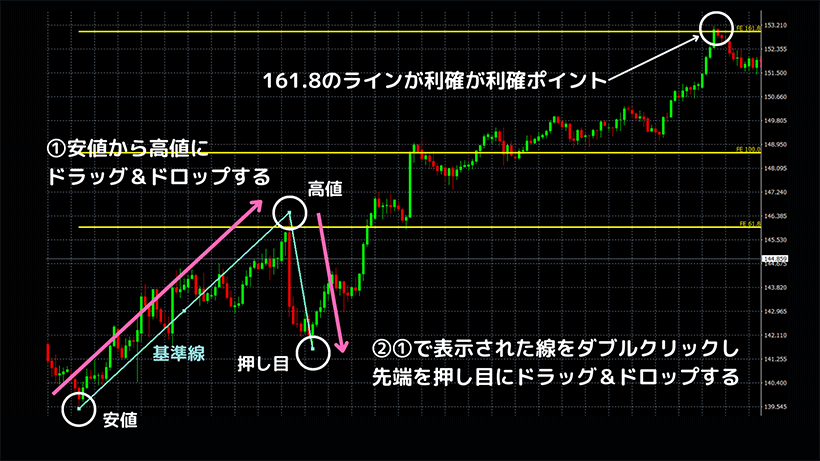
フィボナッチエクスパンション(MT4ではエキスパンションと表記)は、値動きの目標値を予測するために使うフィボナッチツールです。
-
手順1.MT4の上部メニューから「挿入」→「フィボナッチ」→「エキスパンション」を選択します。
-
手順2.起点となる1点目で安値をクリックし、そのままドラッグして2点目の高値までマウスを移動します。マウスを離すと基準線が表示されるため、続いて3点目となる押し目の位置を指定しましょう。 正確に3点目を配置するには、基準線のダブルクリックで移動ポイントを表示させて調整するのが効果的です。
エクスパンションでは100%・161.8%のレベルが重要で、これらの水準は次の値動きの目標値として機能します。トレンド方向への価格の伸びを予測できるため、利益確定レベルの設定に役立つツールです。
フィボナッチタイムゾーン
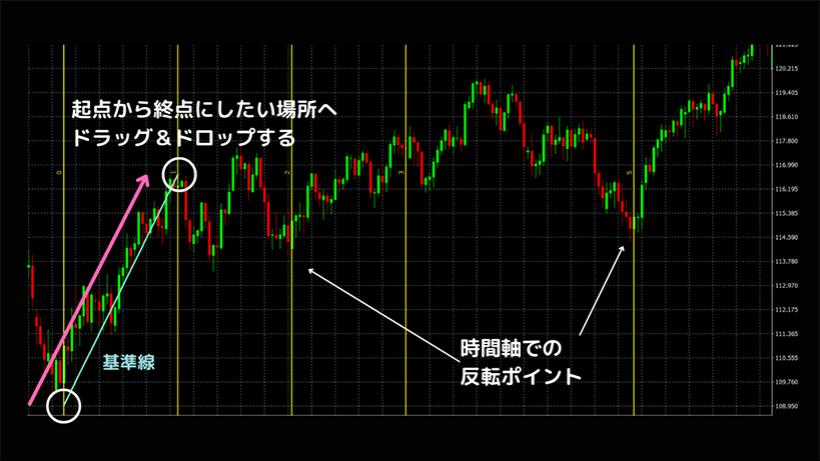
フィボナッチタイムゾーンは、時間軸での反転ポイントを予測するためのフィボナッチツールです。
-
手順1.MT4の上部メニューから「挿入」→「フィボナッチ」→「タイムゾーン」を選択します。
-
手順2.チャート上で起点をクリックし、そのままドラッグして終点にしたい場所までマウスを移動させましょう。 マウスを離すと2点間の時間間隔を基準として、フィボナッチ数列(1,2,3,5,8,13 ...)に従った垂直ラインがチャート上に表示されます。
垂直ラインは、転換点が発生する可能性が高い時間帯を示唆します。
位置の変更は、基準線をダブルクリックで移動ポイントを表示させると調整が可能です。
タイムゾーンは相場の転換点の後に描画すると効果的で、次の転換点がいつ頃発生するかの予測に役立ちます。
フィボナッチファン
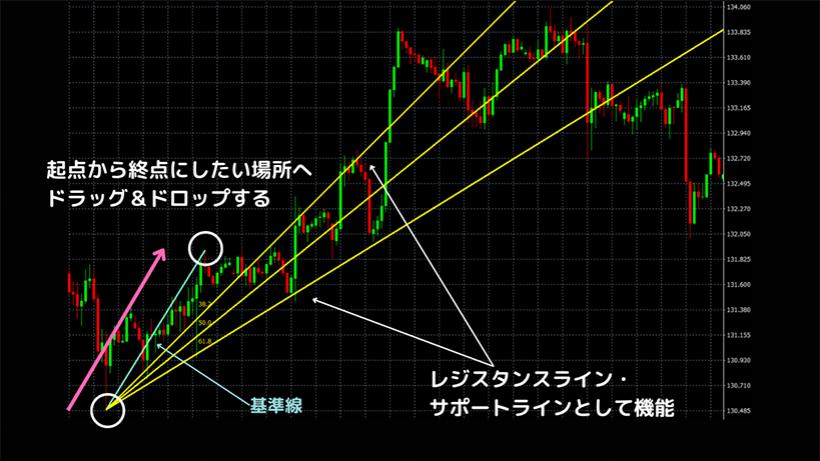
フィボナッチファンは、トレンドの方向性と強さを視覚的に把握でき、価格の動きに対して 異なる角度の支持線・抵抗線を表示するフィボナッチツールです。
-
手順1.MT4の上部メニューから「挿入」→「フィボナッチ」→「ファン」を選択します。
-
手順2.チャート上でトレンドの起点となる場所をクリックし、そのままドラッグしてトレンドの終点までマウスを移動させましょう。
マウスを離すとその2点を結ぶ基準線と、起点から扇状に広がるファンラインが自動で表示されます。
位置の変更は、基準線をダブルクリックで移動ポイントを表示させると調整が可能です。
ファンラインは、主要なフィボナッチ比率(38.2%、50%、61.8%)に基づいて角度が決定され、価格がこれらのラインで反応する傾向にあります。ファンラインはトレンド分析に効果的で、価格がどのラインに沿って動くかを観察することで、トレンドの強さや方向性を判断する手がかりになります。
フィボナッチアーク
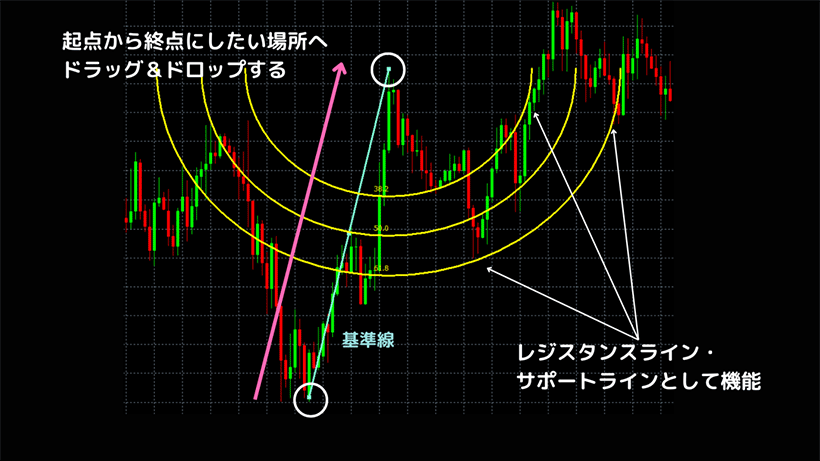
フィボナッチアークは、時間と価格の両面から相場の反転を予測するツールです。
-
手順1.MT4の上部メニューから「挿入」→「フィボナッチ」→「アーク」を選択します。
-
手順2.チャート上でトレンドの起点をクリックし、そのままドラッグしてトレンドの終点までマウスを移動させましょう。 マウスを離すと、指定した2点間の距離を半径とし、終点を中心とした半円または楕円形のアークラインが表示されます。
位置の変更は、基準線をダブルクリックで移動ポイントを表示させると調整が可能です。
アークラインはフィボナッチ比率(38.2%、50%、61.8%など)に基づいて配置され、時間経過とともに価格がどこで反応する可能性があるかを表します。 アークラインが価格チャートと交差するポイントでは、サポートやレジスタンスラインとして機能することが多く、長期的な分析で効果を発揮します。
MT4のフィボナッチ設定|プロパティで色・レベルの変更手順
MT4でのそれぞれのフィボナッチツールは、プロパティの設定で基準線のスタイルや、表示するフィボナッチ比率の数値を変更することができます。
プロパティ画面のタブは、以下の4つです。
-
全般
-
フィボナッチレベル
-
パラメーター
-
表示選択
それぞれのタブで、設定できる内容を見ていきましょう。
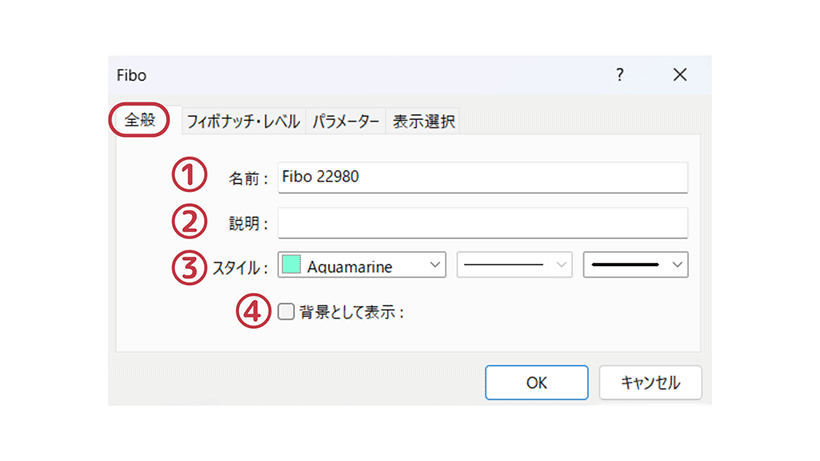
全般
-
1.
「名前」でフィボナッチの名称を任意でつけることができます。
-
2.
「説明」でコメントなど任意の内容を入力します。 「名前」でつけた名称と「説明」に記入した文章と共に、チャート上で基準線にマウスポインタをあてると表示されます。
-
3.
「スタイル」では基準線の色・種類・太さが選択可能です。
-
4.
「背景として表示」にチェックを入れると、チャートの後ろに基準線が表示されるように変更できます。
フィボナッチ・レベル
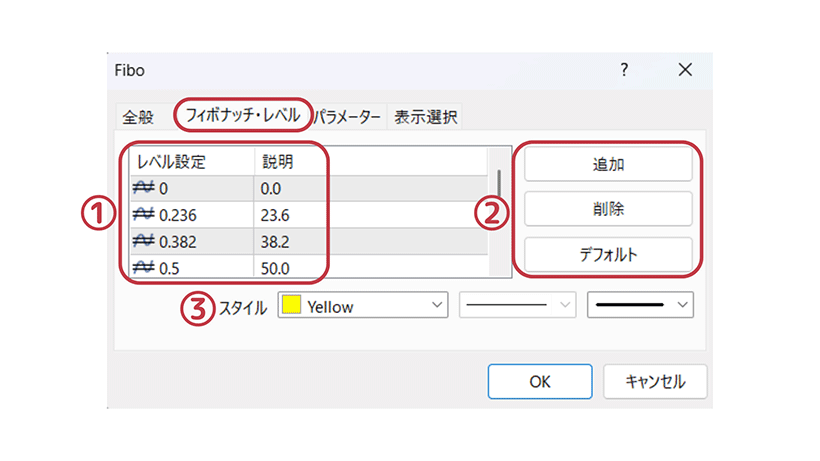
フィボナッチラインは、フィボナッチ比率に基づいて、0%、23.6%、38.2%、50%、61.8%、100%、161.8%、261.8%、423.6%の水準に表示されます。
-
1.
「レベル設定」で水準の数値を変更することができます。変更したい箇所をダブルクリックし数値を入力しなおしましょう。
-
2.
ラインを編集する場合は、「追加」「削除」「デフォルト」の各ボタンを使用します。
ラインを追加する場合は「追加」をクリックし、水準の数値と説明を入力してください。
削除する場合は、削除したい水準を選択したうえで「削除」をクリックします。
また、初期設定の水準に戻したい場合は、「デフォルト」をクリックすれば元に戻ります。 -
3.
「スタイル」ではフィボナッチラインの色・種類・太さを変更できます。
パラメーター
-
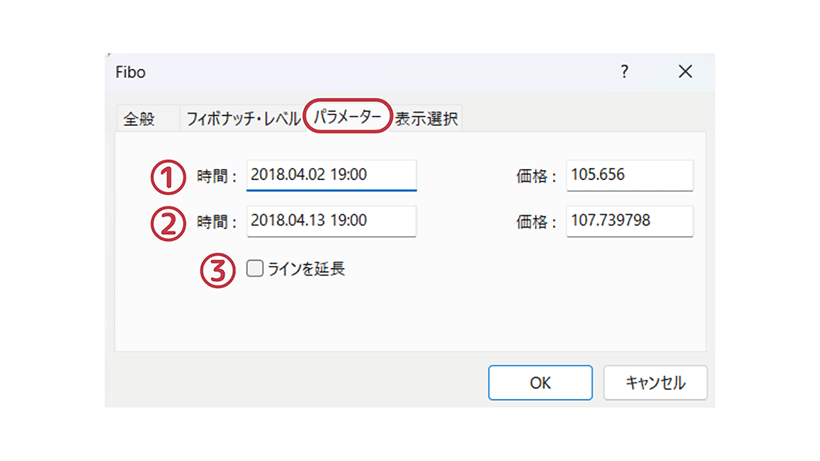
1.
上部の「時間」では、起点となる位置を時間と価格で指定できます。
-
2.
同様に下部の「時間」で終点を指定すると、マウス操作よりも正確な数値を用いて基準線を描くことが可能です。
-
3.
「ラインを延長」にチェックを入れることで、フィボナッチラインを右方向へ延長できます。
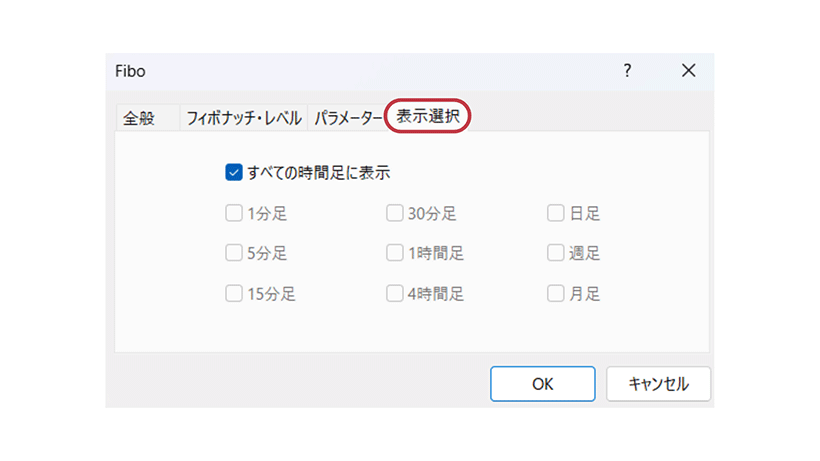
表示選択
通常はすべての時間足でフィボナッチラインを表示しますが、ボックスにチェックを入れることで表示する時間足を設定することもできます。
MT4でフィボナッチラインの消し方
フィボナッチラインを描いたものの、消し方がわからないという方は多いはずです。
実際、フィボナッチラインを消すにはちょっとしたコツが必要なので覚えておきましょう。
最もかんたんな方法は、以下の手順で行います。
-
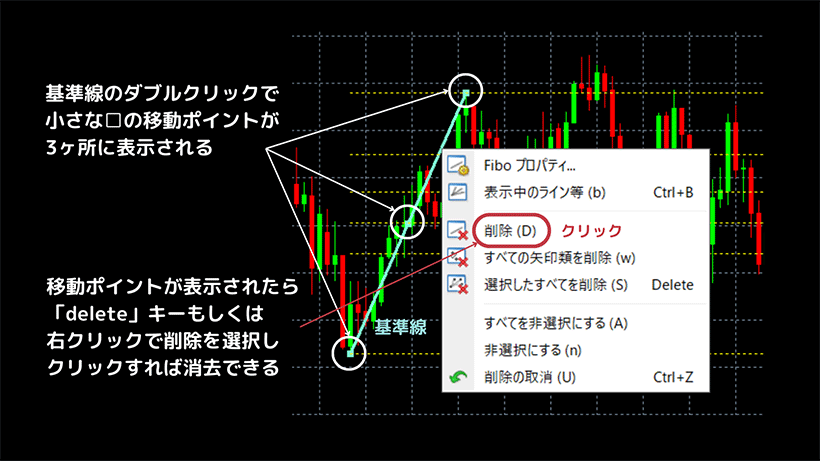
手順1.基準線をダブルクリックし、移動ポイントを表示させます。
-
手順2.移動ポイントが表示された状態で、「Delete」キーを押すか、右クリックして表示されるメニューから「削除」を選択すると、フィボナッチラインが消去されます。
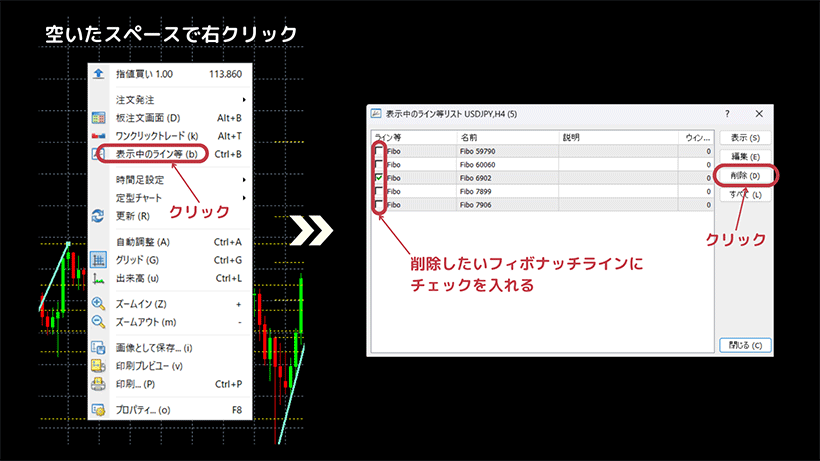
また、チャート上の空いた場所で右クリックし「表示中のライン等」を選択することで、複数ラインを一括削除することも可能です。
クリックで表示されたオブジェクトリストから、削除したいフィボナッチラインを選択し「削除」をクリックしましょう。
MT4でフィボナッチを使ったトレードポイントの見つけ方
フィボナッチツールを使ったトレードポイントの見つけ方は、トレンドの方向によって少し異なります。
上昇トレンドの場合は、安値から高値にフィボナッチリトレースメントを引きます。
まず、押し目買いのエントリーポイントとして、38.2%〜61.8%の範囲をねらいましょう。
複数の時間軸でフィボナッチレベルが一致する水準は、強いサポートラインになることが多いのでねらい目です。
利確ポイントの設定にはフィボナッチエクスパンションを活用します。
安値から高値、押し目までの3点を設定し、100%・161.8%のレベルを利確目標としましょう。
下降トレンドの場合は、高値から安値にフィボナッチリトレースメントを引きます。
戻り売りのエントリーポイントも、押し目買いと同じ38.2%〜61.8%の範囲をねらいましょう。
同様にフィボナッチエクスパンションは、高値から安値、戻り目までを設定し100%・161.8%のレベルを利確目標とします。
ただし、フィボナッチだけでトレードの判断をすることは危険です。
移動平均線やRCIといった他のテクニカル指標も併せて判断することで、FX相場での勝率を上げることができます。
初心者はMT4でフィボナッチリトレースメントから始めよう
MT4のフィボナッチツールは、相場分析において反転ポイントや利確目標を予測するテクニカル分析ツールです。 5種類のツールを目的ごとに使い分け、以下のフィボナッチ数値を意識すると、より精度の高い予測が可能となります。
-
反転ポイント(38.2%・50%・61.8%)
-
利確ポイント(100%・161.8%)
効果的な活用法として、フィボナッチリトレースメントでエントリーポイントを見つけ、エクスパンションで利確目標を設定するという組み合わせが一般的です。
初めからすべてを活用できないため、初心者はフィボナッチリトレースメントから始め、徐々に他のツールも活用していくことをおすすめします。
この記事が役に立ったら、ぜひシェアしてください。


RYOEX公式メディアは、トレーダーの皆さまに最新情報と価値あるコンテンツをお届けするための情報プラットフォームです。初心者から経験豊富なトレーダーまで、全てのレベルの方々に役立つニュース、分析、ガイドを提供しています。


-
 FXサヤ取りの始め方|リスクを抑えて稼ぐ手順と注意点
12/31/2025
FXサヤ取りの始め方|リスクを抑えて稼ぐ手順と注意点
12/31/2025
-
 【図解】FXペナントの仕組みと攻略ガイド|だまし回避のコツと成功事例
12/30/2025
【図解】FXペナントの仕組みと攻略ガイド|だまし回避のコツと成功事例
12/30/2025
-
 FXサイクル理論のキホンと実践|トレードでの使い方から失敗しない対策まで解説
12/22/2025
FXサイクル理論のキホンと実践|トレードでの使い方から失敗しない対策まで解説
12/22/2025
-
 仮想通貨で失敗する原因5選!初心者が大損を避けて安全に始める対策を解説
12/12/2025
仮想通貨で失敗する原因5選!初心者が大損を避けて安全に始める対策を解説
12/12/2025
-
 MT4・MT5より高機能?cTraderの特徴・使い方・メリット/デメリット徹底解説
12/11/2025
MT4・MT5より高機能?cTraderの特徴・使い方・メリット/デメリット徹底解説
12/11/2025
-
 【最新】FX過去検証の正しいやり方:おすすめソフト/アプリと注意点
12/8/2025
【最新】FX過去検証の正しいやり方:おすすめソフト/アプリと注意点
12/8/2025