MT4/MT5でRCIを設定する方法|ダウンロードから3本表示まで徹底解説

 2026-02-25
MT4/MT5でRCIを使おうとしたものの、「RCIの表示ができない」「RCIの最適な設定値がわからない」という方も多いはずです。
実際、MT4/MT5にはRCIが標準で搭載されてないため、ダウンロードしてMT4/MT5にインストールする必要があります。
-
MT4/MT5でRCIインジケーターをダウンロードしてインストールする方法
-
MT4/MT5でRCIの基本設定を行う手順
-
MT4/MT5でRCIを3本同時に表示する方法
-
MT4/MT5でRCI 3本を活用した実践的なトレード戦略
この記事を読めば、MT4/MT5でRCIを設定し適切なエントリーポイントを予測できるようになるため、ぜひ最後までご覧ください。

MT4/MT5でRCIを導入する方法
MT4/MT5にRCIインジケーターが標準搭載されてないことから、ダウンロードやインストールの仕方を知りたいという方もいるでしょう。
本章では、MT4/MT5にRCIを導入する手順を、実際の画面を使って初心者にもわかりやすく解説します。
MT4/MT5にRCIを導入する手順は、以下の3つです。
-
MT4/MT5にRCIをダウンロードする
-
MT4/MT5にRCIをインストールする
-
MT4/MT5を再起動する
それぞれの手順を順番に見ていきましょう。
MT4/MT5にRCIをダウンロードする
MT4/MT5にRCIを表示するには、外部からダウンロードする必要があります。
まず、「RCI MT4/MT5 ダウンロード」で検索し、口コミやレビューがある信頼できるサイトを選びます。 筆者のおすすめRCIは、以下のリンクからダウンロードできます。
RCI(MT4用)のダウンロードRCI(MT5用)のダウンロード(※zipとしてダウンロードをクリック)
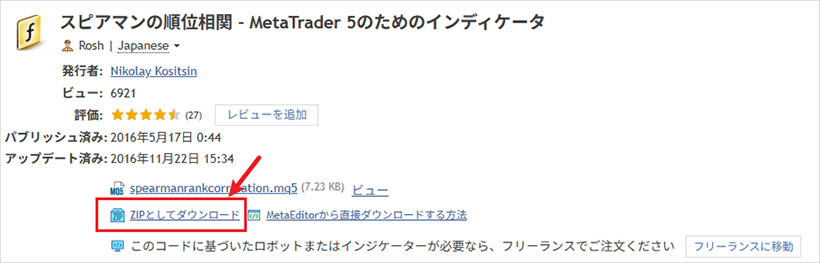
MT4とMT5には互換性がないため、ダウンロードするファイルは以下の拡張子のものをそれぞれ選択してください。
| プラットフォーム | ファイルの拡張子 |
|---|---|
| MT4 | 「.mq4」「.ex4」 |
| MT5 | 「.mq5」「.ex5」 |
ダウンロードしたファイルが圧縮されている場合は、事前に解凍しておきましょう。

セキュリティ対策として、ファイルのウイルスチェックを行ってからインストールすることをおすすめします。
ウイルスチェックの手順は以下のとおりです。
-
1.
インストールするファイルを右クリック
-
2.
「その他のオプションを確認」をクリック
-
3.
「Microsoft Defenderでスキャン」をクリック
-
4.
Windowsセキュリティの画面で「カスタムスキャン」を選択
-
5.
「今すぐチェック」をクリック
MT4/MT5にRCIをインストールする
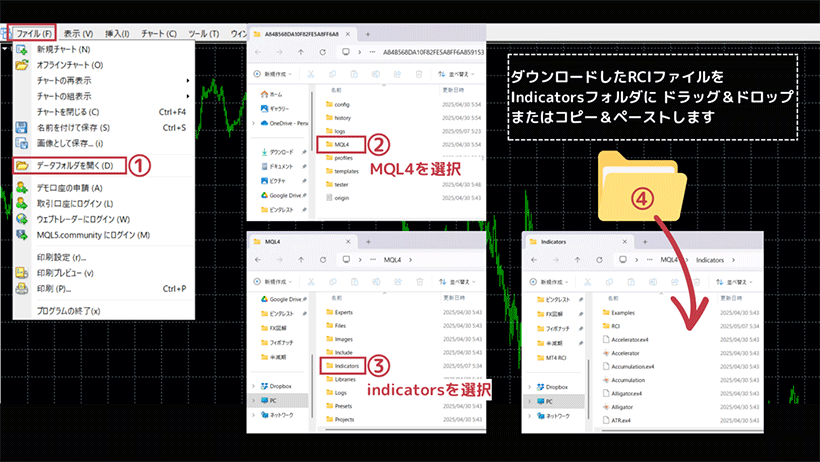
ダウンロードしたRCIファイルをMT4/MT5にインストールする手順は以下のとおりです。
-
1.
メニューバーから「ファイル」→「データフォルダを開く」を選択
-
2.
開いたフォルダ内から「MQL4」フォルダを選択(※MT5の場合は「MQL5」)
-
3.
「Indicators」フォルダを選択(※MT5の場合は「Indicators」→「Examples」)
-
4.
ダウンロードしたRCIファイルをIndicatorsフォルダに ドラッグ&ドロップ、またはコピー&ペースト (※MT5の場合は「Examples」フォルダ)
これでRCIインジケーターのインストールは完了です。
MT4/MT5を再起動する
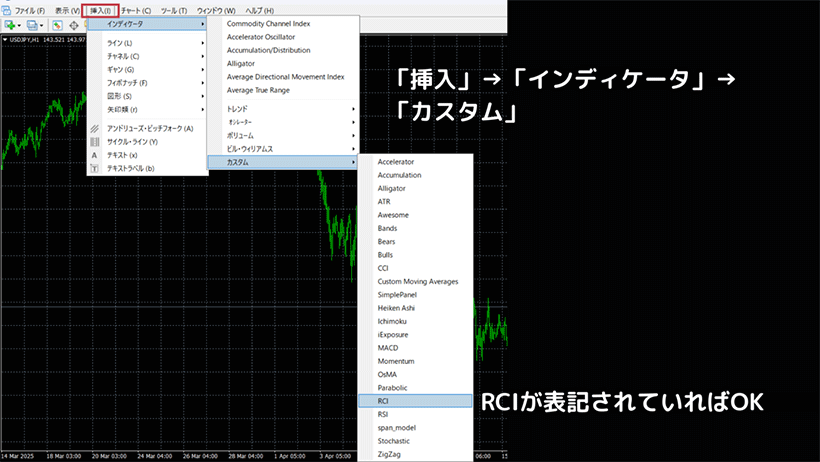
インストールしたRCIを反映させるために、MT4/MT5を再起動します。
再起動はMT4/MT5を「×」で消して、再度立ち上げればOKです。 メニューから「挿入」→「インディケータ」→「カスタム」を開いて「RCI」が反映されていることを確認しましょう。 ※MT5は「RCI」ではなく「spearmanrankcorrelation」で表示されます。
RCIを選択しクリックすると、各種設定の画面が表示されます。
MT4/MT5でRCIの基本設定を行う方法
MT4/MT5にRCIをインストールしたものの、各種設定の仕方がわからないという方も多いのではないでしょうか。
MT4とMT5では設定の画面が少々異なるため、それぞれを説明します。
MT4でRCIの初期設定方法
MT4におけるRCIの設定を、以下の5つのタブごとで実際の画像に基づいて解説します。
-
全般
-
パラメーターの入力
-
色の設定
-
レベル表示
-
表示選択
それぞれのタブを順番に見ていきましょう。
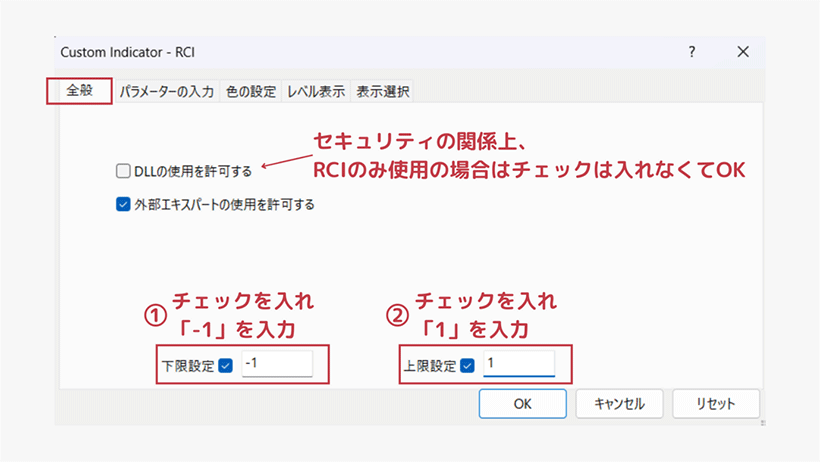
全般で設定が必要な項目は以下の2つです。
-
下限設定のボックスにチェックをいれ「-1」を入力
-
上限設定のボックスにチェックをいれ「1」を入力
RCIはトレンドの強さを-100%〜100%で表すため、下限を「-1」・上限を「1」で設定します。
「DLLの使用を許可する」は、RCIのインジケーターのみ利用する場合はチェックを入れる必要はありません。
しかし、アラート機能などのオプションを利用する場合は、外部ファイルをダウンロードする必要があるためチェックを要します。
その場合、セキュリティ上の観点から信頼できるファイルであるか、ウィルスチェックで必ず確認しましょう。
パラメーターの入力
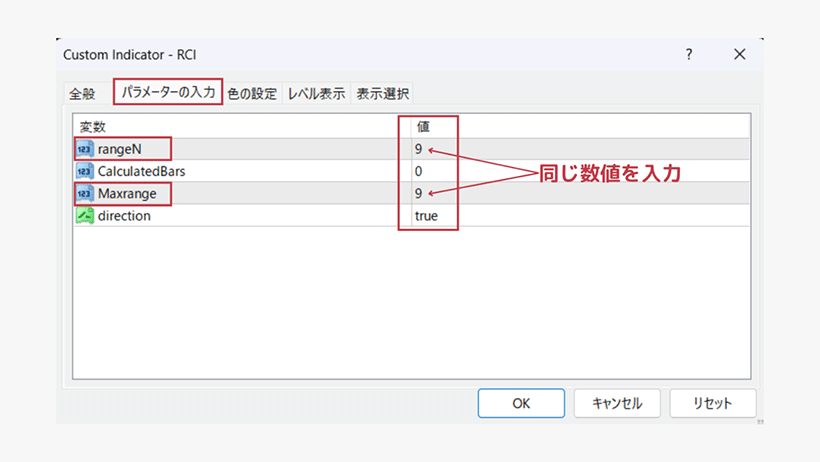
パラメーターの入力では、「rangeN」と「Maxrange」に同じ数値を入力します。 入力する数値は期間を表すもので、短期「9」・中期「26」・長期「52」が一般的な設定値です。 RCIの3本表示は短期・中期・長期の数値を使用するため、ここでは短期「9」を入力しましょう。
色の設定
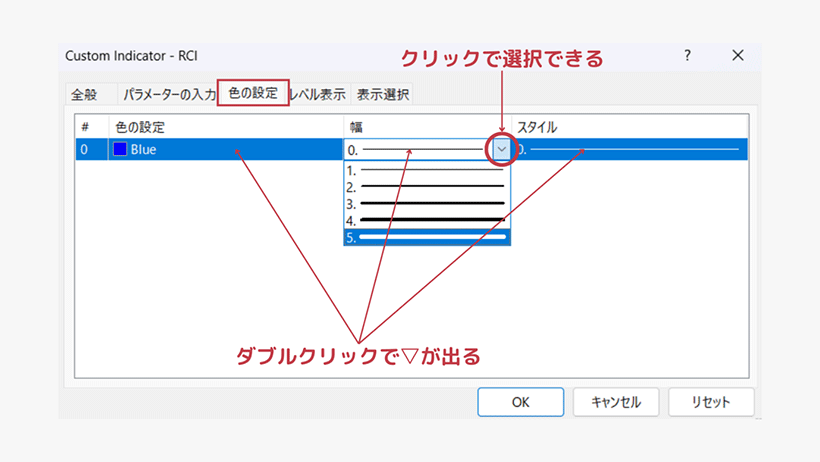
色の設定では、RCIを見やすくするために線の色・幅・スタイルを調整します。 各項目をダブルクリックすると右端に▽が表示され、クリックでそれぞれの選択ができます。 線のスタイルは点線の種類を選べますが、幅の設定が「0」でないと選択できません。 視認性をよくするには、線の幅が1〜2の実線で明るめの色を選ぶといいでしょう。
レベル表示
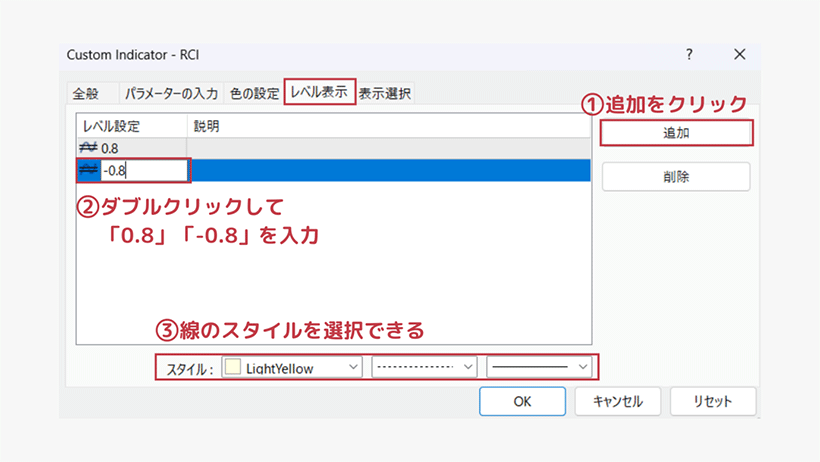
RCIでは、買われすぎ「80%」・売られすぎ「-80%」を判断するためにレベルラインの設定が重要です。 まず、「追加」をクリックするとレベル設定に数値が入力できるようになります。 次に、数値をダブルクリックして「0.8」と「-0.8」を入力してください。 スタイルでは、±80%ラインの線の色・種類・太さを選択できます。
表示選択
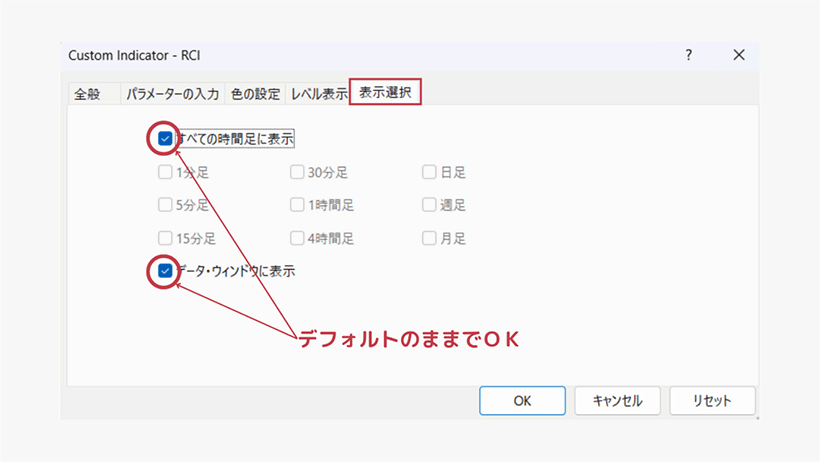
表示選択では、RCIを表示する時間足を選択できます。 とくに指定がなければ、ここはデフォルトのままで問題ありません。 すべての設定が完了したら「OK」ボタンをクリックして確定しましょう。 MT4/MT5チャートの下部にRCIがサブウィンドウとして表示されます。
MT5でRCIの初期設定方法
以下はMT5におけるRCIの設定を、以下の6つのタブごとで実際の画像に基づいて解説します。
-
インプット
-
パラメーター
-
カラー
-
レベル
-
スケール
-
表示選択
それぞれのタブを順番に見ていきましょう。
インプット
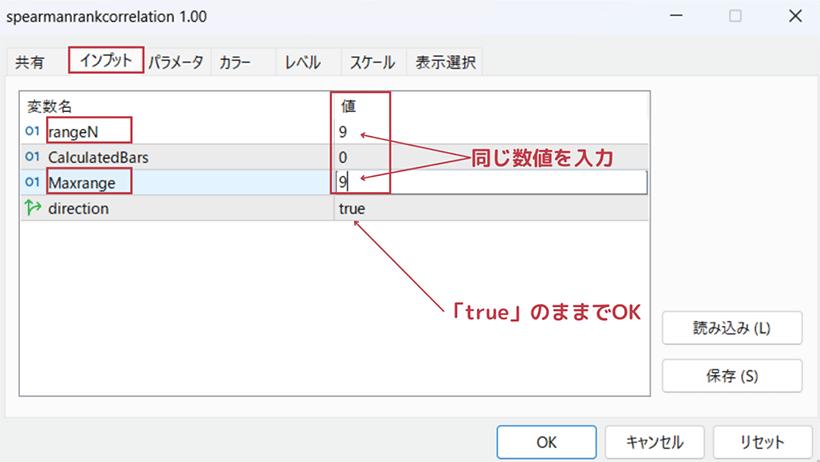
インプットでは、「rangeN」と「Maxrange」に同じ数値を入力します。 入力する数値は期間を表すもので、短期「9」・中期「26」・長期「52」が一般的な設定値です。 RCIの3本表示は短期・中期・長期の数値を使用するため、ここでは短期「9」を入力しましょう。
パラメーター
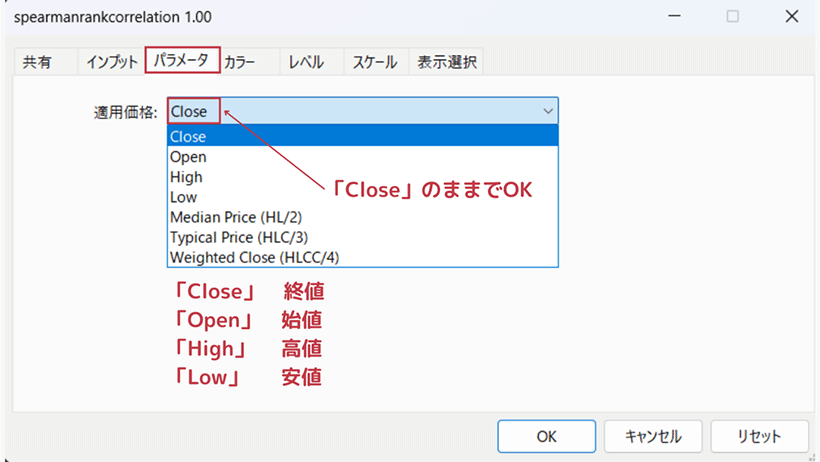
パラメーターの適用価格は、「Close」のままでOKです。
カラー
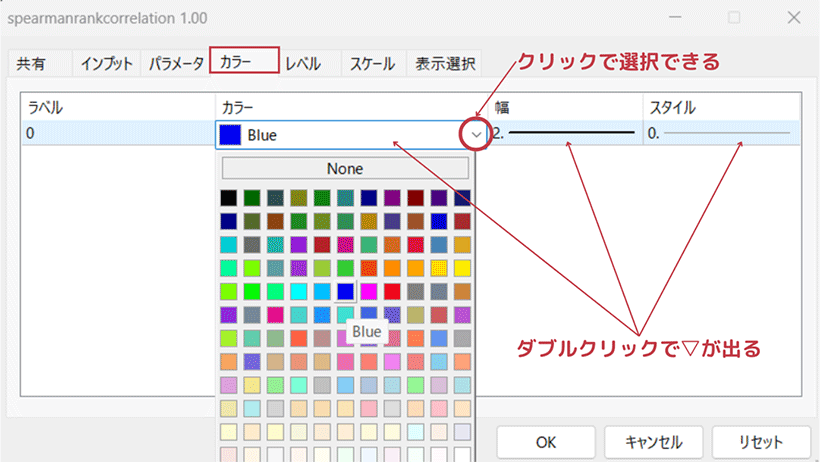
カラーでは、RCIを見やすくするために線の色・幅・スタイルを調整します。 各項目をダブルクリックすると右端に▽が表示され、クリックでそれぞれの選択ができます。 線のスタイルは点線の種類を選べますが、幅の設定が「0」でないと選択できません。 視認性をよくするには、線の幅が1〜2の実線で明るめの色を選ぶといいでしょう。
レベル
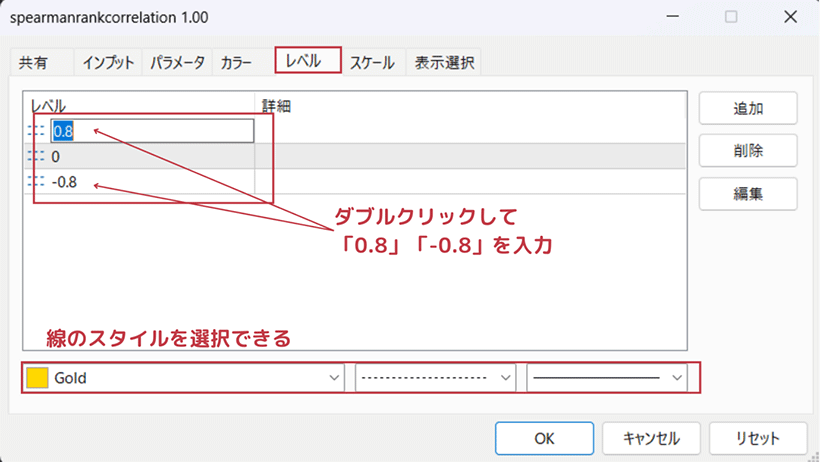
RCIでは、買われすぎ「80%」・売られすぎ「-80%」を判断するためにレベルラインの設定が重要です。 数値をダブルクリックして「0.8」と「-0.8」を入力してください。 スタイルでは、±80%ラインの線の色・種類・太さを選択できます。
スケール
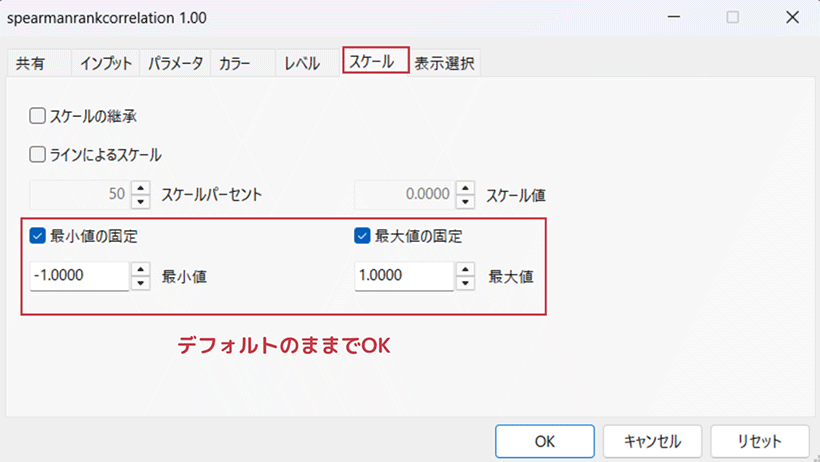
RCIはトレンドの強さを-100%〜100%で表すため、最小値を「-1」・最大値を「1」で設定します。 ここは、デフォルトのままでOKです。
表示選択
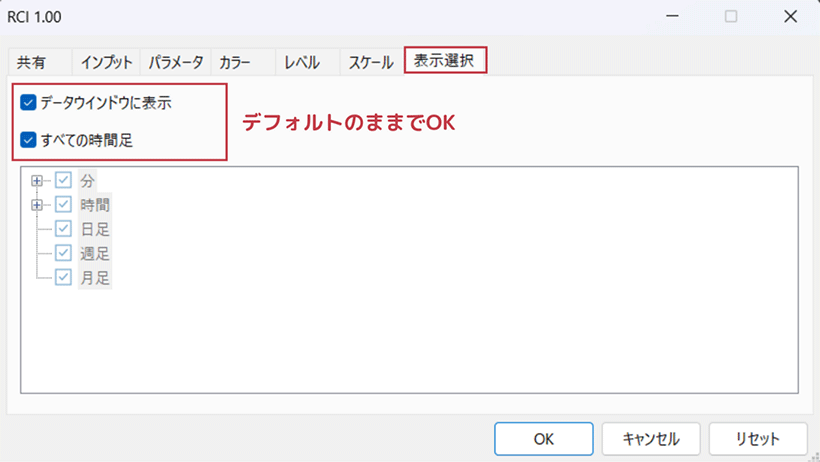
表示選択では、どの時間足でRCIを表示するかを選択できます。 ここは、デフォルトの「すべての時間足」のままでOKです。
MT4/MT5でRCIを3本表示させる設定方法
RCIの3本表示がより精度の高いポイントを見つけられると聞いたものの、表示の仕方や設定方法がわからない方も多いでしょう。
本章では、RCIの3本表示を以下の3点で紹介します。
-
複数RCIの追加手順と表示方法
-
おすすめの期間設定
-
RCI3本表示のテンプレート作成
それぞれの内容を、順番に見ていきましょう。
複数RCIの追加手順と表示方法
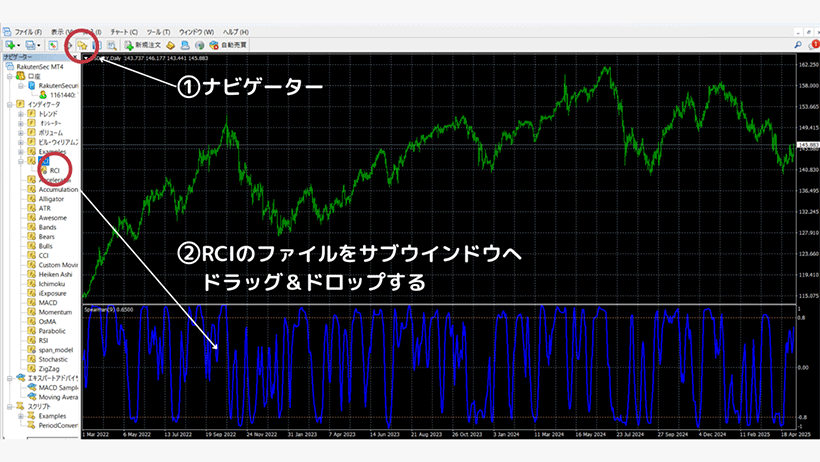
RCIを3本同時に表示させることで、より精度の高い相場分析が可能となります。
-
手順1.本目のRCIをサブウインドウに表示している状態で、「ナビゲーター」を開きましょう。「ナビゲーター」はメニューバーの「表示」からも選択可能です。
-
手順2.ナビゲーター内で「インジケーター」→「カスタム」から「RCI」のファイルを、サブウインドウにドラッグ&ドロップもしくはコピー&ペーストします。 ※MT5の場合は、「表示」→「ナビゲーター」→「指標」→「Examples」→「spearmanrankcorrelation」
-
手順3.パラメーターの設定画面が表示されるため、1本目と同様に2本目のRCIの期間・線の色・レベル表示などを設定してください。
-
手順4.同様の手順で3本目もRCIに追加すると、RCIを3本表示させることができます。
ここではそれぞれのラインを短期(青)・中期(黄)・長期(赤)の色で設定しますが、お好みの色で問題ありません。
おすすめのRCIの期間設定
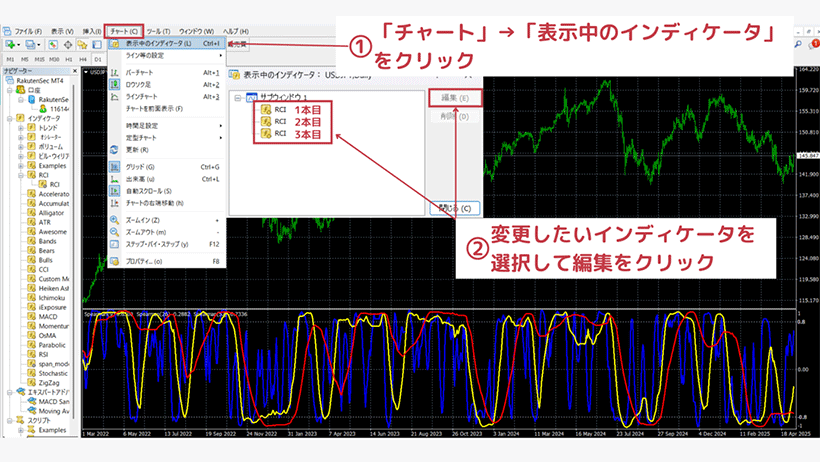
RCIの3本表示では、短期(9)・中期(26)・長期(52)の数値が推奨されています。 これらはフィボナッチ数列に近い値で、相場の自然なリズムに調和するとされる多くのトレーダーが意識する数値です。 短期・中期・長期の視点をバランスよく組み合わせることで、重要な転換点を的確に捉えることができます。
それぞれの設定を変更したい場合は、以下の手順で操作してください。
-
手順1.上部メニューの「チャート」→「表示中のインディケータ」をクリックします。※MT5の場合は「インジケータリスト」
-
手順2.のファイルが3つ表示されるので、変更したいファイルを選択しましょう。
-
手順3.「編集」をクリックすると設定画面が表示され、期間設定や線のスタイルなどの変更が可能です。
3本RCI表示のテンプレート作成
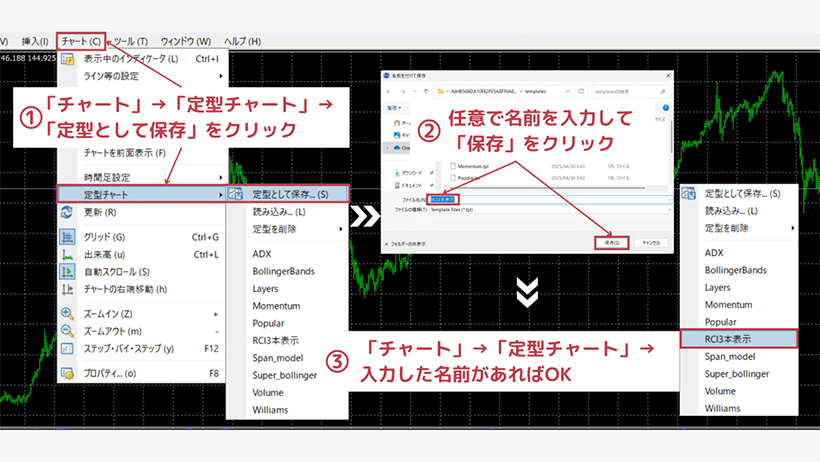
設定した3本のRCIを毎回手動で設定する手間を省くため、テンプレートとして保存しておきましょう。
-
手順1.の3本表示を設定したチャートで、上部メニューの「チャート」→「定型チャート」→「定型として保存」の順にクリックします。
-
手順2.ファイルの保存画面が表示されるので、テンプレートの名前を入力して「保存」をクリックしましょう。
-
手順3.「定型チャート」に入力した名前が表示されていれば登録完了です。
MT4/MT5でRCI 3本表示を使ったトレード戦略
RCIの3本表示はできたものの、実際のトレードでどう活用すればいいのか知りたい方も多いでしょう。 本章では、RCI 3本表示の代表的な活用例を、以下の2点で紹介します。
-
買われすぎ・売られすぎゾーンからの逆張りエントリー
-
ゴールデンクロス・デッドクロスを利用した順張りエントリー
それぞれのトレード戦略を見ていきましょう。
RCIの買われすぎ・売られすぎゾーンからの逆張りエントリー
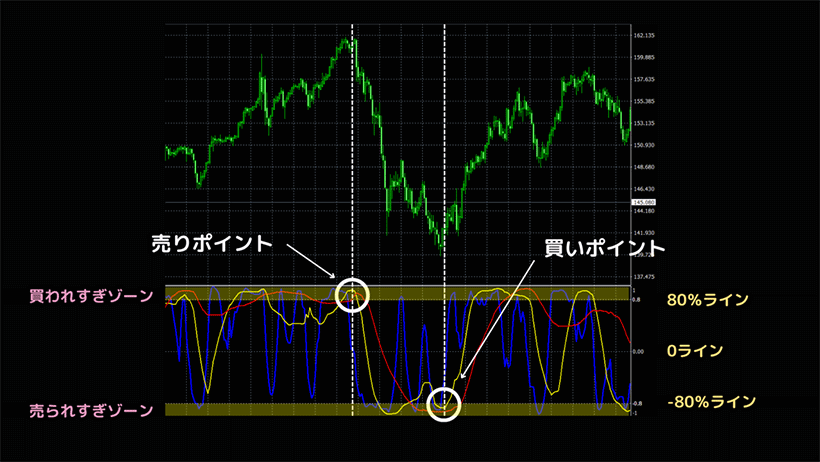
短期RCI(青)が-80%ラインから上昇に転じ、中期RCI(黄)も上向きになったときが買いポイントです。 これは底打ちの可能性を示すシグナルで、長期RCI(赤)も上向きなら信頼性が高まります。 逆に、短期RCIが+80%ラインから下落に転じ、中期RCIも下向きになった場合は売りのチャンスです。 ±80%ラインに3本そろうパターンは逆張り戦略として効果的で、強い相場の転換点を捉えるのに適しています。
RCIのゴールデンクロス・デッドクロスを利用した順張りエントリー
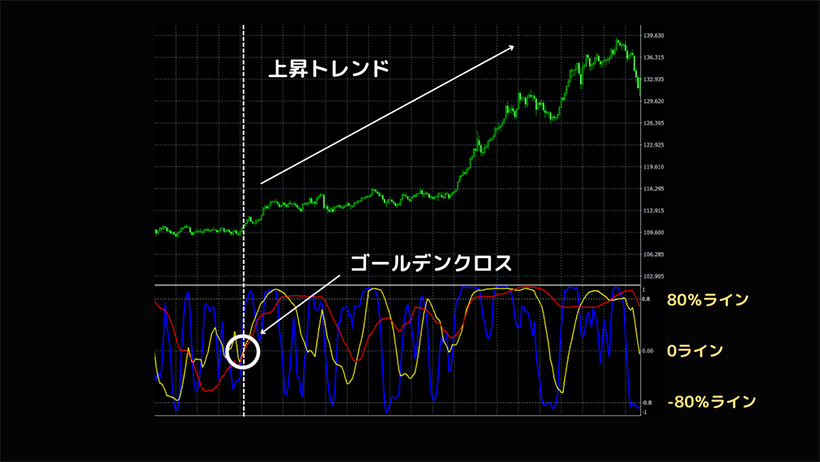
短期RCI(青)が中期RCI(黄)を下から上にクロスすることを「ゴールデンクロス」といい、両方が0ラインを上抜けた状態は上昇トレンドの始まりを示す買いポイントです。 長期RCI(赤)も上向きならより信頼性が高まります。 同様に、短期RCIが中期RCIを上から下にクロスすることを「デッドクロス」といい、両方が0ラインを下抜けたら売りポイントとなります。
ゴールデンクロス・デッドクロスはトレンドの初期段階をとらえるのに最適で、順張り戦略として大きな利益をあげるのに効果的です。
また、移動平均線などのトレンドを示すインジケーターと組み合わせると、さらに精度が向上します。
MT4/MT5でRCIを導入すれば勝率を上げることが可能!
RCIはMT4/MT5に標準搭載されておらず、外部からのダウンロードが必要です。
これまでに紹介した以下の手順でRCIをMT4/MT5に導入すれば、RCIの3本表示を活用可能となり、より精度の高い相場分析ができます。
「上がりそう」「下がりそう」のような雰囲気でのエントリーは、一時的な利益を得ても長期的に勝ち続けることはできません。 RCIの3本表示で得られる売買シグナルを、他のテクニカル指標と組み合わせて根拠のあるエントリーを続ければ、自然とトレード勝率は上がります。
まずはRCI3本表示の順張り・逆張り手法を活用して、感情ではなく根拠に基づいたトレードの練習を始めましょう。
この記事が役に立ったら、ぜひシェアしてください。


RYOEX公式メディアは、トレーダーの皆さまに最新情報と価値あるコンテンツをお届けするための情報プラットフォームです。初心者から経験豊富なトレーダーまで、全てのレベルの方々に役立つニュース、分析、ガイドを提供しています。


-
 【完全ガイド】FXデイトレードの始め方|基礎知識からプロの手法、勝ち方まで解説
12/24/2025
【完全ガイド】FXデイトレードの始め方|基礎知識からプロの手法、勝ち方まで解説
12/24/2025
-
 ファンダメンタルズとは?初心者にもわかるFX分析の基本と実践法
12/12/2025
ファンダメンタルズとは?初心者にもわかるFX分析の基本と実践法
12/12/2025
-
 MT4・MT5より高機能?cTraderの特徴・使い方・メリット/デメリット徹底解説
12/11/2025
MT4・MT5より高機能?cTraderの特徴・使い方・メリット/デメリット徹底解説
12/11/2025
-
 cTraderコピートレード完全ガイド:初心者でも安全に始める方法
12/11/2025
cTraderコピートレード完全ガイド:初心者でも安全に始める方法
12/11/2025
-
 【図解】FXでエリオット波動を活かすガイド
12/10/2025
【図解】FXでエリオット波動を活かすガイド
12/10/2025
-
 【プロが解説】FXで大衆心理を「逆手に取って」勝つ方法
12/9/2025
【プロが解説】FXで大衆心理を「逆手に取って」勝つ方法
12/9/2025