RYOEX口座開設ガイド|個人・法人・デモ口座の作り方

 2026-03-16
※PDF版の口座開設ガイドは、こちらよりご利用いただけます。
RYOEXでは、お客様のニーズに合わせてリアル口座(個人)、リアル口座(法人)、そしてデモ口座の3種類の口座を開設することができます。
リアル口座では、実際の資金を使った取引が可能で、個人・法人どちらの方もご利用いただけます。一方、デモ口座は入金不要で仮想資金を使った取引を体験できるため、初心者の方や取引環境を試したい方に最適です。
以下では、それぞれの口座の開設方法をステップバイステップで詳しくご案内します。

リアル口座(個人)を開設する方法
手続きはシンプルでスムーズに進められます。以下の4ステップを完了するだけで、個人のリアル口座を簡単に開設できます。
-
1.
RYOEXアカウントを作成
-
2.
本人確認(個人KYC)を完了
-
3.
リアル取引口座を開設
-
4.
【重要】cTrader IDの設定を完了
1.RYOEXアカウントを作成
手順1.アカウント作成ページを開く
RYOEX公式サイト にある 「リアル口座を開設」ボタン をクリックするか、下記のボタンを利用して直接アカウント作成ページにアクセスしてください。
手順2.個人情報を入力してスライド認証
表示される登録画面で、お名前や居住国、メールアドレス、パスワードなどの必要情報を入力し、 「登録」ボタン をクリックします。すると、スライド認証の画面が表示されます。スライドバーを右にドラッグすると、登録したメールアドレス宛に6桁の認証コードが送信されます。
※ メールが届かない場合は、登録したメールアドレスに誤りがないか、また迷惑メールフォルダもご確認ください。
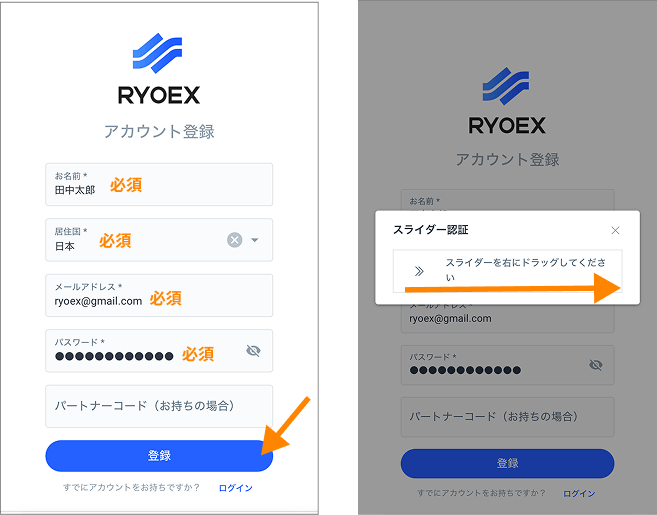
手順3.認証コードを入力してアカウント作成完了
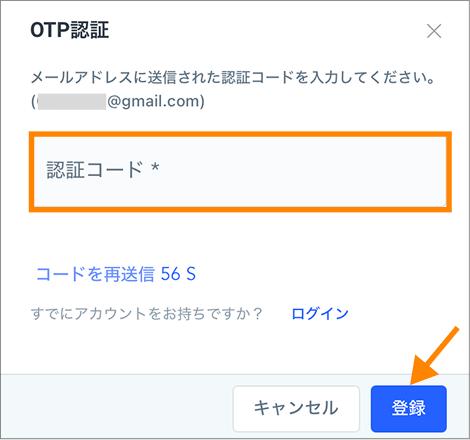
メールで届いた6桁の認証コードを入力し、 「登録」ボタン をクリックすると、RYOEXアカウントの作成が完了します。その後、自動的にMy RYOEX(会員ページ)に移動します。
2.個人KYC(本人確認)を完了
本人確認(KYC)をスムーズに行うため、事前に以下の書類をご準備ください。
(1)身分証明書(以下のいずれか)
・マイナンバーカード(両面)
・パスポート
・運転免許証(両面)
・居住許可証(両面)
(2)住所証明書(以下のいずれか)
・マイナンバーカード
・運転免許証
・公共料金の請求書(電気・ガス・水道など)
・銀行取引明細書
・携帯電話請求書
・住民票
※ 氏名・住所・発行日(3か月以内)が明記され、書類全体が確認できる画像またはPDFを必ずご用意ください。
(3)身分証明書と一緒に撮影した自撮り写真
手順4.本人確認書類アップロード画面を開く
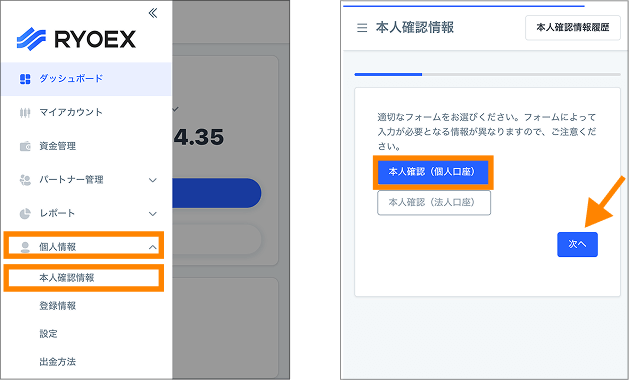
My RYOEXのダッシュボード(メニュー)から「個人情報」 → 「本人確認情報」 → 「本人確認(個人口座)」 → 「次へ」の順にクリックすると、本人確認書類をアップロードする画面が表示されます。
手順5.本人確認書類をアップロードする
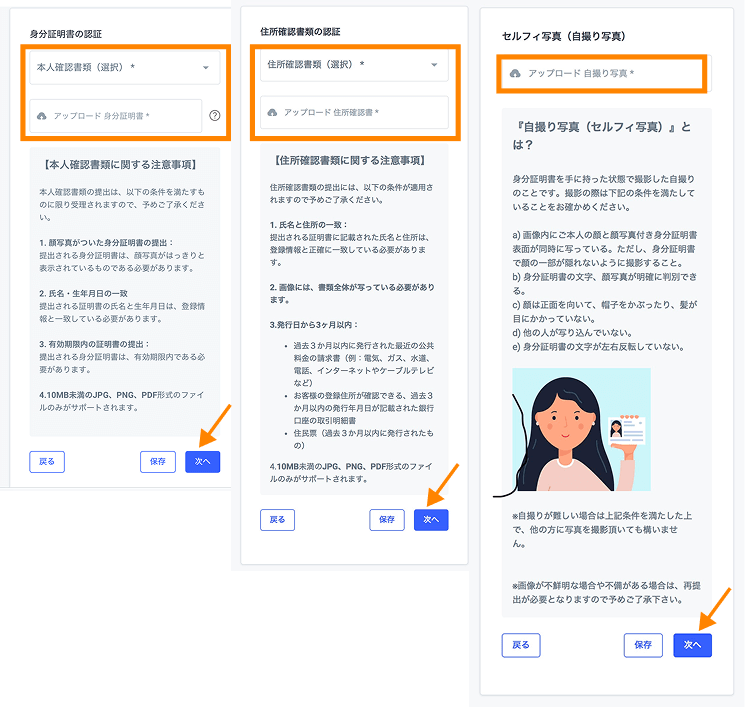
事前に準備した本人確認書類を順にアップロードします。
まず、身分証明書の種類を選択し、「身分証明書のアップロード」をクリックして書類を提出し、「次へ」を押します。続いて、住所確認書類と自撮り写真も同様の手順でアップロードしてください。
手順6.アップロード内容の確認と提出
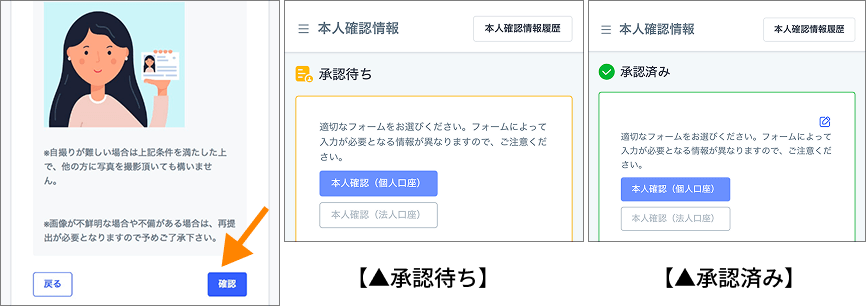
アップロードが完了すると、本人確認書類の確認画面に進みます。内容を確認し、問題がなければ 「確認」ボタン をクリックして管理者の承認を待ちます。
承認されると、本人確認情報の状態が 「承認待ち」 から 「承認済み」 に変更され、KYCが完了します。
3.リアル取引口座を開設
本人確認が完了すると、リアル口座を開設できるようになります。
RYOEXはcTrader専用の取引環境を提供しており、高い透明性と操作性で安心して取引できます。
口座は5種類ご用意しており、ご自身の取引スタイルに合わせて選択いただけます。
各口座の特徴や違いは、「口座比較」ページで詳しくご確認ください。
手順7.口座開設画面を開く
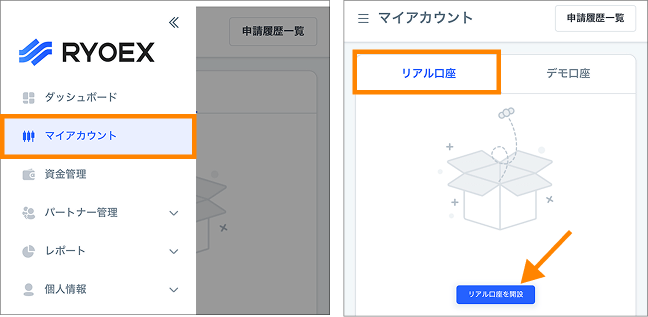
My RYOEXのメニューから「マイアカウント」→「リアル口座を開設」をクリックしてください。
手順8.口座情報を設定
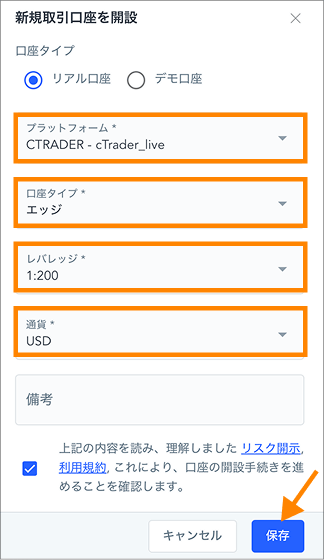
①プラットフォームは「CTRADER - cTrader_live」を選択します。
②口座タイプは5種類の中から選択します。
③レバレッジ は必要に応じて選択します。
④通貨は「USD」を選択します。
⑤画面下部にあるリスク開示と利用規約にチェックを入れます。
すべて入力したら、最後に 「保存」 をクリックしてください。
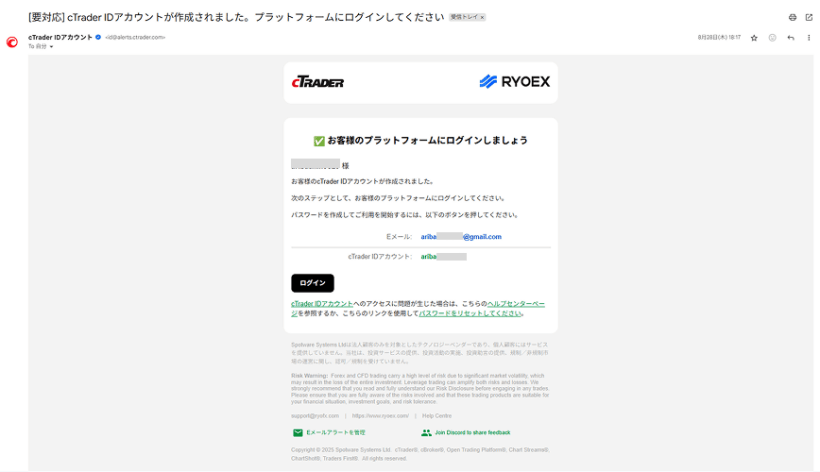
これでリアル口座の開設は完了です。開設後、ご登録のメールアドレス宛に cTrader ID 設定の案内メールが送信されます。
※ メールが届かない場合は、迷惑メールフォルダもご確認ください。
【▼cTrader ID 設定の案内メール】
4.【重要】cTrader IDの設定を完了
初めてcTrader口座を開設する場合は、まずcTrader IDを設定する必要があります。
cTrader IDを設定しないと、cTraderでの取引は行えません。一度cTrader IDを設定すれば、次回以降に新しい口座を開設する際に再度設定する必要はありません。1つのcTrader
IDで、すべての取引口座を管理できます。
手順9.cTrader ID設定の画面を開く
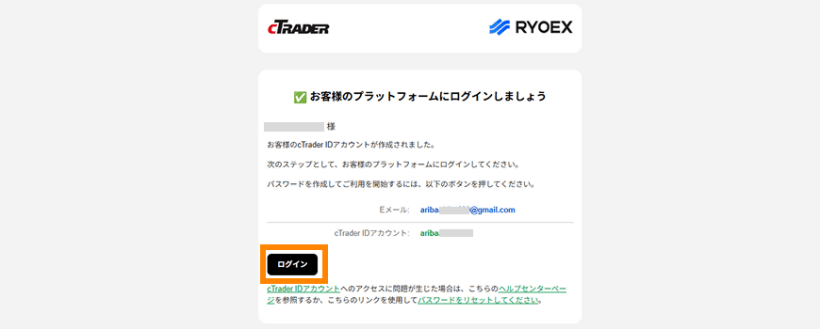
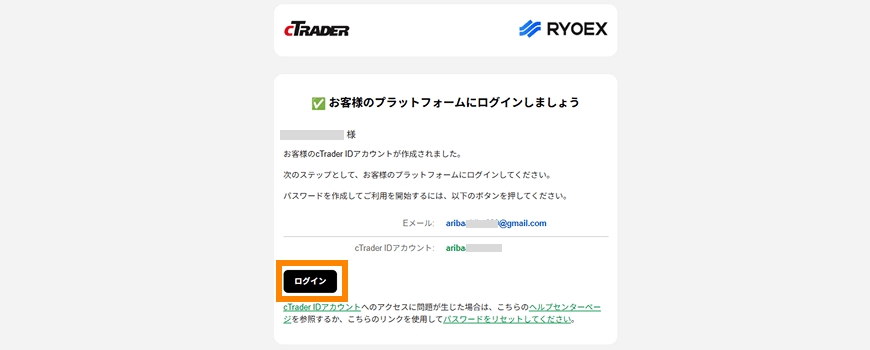
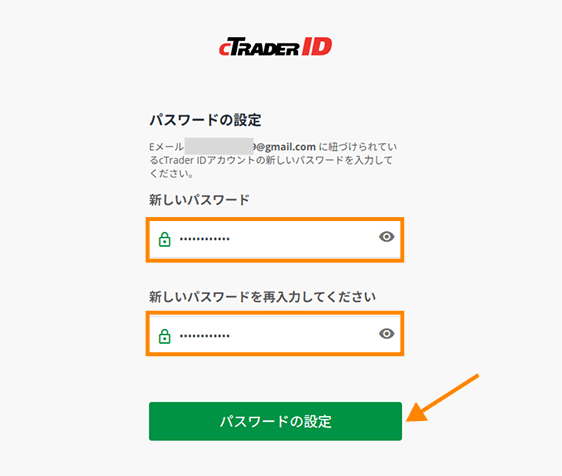
cTrader ID設定の案内メール内の 「ログイン」 ボタンをクリックすると、cTrader IDのパスワード設定画面に進みます。
手順10.cTrader IDのパスワードを設定
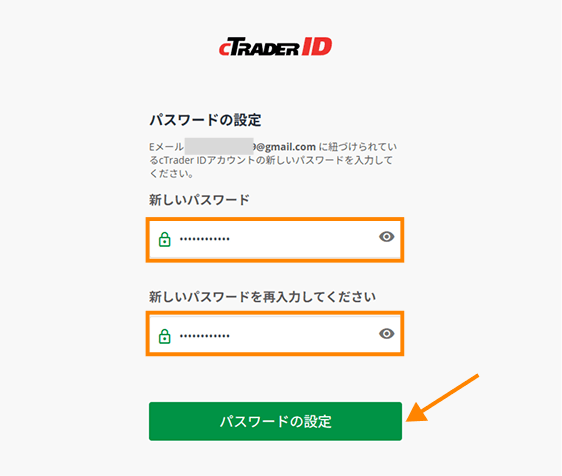
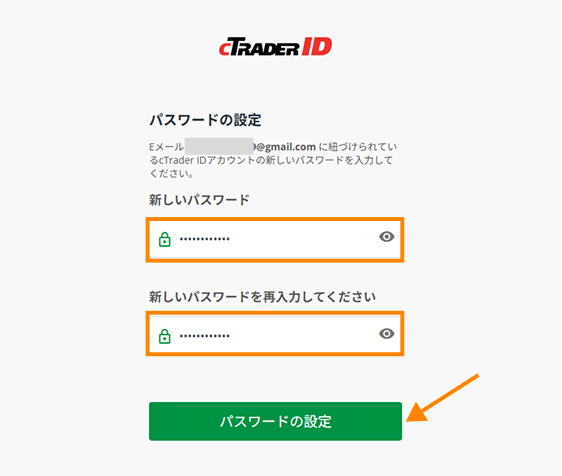
cTrader IDのパスワードを入力し、 「パスワードの設定」 ボタンをクリックすると、cTrader IDの設定が完了します。これで、登録したメールアドレスと設定したcTrader IDのパスワードで、cTraderにログインして取引できるようになります。
リアル口座(法人)を開設する方法
RYOEXでは、法人のお客様もオンラインで簡単に口座を開設できます。
手順は個人口座の開設とほぼ同じで、4つのステップで完了します。相違点は、KYC手続きが法人用になる点です。
-
1.
RYOEXアカウントを作成
-
2.
本人確認(法人KYC)を完了
-
3.
リアル取引口座を開設
-
4.
【重要】cTrader IDの設定を完了
1.RYOEXアカウントを作成
手順1.アカウント作成ページを開く
RYOEX公式サイト にある 「リアル口座を開設」ボタン をクリックするか、下記のボタンを利用して直接アカウント作成ページにアクセスしてください。手順2.法人情報を入力してスライド認証
表示される登録画面で、お名前や居住国、メールアドレス、パスワードなどの必要情報を入力し、 「登録」ボタン をクリックします。 すると、スライド認証の画面が表示されます。スライドバーを右にドラッグすると、登録したメールアドレス宛に 6桁の認証コードが送信されます。
※ メールが届かない場合は、登録したメールアドレスに誤りがないか、また迷惑メールフォルダもご確認ください。
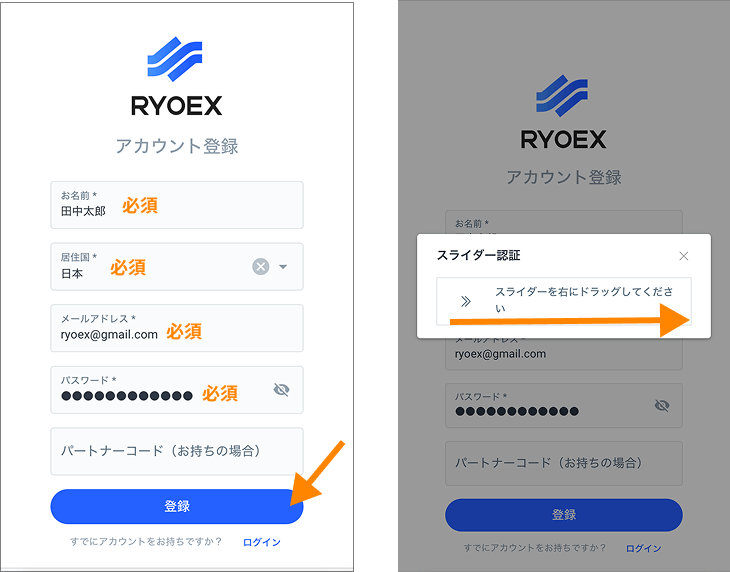
手順3.認証コードを入力してアカウント作成完了
メールで届いた6桁の認証コードを入力し、 「登録」ボタン をクリックすると、RYOEXアカウントの作成が完了します。その後、自動的に My RYOEX(会員ページ)に移動します。

2.法人KYC(本人確認)を完了
本人確認(KYC)を円滑に進めるため、事前に以下の書類をご準備ください。
会社に関する書類
(1)履歴事項全部証明書(発行から3か月以内、全ページが揃っているもの)
(2)法人印鑑証明書
代表者に関する書類
(1)身分証明書(以下のいずれか)
・マイナンバーカード(両面)
・パスポート
・運転免許証(両面)
・居住許可証(両面)
(2)住所証明書(以下のいずれか)
・公共料金の請求書(電気・ガス・水道など)
・銀行取引明細書
・携帯電話請求書
・住民票
※ 氏名・住所・発行日(3か月以内)が明記され、書類全体が確認できる画像またはPDFをご用意ください。
取引責任者に関する書類
(1)身分証明書(以下のいずれか)
・マイナンバーカード(両面)
・パスポート
・運転免許証(両面)
・居住許可証(両面)
(2)住所証明書(以下のいずれか)
・公共料金の請求書(電気・ガス・水道など)
・銀行取引明細書
・携帯電話請求書
・住民票
※ 氏名・住所・発行日(3か月以内)が明記され、書類全体が確認できる画像またはPDFをご用意ください。
手順4.本人確認書類アップロード画面を開く
My RYOEXのメニューから「個人情報」 → 「本人確認情報」 → 「本人確認(法人口座)」 → 「次へ」の順にクリックすると、本人確認書類をアップロードする画面が表示されます。
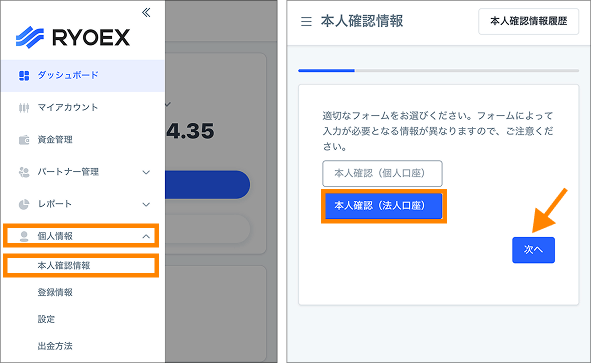
手順5.会社情報を入力
会社名、居住国、登録番号、国番号、電話番号、郵便番号、本社所在地などの必要情報を入力します。
続いて、履歴事項全部証明書と法人印鑑証明書をアップロードし、「次へ」をクリックしてください。

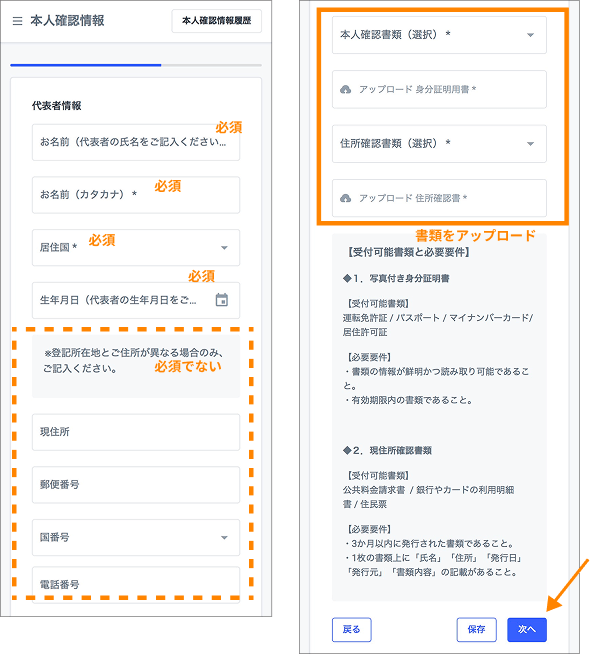
手順6.代表者情報を入力
代表者のお名前、居住国、生年月日などを入力します。
会社の登記所在地と代表者の住所が異なる場合は、現住所、郵便番号、電話番号なども入力してください。
その後、本人確認書類と住所確認書類をアップロードし、「次へ」をクリックします。
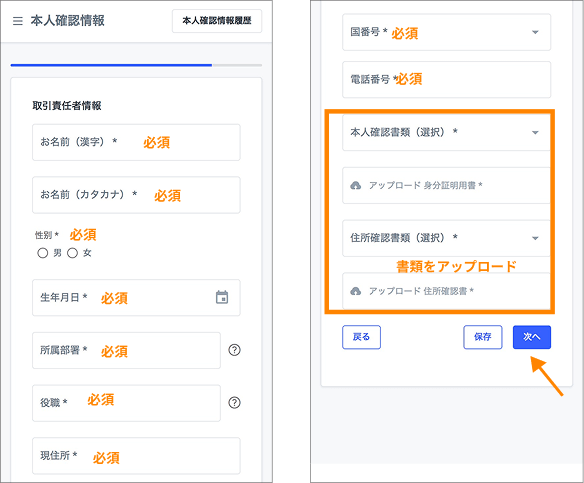
手順7.取引責任者情報を入力
取引責任者のお名前、性別、生年月日、所属部署、役職、現住所、電話番号などを入力してください。
続いて、本人確認書類と住所確認書類をアップロードし、「次へ」をクリックします。
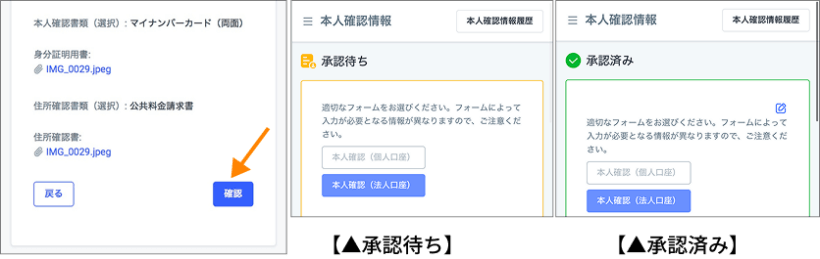
手順8.内容の確認と提出
入力内容を確認し、問題がなければ 「確認」ボタン をクリックして管理者の承認を待ちます。
承認されると、本人確認情報の状態が 「承認待ち」 から 「承認済み」 に変更され、KYCが完了します。
3.リアル取引口座を開設
本人確認が完了すると、リアル口座を開設できるようになります。
RYOEXでは、透明性と操作性に優れたcTraderを通じて、安心して取引を行えます。
法人のお客様も個人のお客様と同じ条件で取引が可能です。
口座は5種類ご用意しており、ご自身の取引スタイルに合わせて最適な口座をお選びいただけます。
各口座の特徴や違いについては、「口座比較」 ページで詳しくご確認ください。
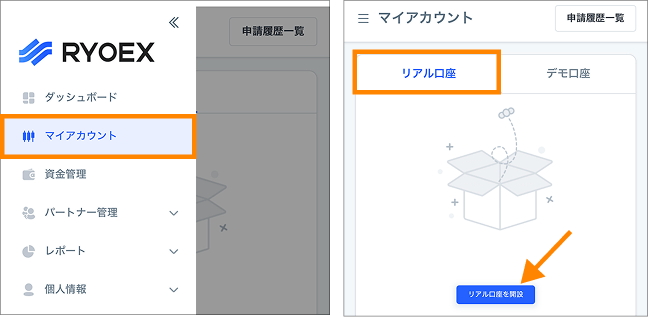
手順9.口座開設画面を開く
My RYOEXのメニューから「マイアカウント」→「リアル口座を開設」をクリックします。
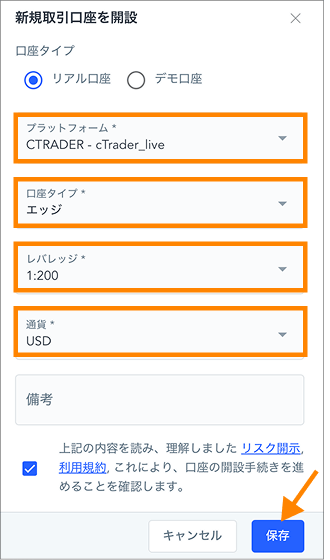
手順10.口座情報を設定
①プラットフォームは「CTRADER - cTrader_live」を選択します。
②口座タイプ は5種類の中から選択します。
③レバレッジは必要に応じて選択します。
④通貨は「USD」を選択します。
⑤画面下部にある リスク開示 と 利用規約 にチェックを入れます。
すべて入力したら、最後に 「保存」 をクリックしてください。
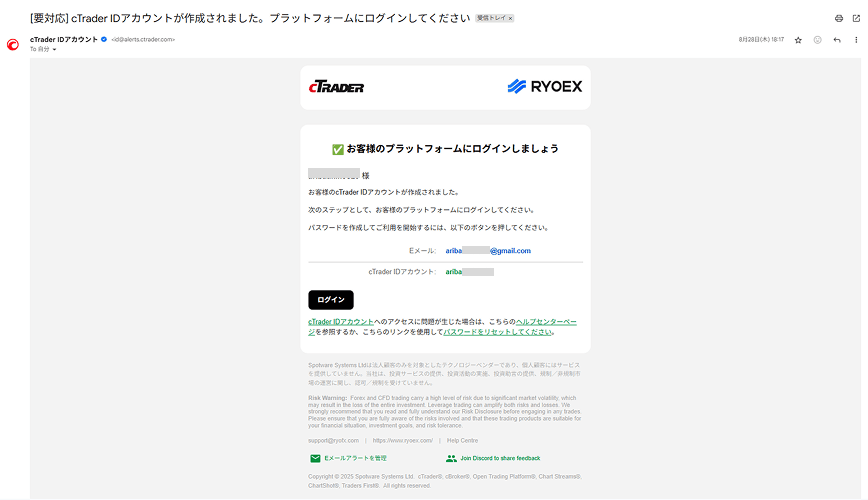
これでリアル口座の開設は完了です。開設後、ご登録のメールアドレス宛に cTrader ID 設定の案内メールが送信されます。
※ メールが届かない場合は、迷惑メールフォルダもご確認ください。
【▼cTrader ID 設定の案内メール】
4.【重要】cTrader IDの設定を完了
初めてcTrader口座を開設する場合は、まずcTrader IDを設定する必要があります。
cTrader IDを設定しないと、cTraderでの取引は行えません。一度cTrader IDを設定すれば、次回以降に新しい口座を開設する際に再度設定する必要はありません。1つのcTrader
IDで、すべての取引口座を管理できます。
手順11.cTrader ID設定の画面を開く
cTrader ID設定の案内メール内の 「ログイン」 ボタンをクリックすると、cTrader IDのパスワード設定画面に進みます。
手順12.cTrader IDのパスワードを設定
cTrader IDのパスワードを入力し、 「パスワードの設定」 ボタンをクリックすると、cTrader IDの設定が完了します。これで、登録したメールアドレスと設定したcTrader IDのパスワードで、cTraderにログインして取引できるようになります。
デモ口座を開設する方法
デモ口座には最大5,000,000ドルの仮想資金が付与され、有効期限もありません。取引練習や戦略検証に安心してご活用いただけます。
開設にあたってKYC(本人確認)や入金は不要。以下の3ステップを完了するだけで、すぐにデモ口座を始められます。所要時間は約3分です。
-
1.
RYOEXアカウントを作成
-
2.
デモ取引口座を開設
-
3.
【重要】cTrader IDの設定を完了
1.RYOEXアカウントを作成
手順1.アカウント作成ページを開く
RYOEX公式サイト にある 「リアル口座を開設」ボタン をクリックするか、下記のボタンを利用して直接アカウント作成ページにアクセスしてください。手順2.個人情報を入力してスライド認証
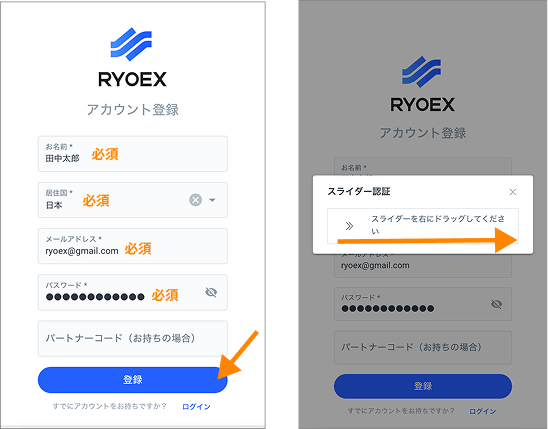
表示される登録画面で、お名前や居住国、メールアドレス、パスワードなどの必要情報を入力し、 「登録」ボタン をクリックします。すると、スライド認証の画面が表示されます。スライドバーを右にドラッグすると、登録したメールアドレス宛に 6桁の認証コードが送信されます。
※ メールが届かない場合は、登録したメールアドレスに誤りがないか、また迷惑メールフォルダもご確認ください。
手順3.認証コードを入力してアカウント作成完了
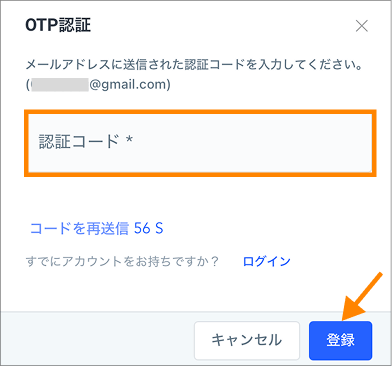
メールで届いた6桁の認証コードを入力し、 「登録」ボタン をクリックすると、RYOEXアカウントの作成が完了します。その後、自動的にMy RYOEX(会員ページ)に移動します。
2.デモ取引口座を開設
RYOEXはcTraderに特化しており、すべての取引をこのプラットフォームで安心して行えます。以下の手順に従って、cTraderのデモ口座を開設しましょう。
手順4.口座開設画面を開く
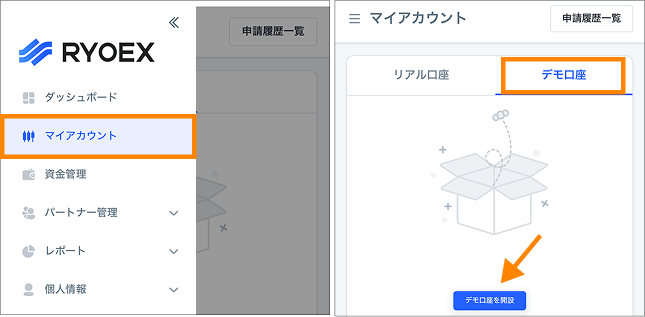
My RYOEXのメニューから「マイアカウント」→「デモ口座を開設」をクリックしてください。
手順5.口座情報を設定
①プラットフォームは「CTRADER - cTrader_demo」 を選択します。
②口座タイプは5種類の中から選択します。デモ口座では、レバレッジのみを選択できます(100倍~2000倍)。
③画面下部にあるリスク開示と利用規約にチェックを入れます。
設定が完了したら 「保存」 をクリックすると、デモ口座の開設が完了します。
開設後、ご登録のメールアドレス宛に cTrader ID 設定の案内メールが送信されます。
※ メールが届かない場合は、迷惑メールフォルダもご確認ください。
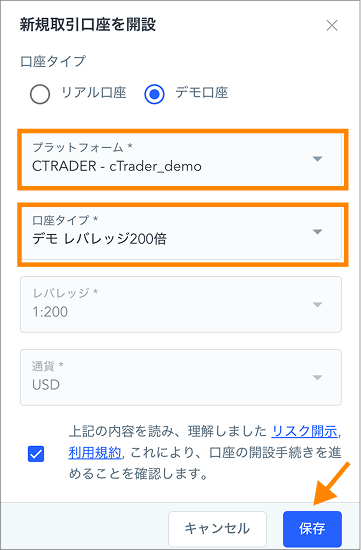
【▼cTrader ID 設定の案内メール】
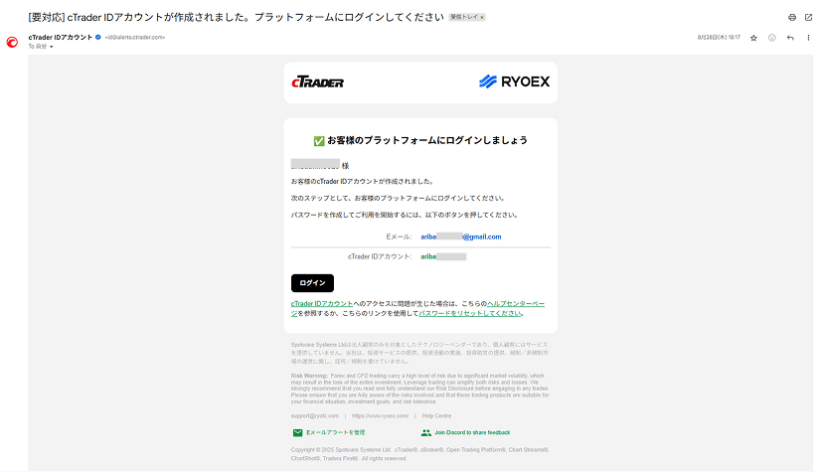
3.【重要】cTrader IDの設定を完了
初めてcTrader口座を開設する場合は、まずcTrader IDを設定する必要があります。
cTrader IDを設定しないと、cTraderでの取引は行えません。一度cTrader IDを設定すれば、次回以降に新しい口座を開設する際に再度設定する必要はありません。1つのcTrader IDで、すべての取引口座を管理できます。
手順6.cTrader ID設定の画面を開く
cTrader ID設定の案内メール内の 「ログイン」 ボタンをクリックすると、cTrader IDのパスワード設定画面に進みます。
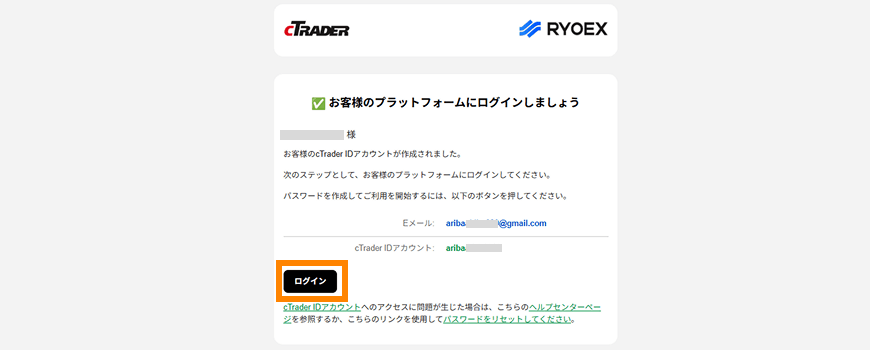
手順7.cTrader IDのパスワードを設定
cTrader IDのパスワードを入力し、 「パスワードの設定」 ボタンをクリックすると、cTrader IDの設定が完了します。これで、登録したメールアドレスと設定したcTrader IDのパスワードで、cTraderにログインして取引できるようになります。
【解決法】cTrader IDとMyRYOEXアカウント設定の不具合
1.cTrader ID設定の案内メールが届かない場合
通常、My RYOEXでcTraderの取引口座を開設すると、即時にcTraderより「cTrader ID設定」のご案内メールが送信されます。
もし一定時間が経過してもメールが届かず、迷惑メールフォルダにも見当たらない場合は、cTraderから直接cTrader IDの設定をお試しください。

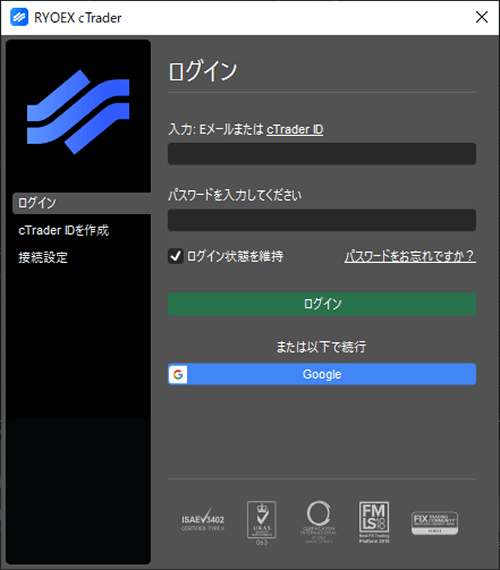
手順1.cTraderを開いてログイン画面を表示
cTraderはデスクトップ版、モバイル版、Web版のいずれでも利用可能です。初めて利用する場合は、cTraderを開くと直接ログイン画面が表示されます。
手順2.cTrader IDを設定
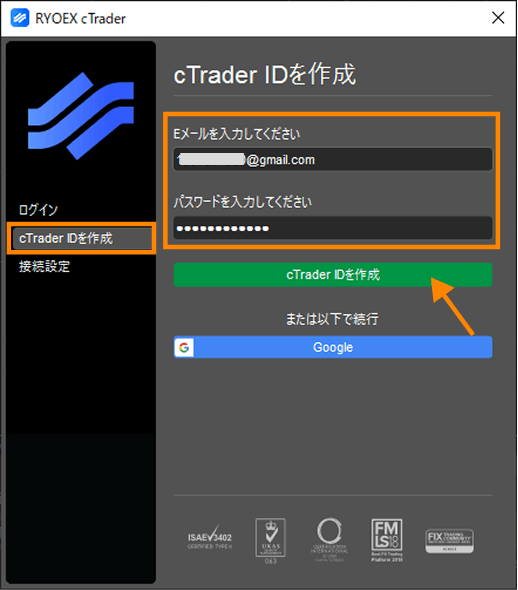
ログイン画面で「cTrader IDを作成」を選択し、ご登録のメールアドレスとcTrader IDのパスワードを入力して「cTrader IDを作成」ボタンをクリックすると、設定が完了します。
設定完了後、ご作成の取引口座は自動的にcTrader IDに紐づけられ、cTraderで取引できるようになります。
2.cTrader ID設定の案内メールを誤って削除してしまった場合
迷惑メールと誤解して「cTrader ID設定のご案内メール」を削除してしまい、cTrader IDの設定ができなくなった場合でもご安心ください。 cTrader IDのパスワードを再設定することで、再度cTrader IDを設定できます。
手順1.パスワード再設定のメールを取得
以下のページを開き、ご登録のメールアドレスを入力して「パスワードをリセット」をクリックしてください。ご登録のメールアドレス宛に「パスワード再設定」の案内メールが送信されます。
https://id-app.ryoex.com/reset/

手順2.メールからパスワード設定の画面を開く
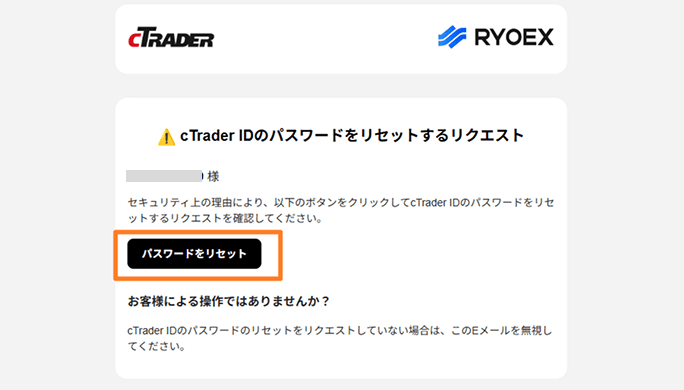
受信したメール内の「パスワードをリセット」ボタンをクリックします。
手順3.cTrader IDのパスワードを設定
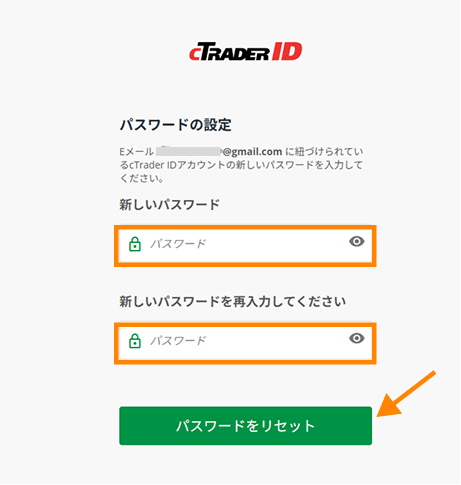
表示された画面で新しいパスワードを入力して「パスワードをリセット」ボタンをクリックすると、cTrader IDの設定が完了します。設定完了後は、そのcTrader IDでcTraderにログインし、取引を開始できます。
3.cTrader IDのパスワードを忘れた場合
cTrader IDのパスワードを忘れた場合は、再度パスワードを設定してください。
手順1.パスワード再設定のメールを取得
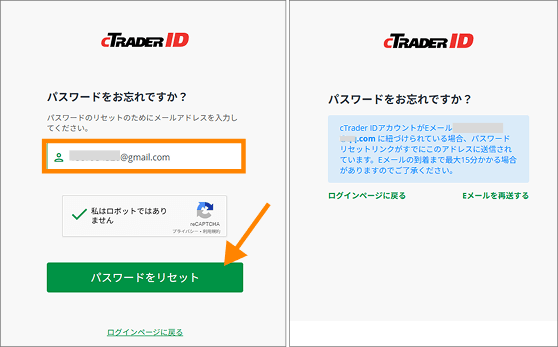
以下のページを開き、ご登録のメールアドレスを入力して「パスワードをリセット」をクリックしてください。ご登録のメールアドレス宛に「パスワード再設定」の案内メールが送信されます。
https://id-app.ryoex.com/reset/
手順2.メールからパスワード再設定の画面を開く
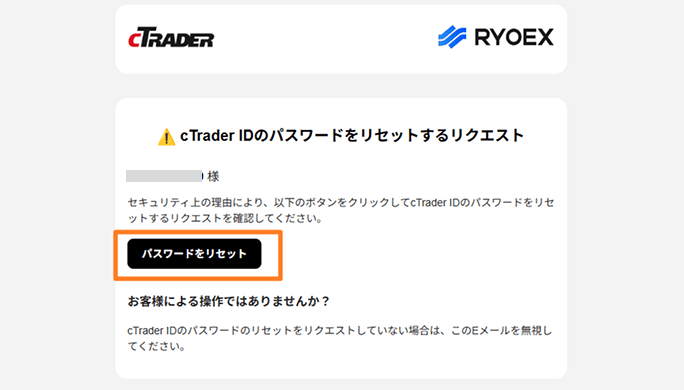
受信したメール内の「パスワードをリセット」ボタンをクリックします。
手順3.新しいパスワードを設定
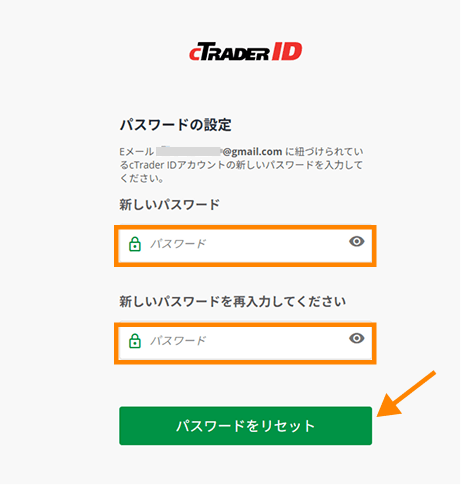
表示される画面で新しいパスワードを入力し、「パスワードをリセット」をクリックすると設定完了です。
4.My RYOEXアカウントのパスワードを忘れた場合
My RYOEXアカウントのパスワードを忘れた場合、パスワードを再設定してください。
手順1.パスワード再設定のメールを取得
以下のページを開き、ご登録のメールアドレスを入力して「パスワードの再設定」をクリックすると、パスワード再設定の案内メールが送信されます。
https://my.ryoex.com/forgot-password

手順2.メールからパスワード再設定の画面を開く
メール内の「パスワード再設定」ボタンをクリックし、再設定画面を開きます。
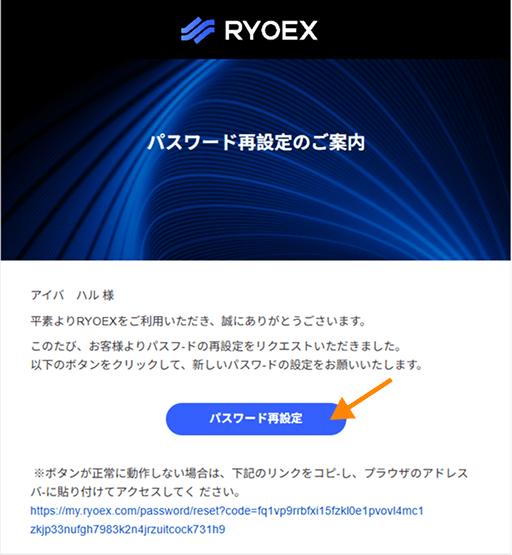
手順3.新しいパスワードを設定
表示される画面で新しいパスワードを入力し、「パスワードをリセット」をクリックすると設定完了です。
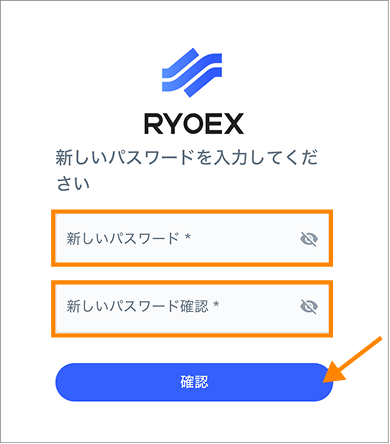
口座開設に関するよくある質問
はい。リアル口座の場合、RYOEXでは以下の5種類の口座をご用意しております。
個人口座・法人口座のどちらでも同じ口座タイプをご利用いただけます。
・ベーシック口座
・スタンダード口座
・エッジ口座
・ロースプレッド口座
・オニキス口座
各口座の詳細や比較については、「口座比較」ページをご確認ください。
入金ガイドはこちら
この記事が役に立ったら、ぜひシェアしてください。


RYOEX公式メディアは、トレーダーの皆さまに最新情報と価値あるコンテンツをお届けするための情報プラットフォームです。初心者から経験豊富なトレーダーまで、全てのレベルの方々に役立つニュース、分析、ガイドを提供しています。


-
 【完全ガイド】RYOEXからの出金方法を徹底解説
12/3/2025
【完全ガイド】RYOEXからの出金方法を徹底解説
12/3/2025
-
 【画像付き】RYOEXへの入金方法を初心者でも迷わず完了する手順
12/3/2025
【画像付き】RYOEXへの入金方法を初心者でも迷わず完了する手順
12/3/2025
-
 【完全ガイド】RYOEX口座の削除方法・退会手順・注意点まとめ
11/21/2025
【完全ガイド】RYOEX口座の削除方法・退会手順・注意点まとめ
11/21/2025