


Guía para Abrir una Cuenta RYOEX | Cuentas Individuales, Corporativas y Demo

 2026-01-26

En RYOEX, puede abrir tres tipos de cuentas según sus necesidades: Cuenta Real Individual, Cuenta Real Corporativa y Cuenta Demo.
Las cuentas reales le permiten operar con fondos reales y están disponibles tanto para usuarios individuales como corporativos. Las cuentas demo no requieren depósito y le permiten practicar trading con fondos virtuales, siendo ideales para principiantes o para quienes deseen probar la plataforma.
Versión optimizada: Una guía paso a paso para abrir cada tipo de cuenta.

Apertura de una Cuenta Real Individual
El proceso es sencillo: complete los cuatro pasos a continuación para abrir su cuenta real individual de forma rápida y fácil.
-
1.
Crear una cuenta RYOEX
-
2.
Completar la verificación de identidad (KYC)
-
3.
Abrir su cuenta real de trading
-
4.
【Importante】: Finalice la configuración de su ID de cTrader
1. Crear una cuenta RYOEX
Step 1. Abra la página de registro de cuenta
Sitio oficial de RYOEX Haga clic en el botón “Abrir cuenta real” en el sitio oficial de RYOEX, o use el botón de abajo para ir directamente a la página de registro.
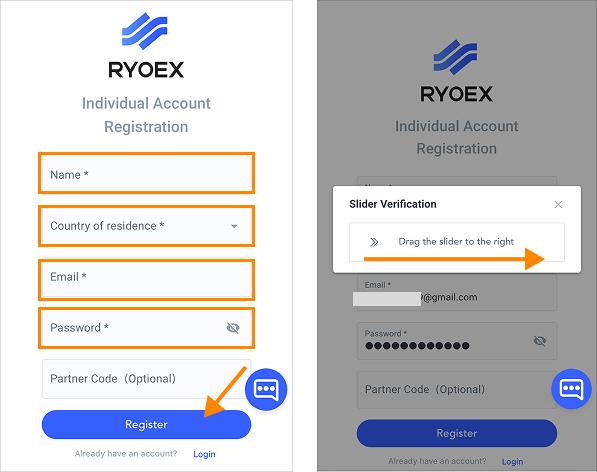
Step 2. Ingrese sus datos y complete la verificación deslizante
En la página de registro, complete su nombre, país de residencia, correo electrónico, contraseña y otros datos requeridos, luego haga clic en “Registrarse”.
Se mostrará una pantalla de verificación deslizante. Arrastre el control deslizante hacia la derecha y se enviará un código de verificación de 6 dígitos a su correo electrónico registrado.
※ Si no recibe el correo, verifique que su dirección de correo registrada sea correcta y revise también la carpeta de spam.
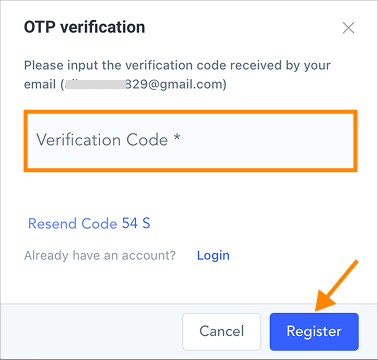
Step 3. Ingrese el código de verificación para completar su cuenta
Ingrese el código de 6 dígitos enviado a su correo electrónico y haga clic en “Registrarse” para finalizar la configuración de su cuenta RYOEX.
Será redirigido automáticamente a My RYOEX (su página de usuario).
2. Complete su verificación personal KYC
Para garantizar un proceso KYC sin inconvenientes, prepare los siguientes documentos con antelación.
Documento de identidad (cualquiera de los siguientes)
-
Tarjeta My Number (ambos lados)
-
Pasaporte
-
Licencia de conducir (ambos lados)
-
Permiso de residencia (ambos lados)
Comprobante de domicilio (cualquiera de los siguientes)
-
Tarjeta My Number
-
Licencia de conducir
-
Factura de servicios (electricidad, gas, agua, etc.)
-
Estado de cuenta bancaria
-
Factura de teléfono móvil
-
Certificado de residencia
※ Asegúrese de enviar una imagen o PDF que muestre claramente su nombre completo, dirección y una fecha de emisión de los últimos 3 meses, con todo el documento visible.
Una selfie tomada junto con su documento de identidad.
Step 4. Abra la página de carga de documentos de identidad
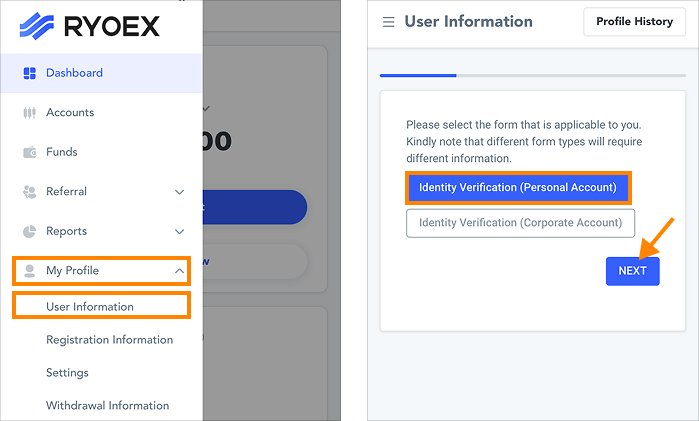
Desde el panel de My RYOEX, vaya a Información Personal → Detalles de Verificación → Verificación de Identidad (Cuenta Personal) y haga clic en Siguiente. Luego será dirigido a la página de carga de documentos de identidad.
Step 5. Cargue sus documentos de identidad
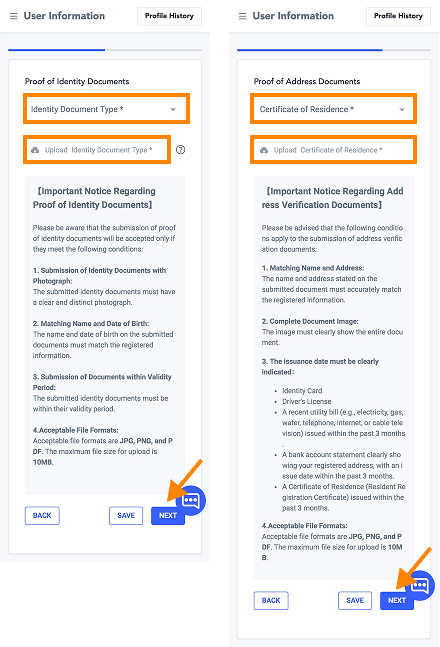
Suba los documentos de verificación requeridos en orden.
Seleccione el tipo de documento, haga clic en “Subir documento de identidad” para enviarlo y luego continúe haciendo clic en “Siguiente”.
Después, cargue su comprobante de domicilio y la foto tipo selfie siguiendo los mismos pasos.
Step 6. Revise y envíe sus documentos
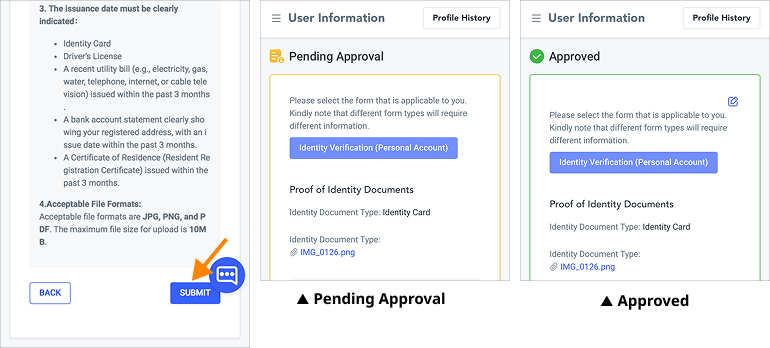
Una vez completada la carga, será llevado a la pantalla de revisión de verificación. Revise la información y, si todo es correcto, haga clic en “Confirmar” para enviarla para su aprobación.
Después de que sus documentos sean aprobados, su estado de verificación cambiará de “Pendiente de aprobación” a “Verificado”, completando el proceso KYC.
3. Abrir Cuenta Real
Tras completar la verificación de identidad, puede abrir su cuenta de trading en vivo.
RYOEX ofrece un entorno cTrader dedicado, diseñado para máxima transparencia y facilidad de uso, garantizando una experiencia de trading segura.
Hay cinco tipos de cuenta disponibles, para que elija la que mejor se adapte a su estrategia.
Para conocer las diferencias clave de cada tipo de cuenta, visite la página de Comparación de cuentas.
Step 7. Abrir la página de cuenta
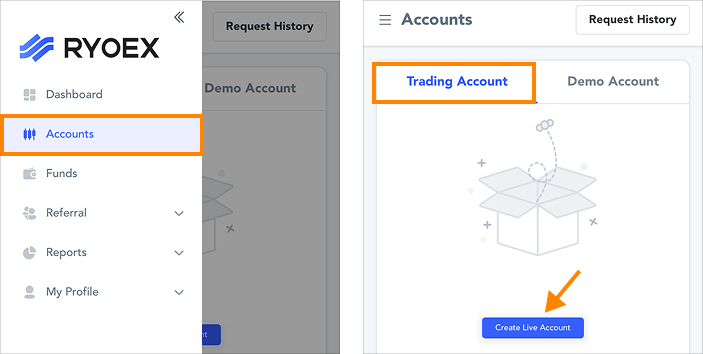
Desde My RYOEX, seleccione “Mi cuenta” y haga clic en “Abrir cuenta real”.
Step 8. Configurar cuenta
-
1.
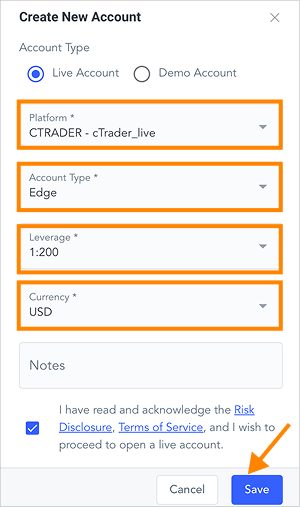
Seleccione “CTRADER – cTrader_live” como plataforma.
-
2.
Elija uno de los cinco tipos de cuenta.
-
3.
Seleccione el apalancamiento deseado.
-
4.
Moneda de la cuenta: USD.
-
5.
Revise la Divulgación de Riesgos y los Términos de Uso al final de la página.
Complete todos los campos y haga clic en “Guardar”.
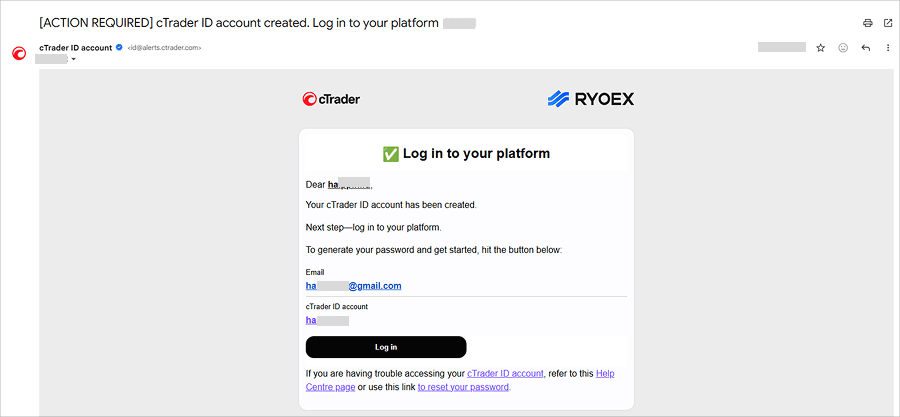
Su cuenta real ya está activa. Recibirá un correo con instrucciones para configurar su ID de cTrader.
※ Si no recibe el correo, revise la carpeta de spam.
▼Correo ID cTrader
4.【Importante】Configurar su ID de cTrader
Si es la primera vez que abre una cuenta cTrader, debe configurar primero su ID de cTrader.
No podrá operar en cTrader sin configurar su ID.
Una vez creado, no necesitará configurarlo de nuevo al abrir otras cuentas. Un solo ID de cTrader permite gestionar todas sus cuentas de trading.
Step 9. Abrir la página de configuración del ID
Haga clic en el botón “Login” del correo de configuración de ID de cTrader para acceder a la página de creación de contraseña.

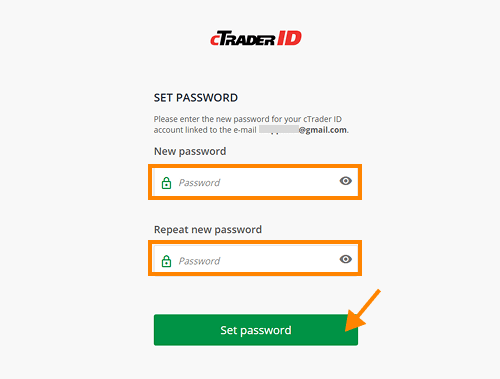
Step 10. Crear la contraseña de cTrader ID
Ingrese la contraseña de su ID de cTrader y haga clic en “Set Password”.
Una vez completado, podrá iniciar sesión en cTrader con su correo registrado y la contraseña creada para comenzar a operar.
Abrir Cuenta Corporativa
RYOEX permite a clientes corporativos abrir cuentas de trading en línea de manera sencilla.
El proceso es casi idéntico al de una cuenta individual y se completa en cuatro pasos. La única diferencia es que la verificación KYC se realiza a nombre de la empresa.
-
1.
Crear cuenta RYOEX
-
2.
Completar KYC corporativo
-
3.
Abrir cuenta real
-
4.
【Importante】: Configurar ID de cTrader
1. Crear Cuenta RYOEX
Step 1. Abrir página de registro
Sitio oficial de RYOEX Haga clic en “Abrir cuenta real” o use el botón a continuación para acceder directamente a la página de registro.
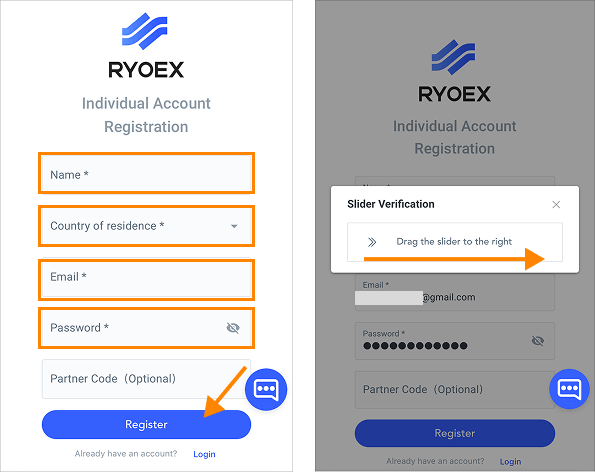
Step 2. Ingresar información corporativa y completar verificación
En la página de registro, ingrese el nombre de la empresa, país de residencia, correo electrónico y contraseña, luego haga clic en “Registrar”.
Después aparecerá la verificación deslizante. Desplace el control hacia la derecha para recibir un código de verificación de 6 dígitos en el correo registrado.
※ Si no recibe el correo, verifique que la dirección sea correcta y revise la carpeta de spam.
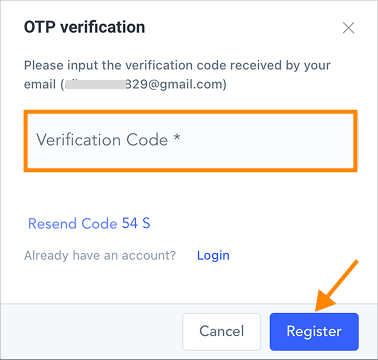
Step 3. Verificar el código para completar la cuenta
Ingrese el código de seis dígitos enviado a su correo y haga clic en “Registrar”.
Su cuenta RYOEX se creará exitosamente y será redirigido automáticamente a My RYOEX (panel del cliente).
2. Completar KYC Corporativo
Prepare los siguientes documentos con antelación para garantizar un proceso KYC fluido.
Documentos de la empresa
(1) Certificado de Registro Mercantil (emitido en los últimos 3 meses; todas las páginas completas)
(2) Certificado de Registro de Sello Corporativo
Documentos del representante legal
(1) Documento de identidad (uno de los siguientes):
-
My Number Card (frente y reverso)
-
Pasaporte
-
Licencia de conducir (frente y reverso)
-
Tarjeta de residencia (frente y reverso)
(2) Comprobante de domicilio (uno de los siguientes):
-
Factura de servicios (luz, gas, agua, etc.)
-
Extracto bancario
-
Factura de teléfono móvil
-
Certificado de residencia
※ Asegúrese de enviar una imagen o PDF que muestre nombre completo, dirección y fecha de emisión dentro de los últimos 3 meses, con todos los detalles visibles.
Documentos del representante autorizado para trading
(1) Documento de identidad (cualquiera de los siguientes):
-
My Number Card (frente y reverso)
-
Pasaporte
-
Licencia de conducir (frente y reverso)
-
Permiso de residencia (frente y reverso)
(2) Comprobante de domicilio (cualquiera de los siguientes):
-
Factura de servicios
-
Extracto bancario
-
Factura de teléfono móvil
-
Certificado de residencia
※ Asegúrese de que la imagen o PDF muestre claramente nombre completo, dirección y fecha de emisión reciente.
Step 4. Abrir página de carga de documentos
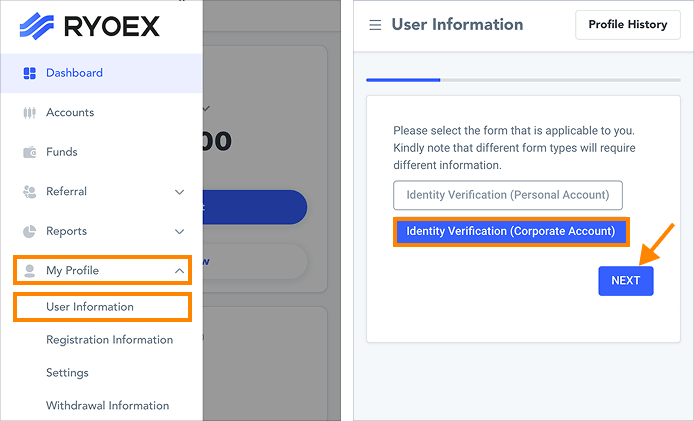
Desde My RYOEX, vaya a “Información Personal” → “Datos KYC” → “KYC Corporativo” → “Siguiente” para abrir la página de carga de documentos.
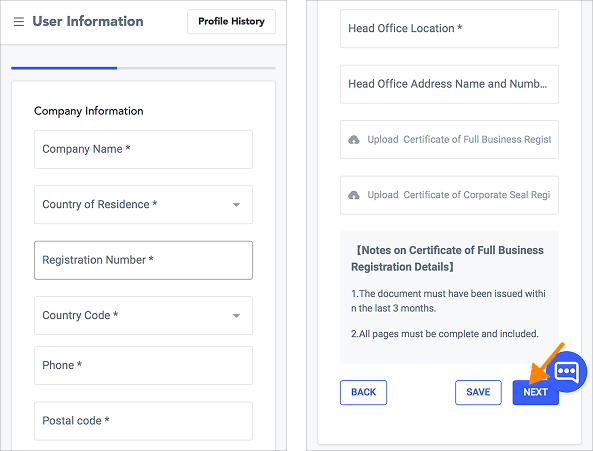
Step 5. Ingresar información de la empresa
Ingrese los datos requeridos: nombre de la empresa, país de residencia, número de registro, código de país, teléfono, código postal y dirección registrada. Luego suba el Certificado de Registro Mercantil y el Certificado de Sello Corporativo y haga clic en “Siguiente”.
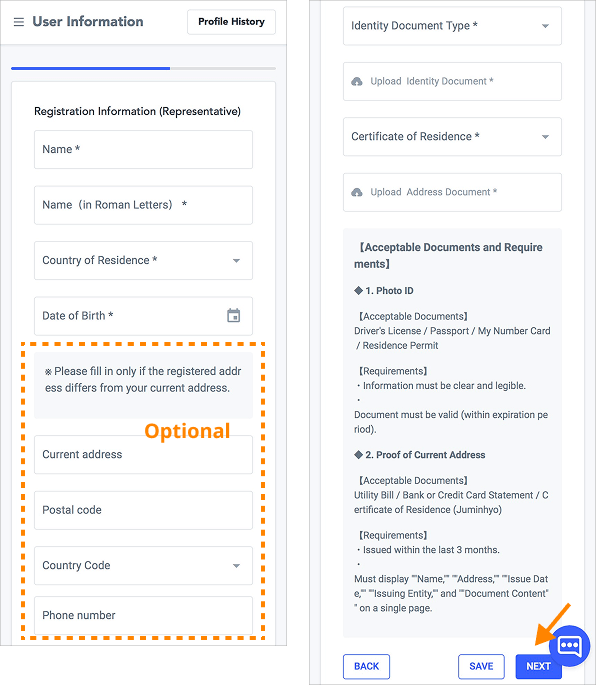
Step 6. Ingresar información del representante
Ingrese el nombre, país de residencia, fecha de nacimiento y demás datos requeridos del representante.
Si la dirección residencial del representante difiere de la dirección registrada de la empresa, proporcione también dirección actual, código postal y teléfono.
Suba los documentos de identidad y comprobantes de domicilio, luego haga clic en “Siguiente”.
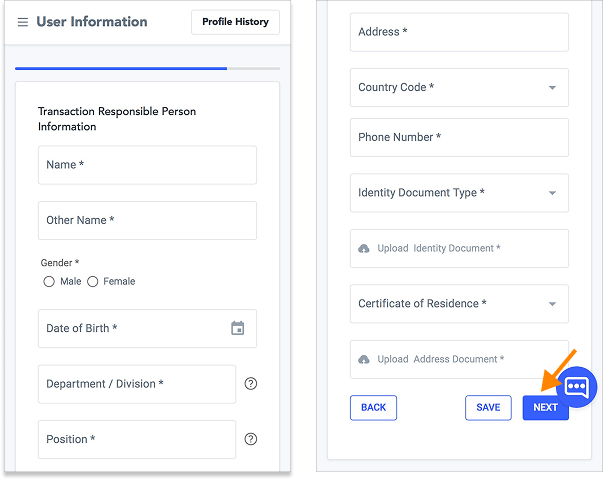
Step 7. Ingresar información del gestor de trading
Ingrese el nombre, género, fecha de nacimiento, departamento, cargo, dirección y teléfono del gestor de trading.
Luego suba los documentos de identidad y comprobantes de domicilio requeridos y haga clic en “Siguiente”.
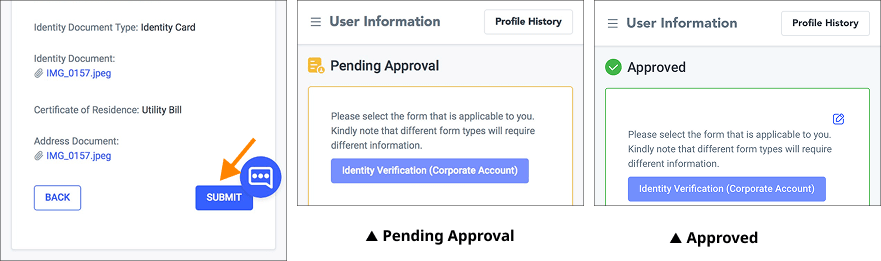
Step 8. Revisar y enviar
Revise toda la información ingresada y haga clic en “Confirmar” si todo es correcto.
Una vez aprobada, el estado KYC cambiará de “Pendiente” a “Aprobado”, completando el proceso de verificación.
3. Abrir Cuenta Real
Una vez completada la verificación de identidad, puede abrir su cuenta real.
RYOEX ofrece trading seguro y transparente a través de cTrader, proporcionando una plataforma intuitiva para todos los usuarios.
Los clientes corporativos operan bajo las mismas condiciones que los individuales.
Existen cinco tipos de cuenta para elegir la opción que mejor se adapte a su estrategia de trading.
Para más detalles sobre cada tipo de cuenta y sus diferencias, consulte la Comparativa de Cuentas.
Step 9. Abrir página de configuración
En el menú de My RYOEX, haga clic en “Mi cuenta” → “Abrir cuenta real” para acceder a la página de configuración.
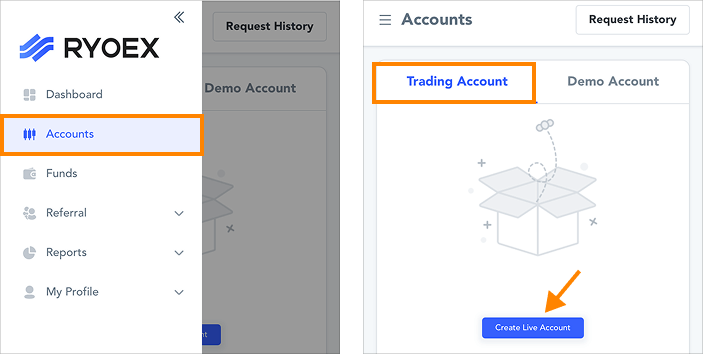
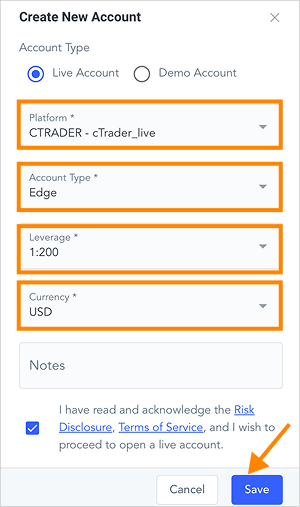
Step 10. Configurar detalles de la cuenta
Seleccione “CTRADER – cTrader_live” como plataforma.
Elija uno de los cinco tipos de cuenta disponibles.
Seleccione el apalancamiento deseado.
Seleccione USD como moneda de la cuenta.
Marque las casillas para aceptar la Divulgación de Riesgos y los Términos y Condiciones.
Después de completar todos los campos, haga clic en “Guardar” para finalizar.
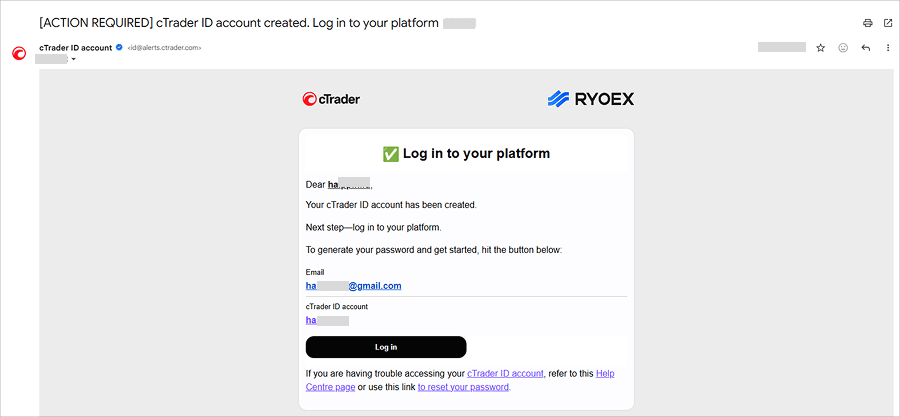
La configuración de la cuenta real se ha completado. Se enviará un correo con instrucciones para configurar su cTrader ID a su email registrado.
※ Si no recibe el correo, revise la carpeta de spam o correo no deseado.
▼ Configuración cTrader ID
4. 【Importante】Configurar cTrader ID
Si es la primera vez que abre una cuenta cTrader, debe configurar su cTrader ID antes de continuar.
Debe configurar su cTrader ID antes de poder operar en cTrader.
Una vez creado, no será necesario configurarlo nuevamente al abrir nuevas cuentas. Un solo cTrader ID le permite gestionar todas sus cuentas de trading de manera sencilla.
Step 11. Abrir página de configuración de cTrader ID
Haga clic en el botón “Login” del correo de configuración del cTrader ID para acceder a la página de creación de contraseña.
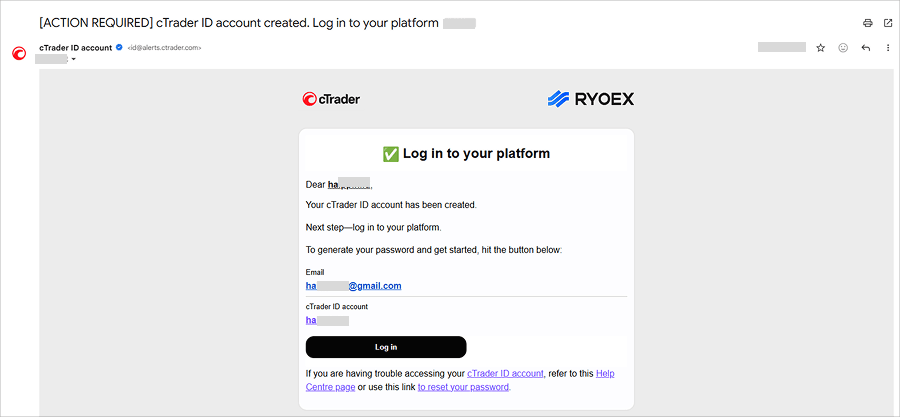
Step 12. Establecer contraseña de cTrader ID
Ingrese la contraseña de su cTrader ID y haga clic en “Set Password” para completar la configuración.
Luego podrá iniciar sesión en cTrader y comenzar a operar usando su correo registrado y la contraseña recién creada.

Abrir Cuenta Demo
Una cuenta demo ofrece hasta $5,000,000 en fondos virtuales sin fecha de vencimiento, permitiéndole practicar trading y probar estrategias con confianza.
No se requiere verificación KYC ni depósito. Complete los tres pasos a continuación para comenzar a operar en una cuenta demo; el proceso toma aproximadamente tres minutos.
-
1.
Crear su cuenta RYOEX
-
2.
Abrir cuenta demo
-
3.
【Importante】Configurar cTrader ID
1. Crear su cuenta RYOEX
Step 1. Abrir página de registro
Sitio oficial RYOEX Haga clic en “Abrir cuenta real” en el sitio oficial de RYOEX, o use el botón a continuación para acceder directamente a la página de registro.
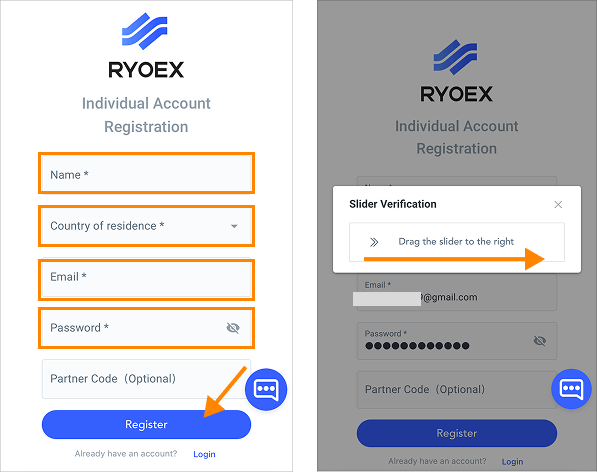
Step 2. Ingresar información personal y completar verificación
En la pantalla de registro, ingrese su nombre, país de residencia, correo electrónico, contraseña y otros datos requeridos, luego haga clic en “Registrar”.
Aparecerá la verificación deslizante. Arrastre el control hacia la derecha y un código de verificación de 6 dígitos será enviado a su correo registrado.
※ Si no recibe el correo, verifique que la dirección registrada sea correcta y revise su carpeta de spam.
Step 3. Introducir código de verificación
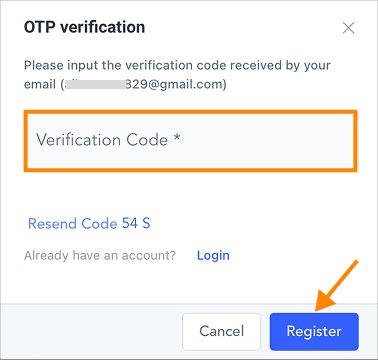
Ingrese el código de 6 dígitos enviado a su correo y haga clic en “Registrar” para completar la creación de su cuenta RYOEX.
Será redirigido automáticamente a My RYOEX (portal del cliente).
2. Abrir cuenta demo
RYOEX está completamente optimizado para cTrader, permitiéndole operar de forma segura en esta plataforma. Siga los pasos a continuación para abrir su cuenta demo en cTrader.
Step 4. Abrir página de configuración
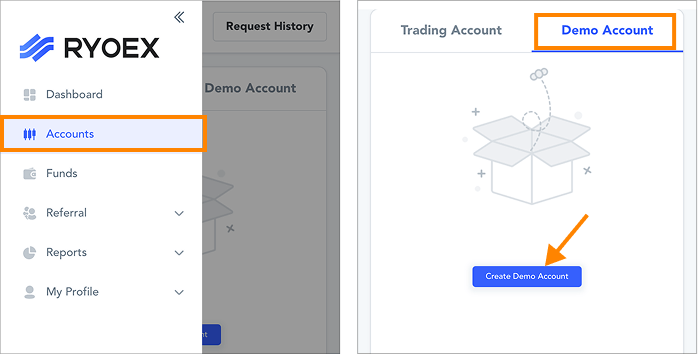
En el menú de My RYOEX, seleccione “Mi cuenta” → “Abrir cuenta demo”.
Step 5. Configurar detalles de la cuenta
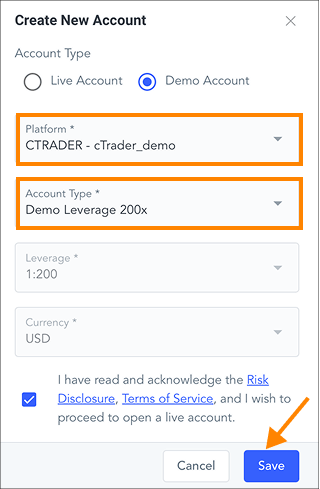
① Seleccione “CTRADER – cTrader_demo” como plataforma.
② Elija uno de los cinco tipos de cuenta disponibles.
Para cuentas demo, solo se puede seleccionar el apalancamiento (100× a 2000×).
③ Marque las casillas de Descargo de Riesgo y Términos de Uso al final de la página.
Una vez completada la configuración, haga clic en “Guardar” para abrir su cuenta demo.
Después de abrir la cuenta, se enviará a su correo registrado un correo de notificación de configuración de cTrader ID.
※ Si no recibe el correo, revise su carpeta de spam.
▼ Notificación de cTrader ID
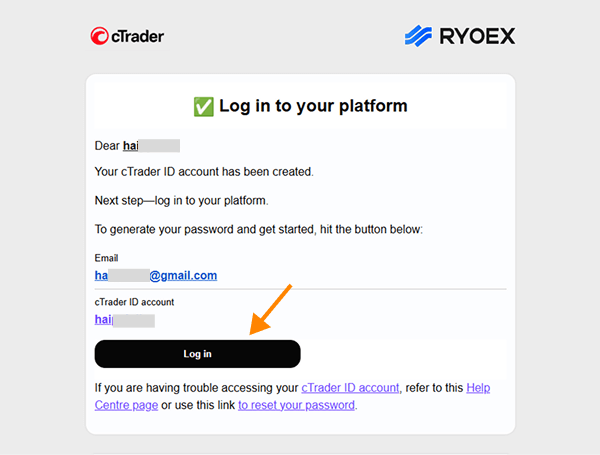
3. 【Importante】Configurar cTrader ID
Si es la primera vez que abre una cuenta cTrader, debe configurar su cTrader ID primero.
Si no configura su cTrader ID, no podrá operar en cTrader.
Una vez creado, no necesitará configurarlo de nuevo al abrir cuentas adicionales. Un solo cTrader ID le permite gestionar todas sus cuentas de trading.
Step 6. Abrir página de configuración
Haga clic en “Iniciar sesión” en el correo de configuración de cTrader ID para acceder a la página de creación de contraseña.
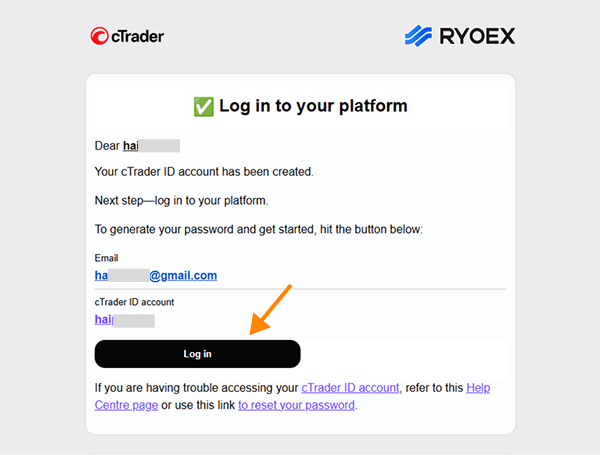
Step 7. Establecer contraseña
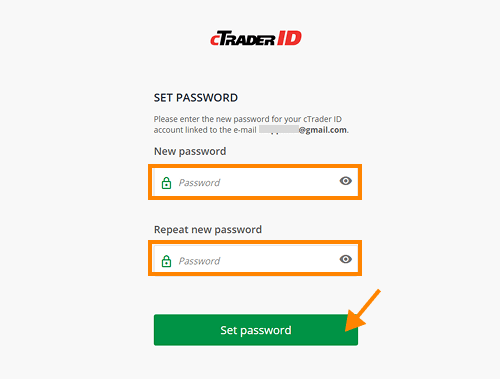
Ingrese la contraseña de su cTrader ID y haga clic en “Establecer contraseña” para completar la configuración.
Una vez hecho, podrá iniciar sesión en cTrader con su correo registrado y la nueva contraseña para comenzar a operar.
[Solución] Problemas con cTrader ID y Configuración de MyRYOEX
1. Si no recibe el correo de configuración de cTrader ID
Normalmente, al abrir una cuenta de trading cTrader en My RYOEX, se envía inmediatamente un correo de cTrader con instrucciones para configurar su cTrader ID.
Si no recibe el correo después de un tiempo —y no está en su carpeta de spam—, puede configurar su cTrader ID directamente desde la web de cTrader.
Nota:
Este método solo es válido si no recibió el correo.
Si el correo fue enviado (por ejemplo, filtrado en Spam o Promociones), este método no funcionará. Verifique todas las carpetas de su correo antes de continuar.
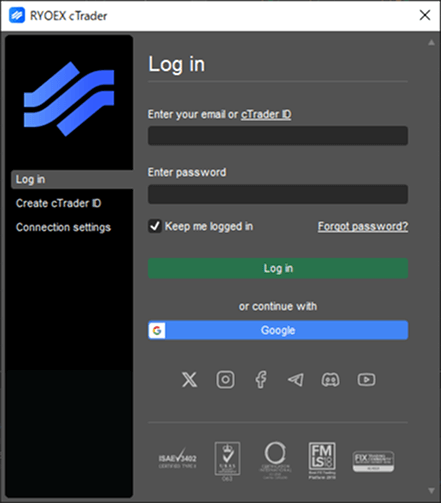
Step 1: Abrir cTrader y mostrar pantalla de inicio de sesión
cTrader está disponible en escritorio, móvil y web. Al acceder por primera vez, la pantalla de inicio de sesión aparecerá automáticamente.
Step 2: Configurar cTrader ID
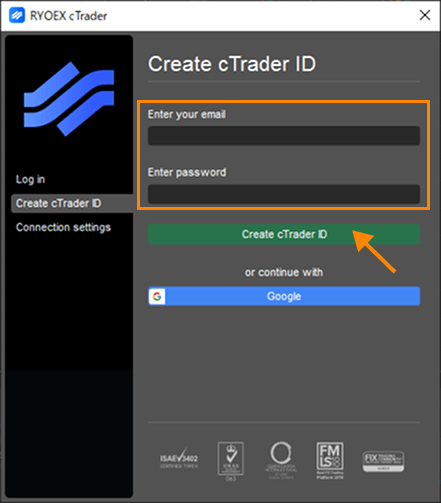
En la pantalla de inicio de sesión, seleccione “Crear cTrader ID”, ingrese su correo registrado y una contraseña. Haga clic en “Crear cTrader ID” para completar la configuración.
Una vez hecho, su cuenta de trading se vinculará automáticamente a su cTrader ID, permitiéndole comenzar a operar en cTrader.
2. Si eliminó el correo de configuración de cTrader ID
Si eliminó accidentalmente el correo de configuración de cTrader ID, puede completar la configuración sin problemas.
Restableciendo la contraseña de su cTrader ID, podrá reconfigurar su cTrader ID y continuar normalmente.
Step 1. Solicitar correo de restablecimiento
Abra la siguiente página, ingrese su correo registrado y haga clic en “Restablecer contraseña”. Se enviará un correo de restablecimiento a su bandeja de entrada.
https://id-app.ryoex.com/reset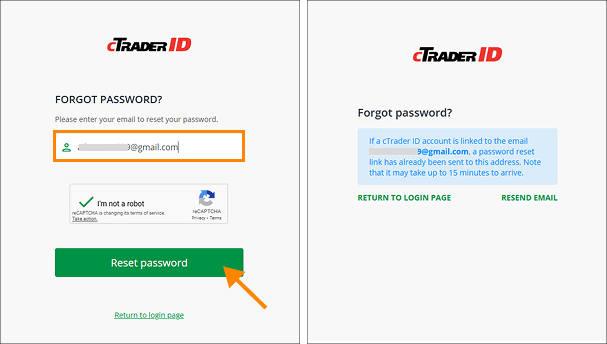
Step 2. Abrir la página de restablecimiento desde el correo
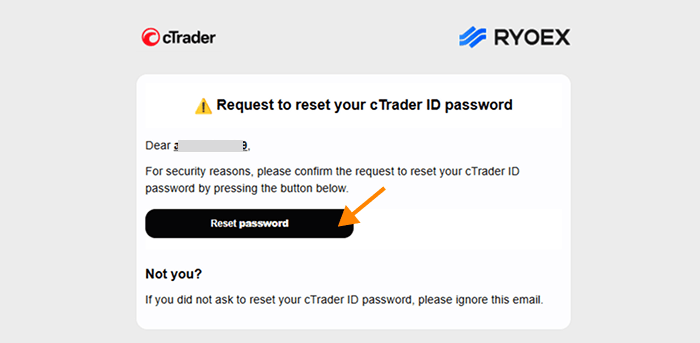
Haga clic en el botón “Restablecer contraseña” del correo recibido.
Step 3. Establecer nueva contraseña de cTrader ID
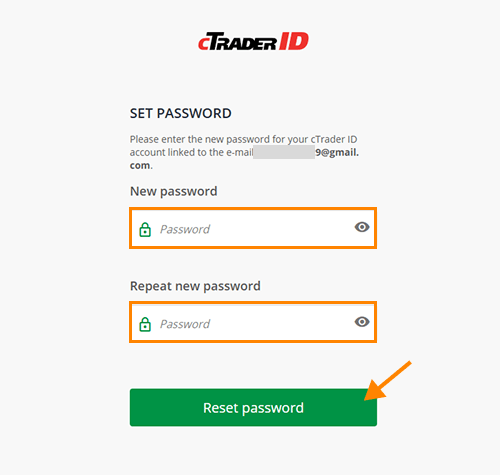
Ingrese una nueva contraseña en la pantalla mostrada y haga clic en “Restablecer contraseña” para completar la configuración de su cTrader ID. Luego podrá iniciar sesión en cTrader con su ID y comenzar a operar.
3. Si olvida su contraseña de cTrader ID
Si olvidó su contraseña de cTrader ID, simplemente restablézcala para recuperar el acceso.
Step 1. Solicitar correo de restablecimiento
Abra la siguiente página, ingrese su correo registrado y haga clic en “Restablecer contraseña”. Se enviará un correo de restablecimiento a su dirección registrada.
https://id-app.ryoex.com/reset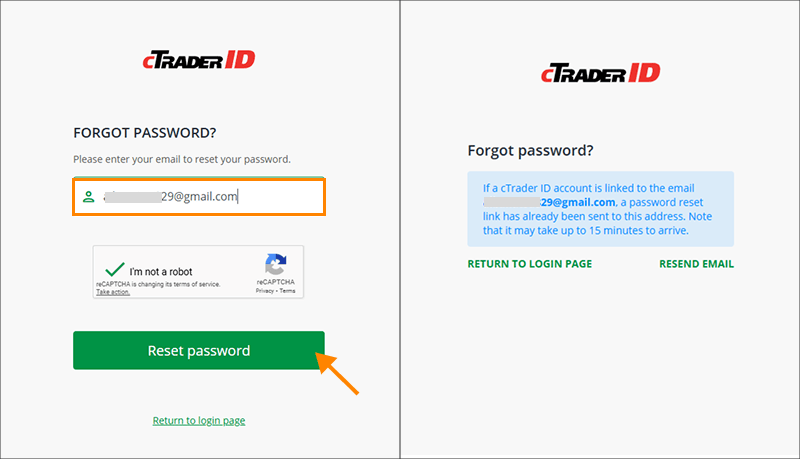
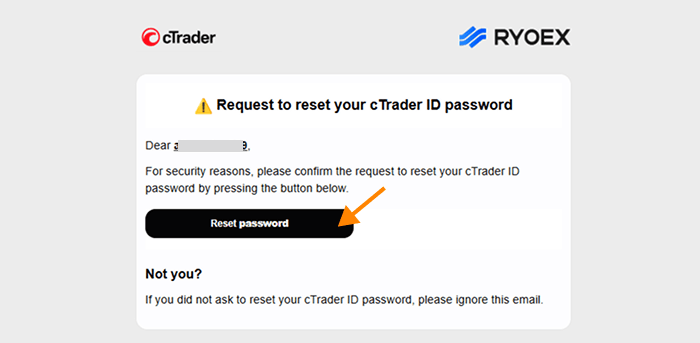
Step 2. Abrir la página de restablecimiento desde el correo
Haga clic en el botón “Restablecer contraseña” del correo recibido.
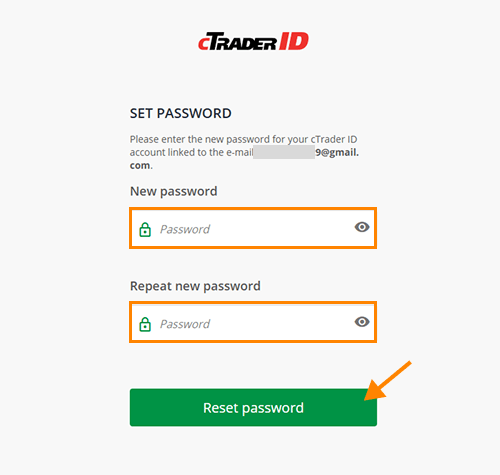
Step 3. Establecer nueva contraseña
Ingrese su nueva contraseña en la pantalla y haga clic en “Restablecer contraseña” para completar el proceso.
4. Si olvida su contraseña de My RYOEX
Restablezca su contraseña si la ha olvidado.
Step 1. Solicitar correo de restablecimiento
Abra la siguiente página, ingrese su correo registrado y haga clic en “Restablecer contraseña”. Se enviará un correo de restablecimiento a su buzón.
https://my.ryoex.com/forgot-password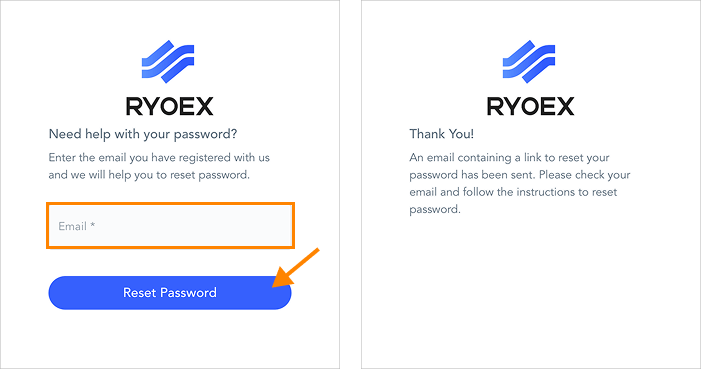
Step 2. Abrir la página de restablecimiento desde el correo
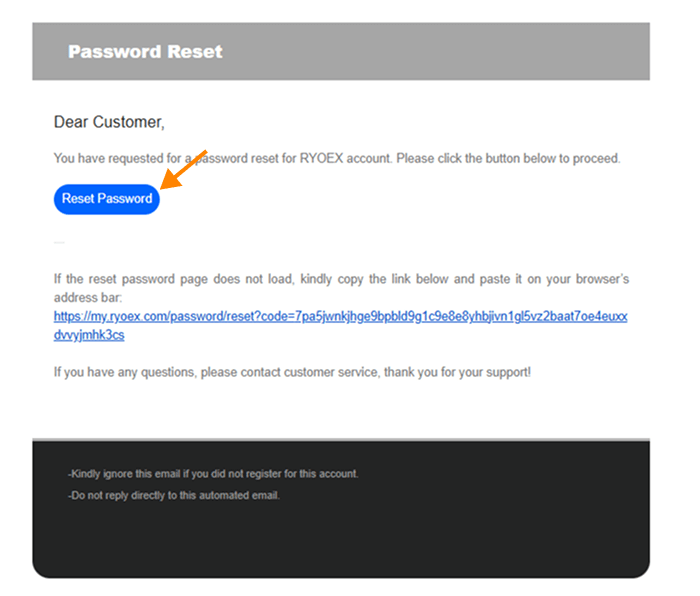
Haga clic en el botón “Restablecer contraseña” del correo recibido para abrir la página de restablecimiento.
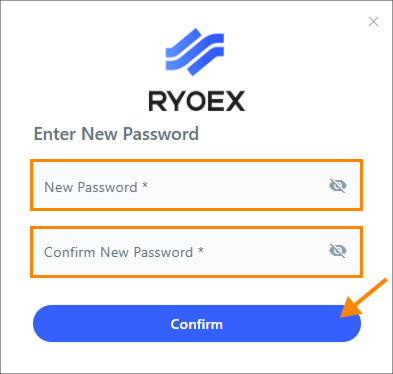
Step 3. Establecer nueva contraseña
Ingrese su nueva contraseña en la pantalla y haga clic en “Restablecer contraseña” para completar el proceso.
Preguntas Frecuentes sobre Apertura de Cuenta
La única diferencia está en el proceso KYC (verificación de identidad). Todos los demás procedimientos y condiciones son iguales.
Sí, todo el proceso se puede completar completamente en línea.
Sí, las cuentas reales de RYOEX ofrecen los mismos cinco tipos de cuentas para clientes individuales y corporativos:
-
Cuenta Básica
-
Cuenta Estándar
-
Cuenta Edge
-
Cuenta Low Spread
-
Cuenta Onyx
Consulta la Comparación de Cuentas para más detalles.
No, no se requiere depósito para abrir la cuenta, pero sí antes de empezar a operar.
No, debes tener al menos 18 años o la mayoría de edad legal en tu país de residencia para abrir una cuenta.
My RYOEX es tu panel personal para gestionar tus cuentas y fondos en un solo lugar.
Puedes ver detalles de cuenta, depósitos, retiros y el historial de trading.
Es el ID usado para acceder y operar en la plataforma cTrader.
Es independiente de tu cuenta My RYOEX y permite gestionar múltiples cuentas cTrader con un solo ID.
La cuenta My RYOEX y el cTrader ID usan el mismo correo electrónico.
Se recomienda usar contraseñas diferentes por seguridad, aunque puedes usar la misma si lo deseas.
¿Le ha resultado útil este artículo? Compártalo con su red.


Los Medios Oficiales de RYOEX son una plataforma de información creada especialmente para traders, que ofrece las últimas noticias, análisis, guías y mucho más.Tanto para principiantes como para traders experimentados, proporcionamos contenido útil para ayudarte a mantenerte informado y mejorar tu rendimiento en el trading.


