


RYOEX Kontoeröffnungsanleitung | So erstellen Sie Einzel-, Firmen- und Demokonten

 2026-03-16
Bei RYOEX können Sie drei Kontotypen eröffnen, die Ihren Bedürfnissen entsprechen: Einzelkonto (Real Account), Firmenkonto (Real Account), Demokonto.
Real Accounts ermöglichen den Handel mit echtem Geld und stehen sowohl Einzelpersonen als auch Firmenkunden zur Verfügung. Demokonten erfordern keine Einzahlung und erlauben das Üben mit virtuellem Geld, was sie ideal für Anfänger oder alle macht, die die Plattform testen möchten.
Optimiert (etwas eleganter formuliert): Eine Schritt-für-Schritt-Anleitung zur Eröffnung jedes Kontotyps.

Eröffnung eines individuellen Realkontos
Der Prozess ist unkompliziert – folgen Sie den vier Schritten unten, um Ihr individuelles Realkonto schnell und einfach zu eröffnen.
-
1.
Erstellen Sie ein RYOEX-Konto
-
2.
Schließen Sie Ihre Identitätsprüfung (KYC) ab
-
3.
Öffnen Sie Ihr reales Handelskonto
-
4.
【Wichtig】: Schließen Sie die Einrichtung Ihrer cTrader-ID ab
1. Erstellen Sie ein RYOEX-Konto
Step 1. Öffnen Sie die Anmeldeseite
Offizielle RYOEX-Website Klicken Sie auf der offiziellen RYOEX-Website auf die Schaltfläche „Real Account öffnen“ oder verwenden Sie die Schaltfläche unten, um direkt zur Anmeldeseite zu gelangen.
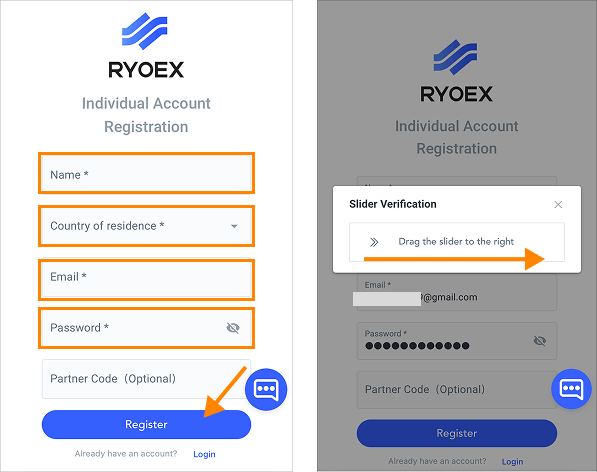
Step 2. Geben Sie Ihre Daten ein und führen Sie die Slider-Verifizierung durch
Füllen Sie auf der Registrierungsseite Ihren Namen, Wohnsitzland, E-Mail, Passwort und weitere erforderliche Angaben aus und klicken Sie dann auf „Registrieren“.
Ein Slider-Verifizierungsbildschirm erscheint. Ziehen Sie den Schieberegler nach rechts, und ein 6-stelliger Bestätigungscode wird an Ihre registrierte E-Mail gesendet.
※ Wenn die E-Mail nicht ankommt, überprüfen Sie, ob Ihre registrierte E-Mail korrekt ist, und sehen Sie auch im Spam-Ordner nach.
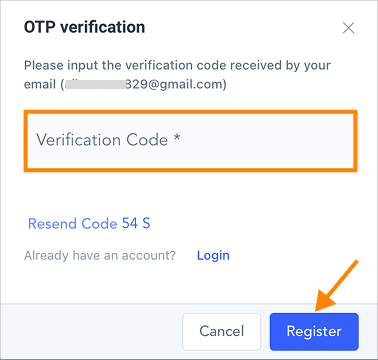
Step 3. Geben Sie den Bestätigungscode ein, um die Kontoeinrichtung abzuschließen
Geben Sie den 6-stelligen Code aus Ihrer E-Mail ein und klicken Sie auf „Registrieren“, um Ihr RYOEX-Konto einzurichten.
Sie werden automatisch zu My RYOEX (Ihr Mitgliederbereich) weitergeleitet.
2. Schließen Sie Ihre persönliche KYC-Verifizierung ab
Um einen reibungslosen KYC-Prozess zu gewährleisten, bereiten Sie bitte die folgenden Dokumente im Voraus vor.
Identitätsnachweis (eines der folgenden Dokumente)
-
My Number Card (beide Seiten)
-
Reisepass
-
Führerschein (beide Seiten)
-
Aufenthaltserlaubnis (beide Seiten)
Adressnachweis (eines der folgenden Dokumente)
-
My Number Card
-
Führerschein
-
Nebenkostenabrechnung (Strom, Gas, Wasser usw.)
-
Bankauszug
-
Mobiltelefonrechnung
-
Meldebescheinigung
※ Stellen Sie sicher, dass Sie ein Bild oder PDF einreichen, das deutlich Ihren vollständigen Namen, Ihre Adresse und ein Ausstellungsdatum innerhalb der letzten 3 Monate zeigt, wobei das gesamte Dokument sichtbar ist.
Ein Selfie mit Ihrem Ausweisdokument
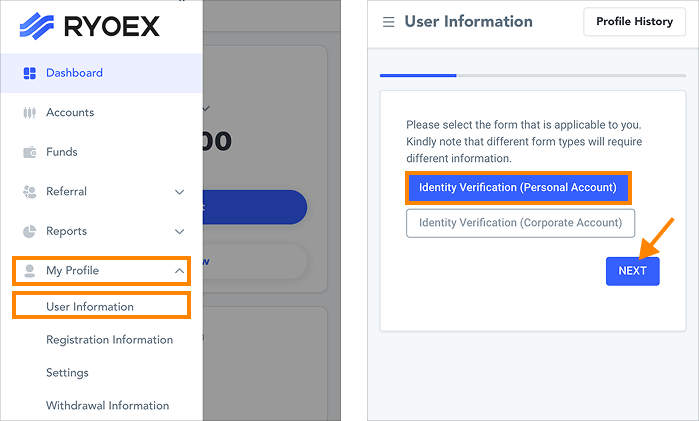
Step 4. Öffnen Sie die Seite zum Hochladen der Ausweisdokumente
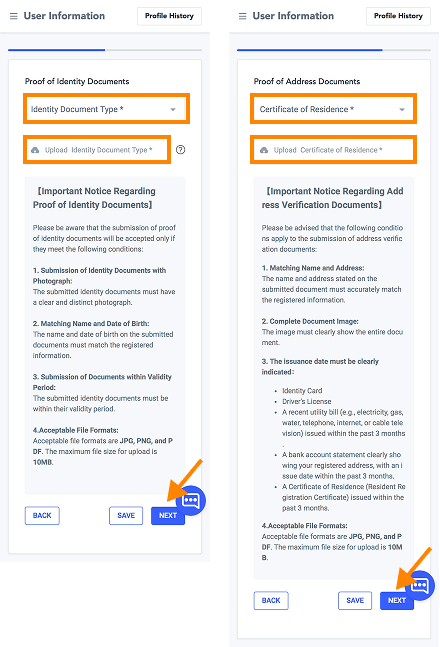
Gehen Sie im My RYOEX-Dashboard zu Persönliche Informationen → Verifizierungsdetails → Identitätsprüfung (Einzelkonto) und klicken Sie auf Weiter. Sie werden dann zur Upload-Seite für Ausweisdokumente weitergeleitet.
Step 5. Laden Sie Ihre Ausweisdokumente hoch
Laden Sie die erforderlichen Verifizierungsdokumente der Reihe nach hoch.
Wählen Sie den Dokumenttyp aus, klicken Sie auf „Ausweisdokument hochladen“ und dann auf „Weiter“. Anschließend laden Sie Ihren Adressnachweis und Ihr Selfie auf die gleiche Weise hoch.
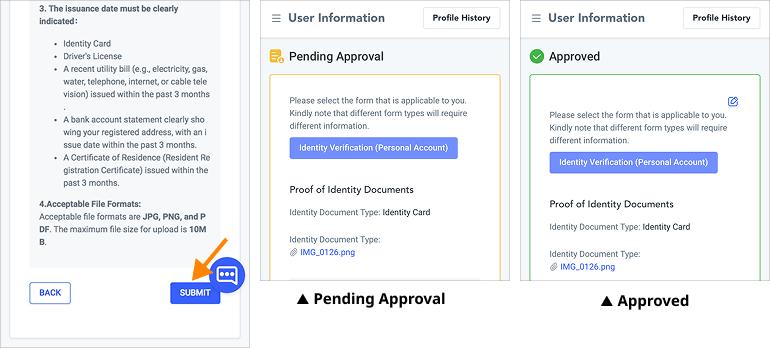
Step 6. Überprüfen und senden Sie Ihre Uploads
Nach Abschluss des Uploads gelangen Sie zum Überprüfungsbildschirm. Überprüfen Sie die Angaben, und wenn alles korrekt ist, klicken Sie auf „Bestätigen“, um die Dokumente zur Genehmigung einzureichen.
Nach der Genehmigung Ihrer Dokumente ändert sich Ihr Verifizierungsstatus von „Pending Approval“ zu „Verified“ und der KYC-Prozess ist abgeschlossen.
3. Eröffnen Sie ein Live-Handelskonto
Nach Abschluss der Identitätsprüfung können Sie ein Live-Handelskonto eröffnen.
RYOEX stellt eine dedizierte cTrader-Umgebung bereit, die auf Transparenz und nahtlose Benutzerfreundlichkeit ausgelegt ist und ein sicheres Handelserlebnis gewährleistet.
Es stehen fünf Kontotypen zur Verfügung, sodass Sie dasjenige auswählen können, das am besten zu Ihrer Handelsstrategie passt.
Für detaillierte Informationen zu jedem Kontotyp und deren Unterschiede besuchen Sie die Kontovergleichsseite.
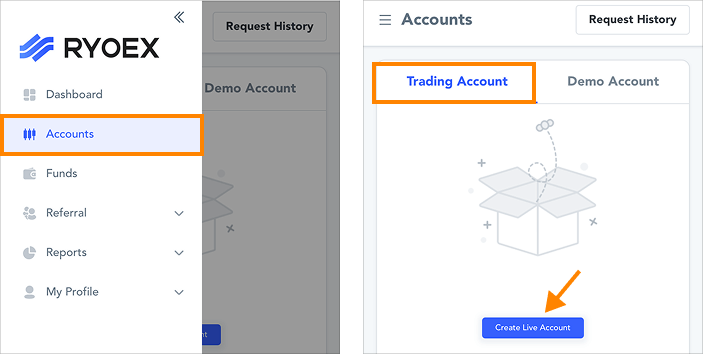
Step 7. Öffnen Sie die Kontoeinstiegsseite
Gehen Sie im My RYOEX-Menü auf „Mein Konto“ und klicken Sie auf „Real Account öffnen“.
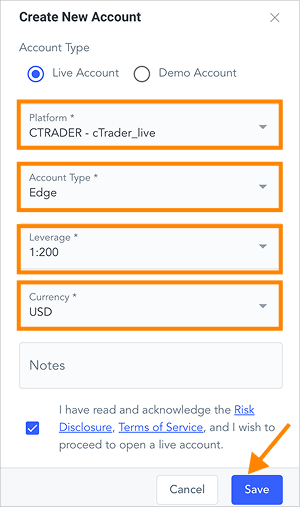
Step 8. Konfigurieren Sie Ihre Kontodaten
-
1.
Wählen Sie „CTRADER – cTrader_live“ als Plattform.
-
2.
Wählen Sie einen der fünf verfügbaren Kontotypen.
-
3.
Wählen Sie Ihren bevorzugten Hebel.
-
4.
Setzen Sie die Kontowährung auf USD.
-
5.
Überprüfen Sie die Risikohinweise und Nutzungsbedingungen am Seitenende.
Nach Ausfüllen aller Felder klicken Sie auf „Speichern“.
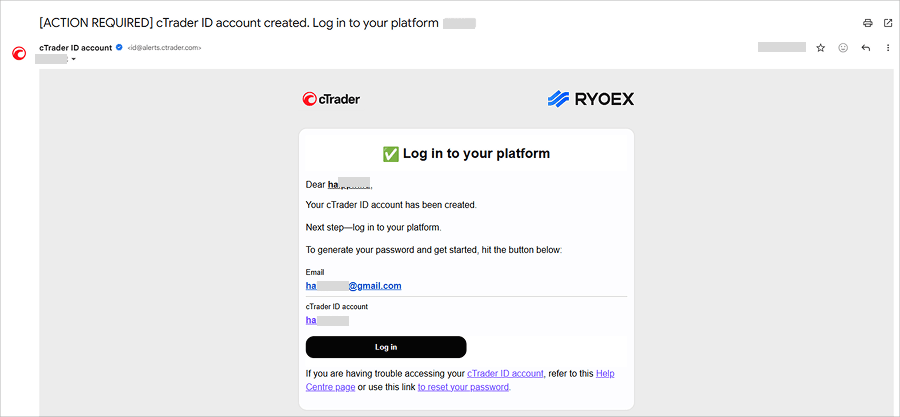
Ihr Realkonto ist nun eingerichtet. Nach Abschluss wird eine E-Mail mit Anweisungen zur Einrichtung Ihrer cTrader-ID an Ihre registrierte Adresse gesendet.
※Wenn Sie die E-Mail nicht erhalten, prüfen Sie bitte auch Ihren Spam-Ordner.
▼cTrader-ID Einrichtungs-E-Mail
4.【Wichtig】Schließen Sie die Einrichtung Ihrer cTrader-ID ab
Wenn Sie zum ersten Mal ein cTrader-Konto eröffnen, müssen Sie zuerst Ihre cTrader-ID einrichten.
Ohne cTrader-ID können Sie nicht auf cTrader handeln.
Einmal erstellt, müssen Sie die cTrader-ID bei der Eröffnung weiterer Konten nicht erneut einrichten. Eine einzige cTrader-ID ermöglicht die Verwaltung all Ihrer Handelskonten.
Step 9. Öffnen Sie die cTrader-ID-Einrichtungsseite
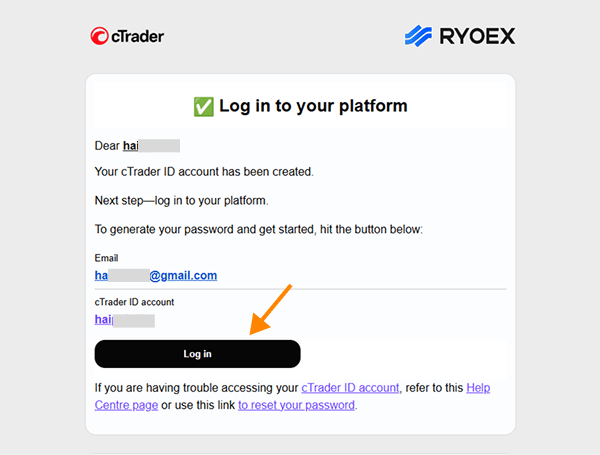
Klicken Sie in der cTrader-ID-Einrichtungs-E-Mail auf „Login“, um zur Passworterstellungsseite Ihrer cTrader-ID zu gelangen.
Step 10. Legen Sie Ihr cTrader-ID-Passwort fest
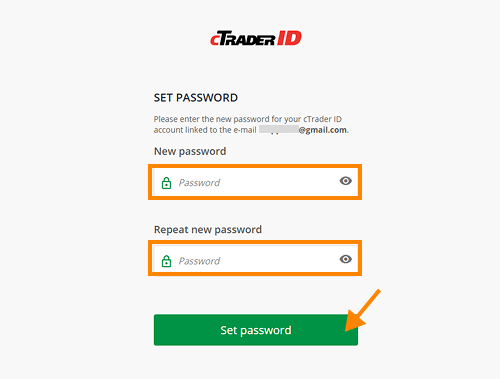
Geben Sie Ihr cTrader-ID-Passwort ein und klicken Sie auf „Passwort festlegen“.
Nach Abschluss können Sie sich mit Ihrer registrierten E-Mail und dem neu erstellten Passwort bei cTrader anmelden und mit dem Handel beginnen.
So eröffnen Sie ein Corporate Live-Konto
RYOEX ermöglicht es Firmenkunden, problemlos ein Handelskonto online zu eröffnen.
Der Prozess ist nahezu identisch mit der Eröffnung eines Einzelkontos und kann in vier Schritten abgeschlossen werden. Der einzige Unterschied besteht darin, dass das KYC-Verfahren für Unternehmen durchgeführt wird.
-
1.
Erstellen Sie ein RYOEX-Konto
-
2.
Führen Sie die KYC-Verifizierung für Unternehmen durch
-
3.
Eröffnen Sie ein Live-Handelskonto
-
4.
【Wichtig】: Schließen Sie die cTrader-ID-Setup ab
1. Erstellen Sie Ihr RYOEX-Konto
Step 1. Öffnen Sie die Kontoanmeldeseite
RYOEX Offizielle Website Klicken Sie auf die Schaltfläche „Real-Konto eröffnen“ auf der offiziellen RYOEX-Website oder verwenden Sie den Button unten, um direkt zur Anmeldeseite zu gelangen.
Step 2. Geben Sie Unternehmensinformationen ein und schließen Sie die Schieberegler-Verifizierung ab
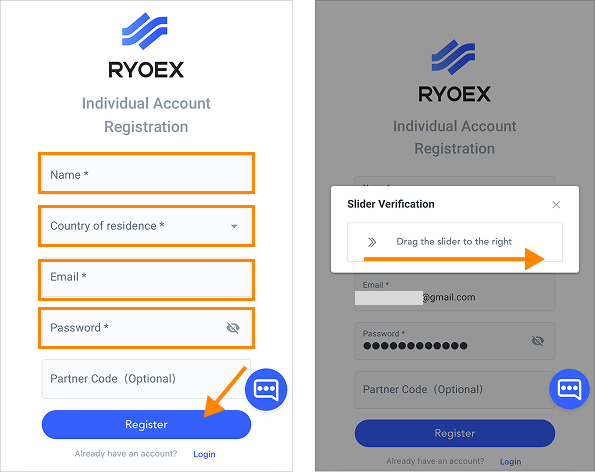
Wenn die Registrierungsseite erscheint, geben Sie Ihren Namen, Ihr Land, Ihre E-Mail-Adresse und Ihr Passwort ein und klicken Sie auf „Registrieren“.
Ein Schieberegler-Verifizierungsbildschirm wird dann angezeigt. Schieben Sie den Regler nach rechts, um einen sechsstelligen Bestätigungscode an Ihre registrierte E-Mail-Adresse zu senden.
※ Wenn Sie die E-Mail nicht erhalten, stellen Sie bitte sicher, dass die registrierte E-Mail-Adresse korrekt ist und überprüfen Sie Ihren Spam- oder Junk-Ordner.
Step 3. Verifizieren Sie den Code, um die Kontoerstellung abzuschließen
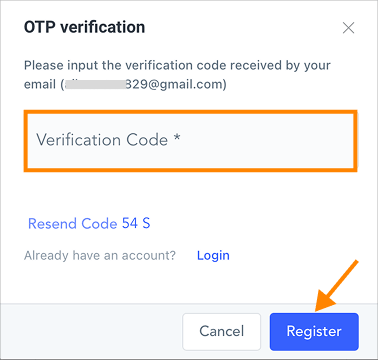
Geben Sie den sechsstelligen Bestätigungscode ein, der an Ihre E-Mail gesendet wurde, und klicken Sie auf „Registrieren“.
Ihr RYOEX-Konto wird dann erfolgreich erstellt und Sie werden automatisch zum My RYOEX-Dashboard weitergeleitet.
2. Führen Sie die KYC-Verifizierung für Unternehmen durch
Bitte bereiten Sie die folgenden Dokumente vor, um einen reibungslosen KYC-Verifizierungsprozess zu gewährleisten.
Unternehmensdokumente
(1) Gewerbeanmeldungszertifikat (ausgestellt innerhalb der letzten 3 Monate; vollständiger Satz aller Seiten erforderlich)
(2) Unternehmenssiegel-Registrierungszertifikat
Dokumente für den Unternehmensvertreter
(1) Identitätsnachweis (eins der folgenden)
-
My Number Card (Vorder- und Rückseite)
-
Reisepass
-
Führerschein (Vorder- und Rückseite)
-
Wohnsitzkarte (Vorder- und Rückseite)
(2) Adressnachweis (eins der folgenden)
-
Strom-, Gas- oder Wasserrechnung
-
Bankauszug
-
Mobilfunkrechnung
-
Wohnsitzbescheinigung
※ Bitte reichen Sie ein klares Bild oder PDF ein, das Ihren vollständigen Namen, Ihre Adresse und ein Ausstellungsdatum innerhalb der letzten drei Monate zeigt.
Dokumente für den autorisierten Handelsvertreter
(1) Identitätsnachweis (eins der folgenden)
-
My Number Card (beide Seiten)
-
Reisepass
-
Führerschein (beide Seiten)
-
Wohnsitzbescheinigung (beide Seiten)
(2) Adressnachweis (eins der folgenden)
-
Strom-, Gas- oder Wasserrechnung
-
Bankauszug
-
Mobilfunkrechnung
-
Wohnsitzbescheinigung
※ Bitte reichen Sie ein Bild oder PDF ein, das Ihren vollständigen Namen, Ihre Adresse und ein Ausstellungsdatum innerhalb der letzten drei Monate zeigt, wobei alle Dokumentdetails klar sichtbar sind.
Step 4. Öffnen Sie die Seite zum Hochladen von Identitätsdokumenten
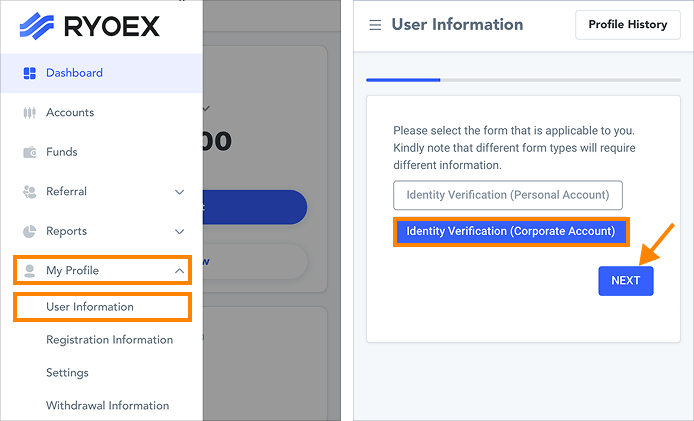
Gehen Sie im Menü "My RYOEX" zu „Persönliche Daten“ → „KYC-Informationen“ → „Corporate KYC“ → „Weiter“. Dadurch wird die Seite zum Hochladen der Dokumente geöffnet.
Step 5. Geben Sie Unternehmensinformationen ein
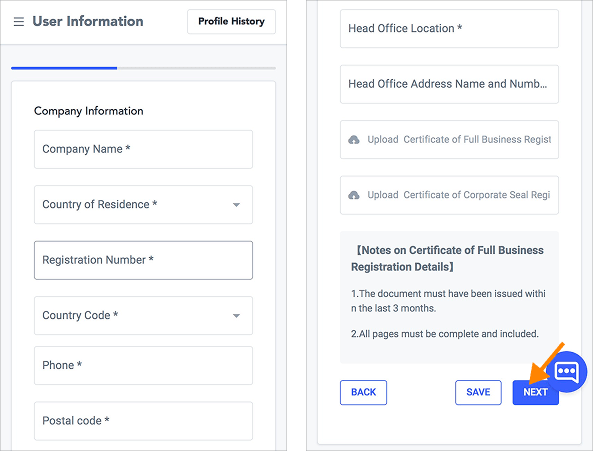
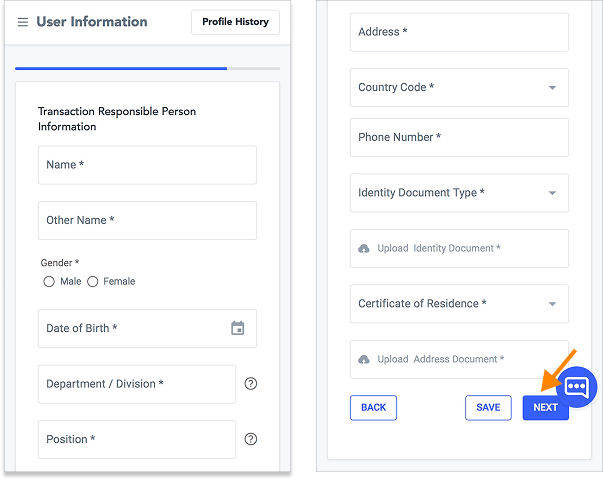
Geben Sie die erforderlichen Unternehmensdetails ein, einschließlich Firmenname, Land, Registrierungsnummer, Ländervorwahl, Telefonnummer, Postleitzahl und registrierte Adresse. Laden Sie dann das Zertifikat der Firmenregistrierung und das Unternehmenssiegel-Registrierungszertifikat hoch und klicken Sie auf Weiter, um fortzufahren.
Step 6. Geben Sie die Informationen des Vertreters ein
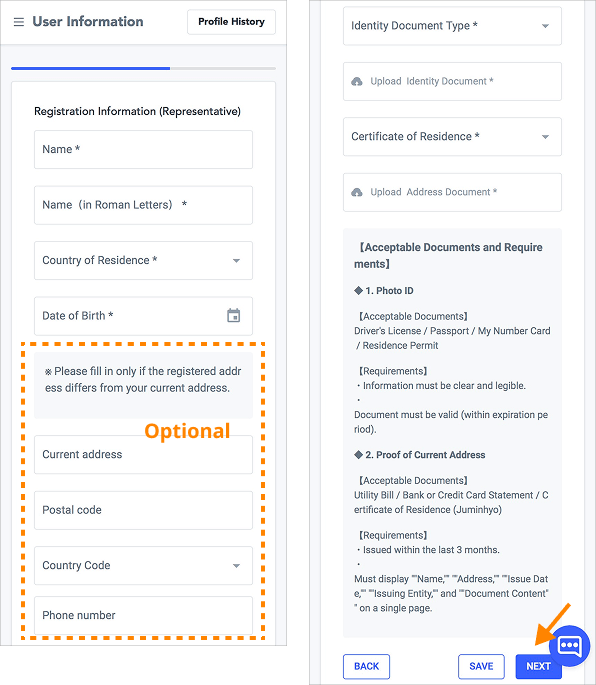
Geben Sie den Namen des Vertreters, das Land, das Geburtsdatum und andere erforderliche Details ein.
Falls die Adresse des Vertreters von der registrierten Unternehmensadresse abweicht, geben Sie auch die aktuelle Adresse, Postleitzahl und Telefonnummer an.
Laden Sie die Identitäts- und Adressnachweisdokumente hoch und klicken Sie auf „Weiter“.
Step 7. Geben Sie die Details des Handelsmanagers ein
Geben Sie den Namen, das Geschlecht, das Geburtsdatum, die Abteilung, die Position, die Adresse und die Telefonnummer des Handelsmanagers ein.
Laden Sie die erforderlichen Identitäts- und Adressnachweisdokumente hoch und klicken Sie auf Weiter, um fortzufahren.
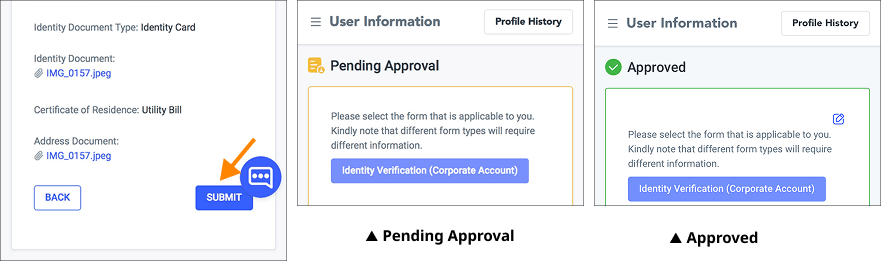
Step 8. Überprüfen und Absenden
Überprüfen Sie die eingegebenen Informationen und klicken Sie auf „Bestätigen“, wenn alles korrekt ist.
Nach der Genehmigung wechselt der KYC-Status von „Ausstehend“ zu „Genehmigt“ und der Verifizierungsprozess ist abgeschlossen.
3. Eröffnen Sie ein Live-Handelskonto
Sobald Ihre Identitätsverifizierung abgeschlossen ist, können Sie ein Live-Konto eröffnen.
RYOEX bietet sicheren und transparenten Handel über cTrader und stellt eine benutzerfreundliche Plattform für alle Nutzer bereit.
Firmengruppen können unter denselben Bedingungen wie Einzelpersonen handeln.
Es stehen fünf Kontotypen zur Verfügung, die Ihnen die Auswahl der am besten geeigneten Handelsstrategie ermöglichen.
Weitere Informationen zu den verschiedenen Kontotypen finden Sie auf der Kontenvergleich-Seite.
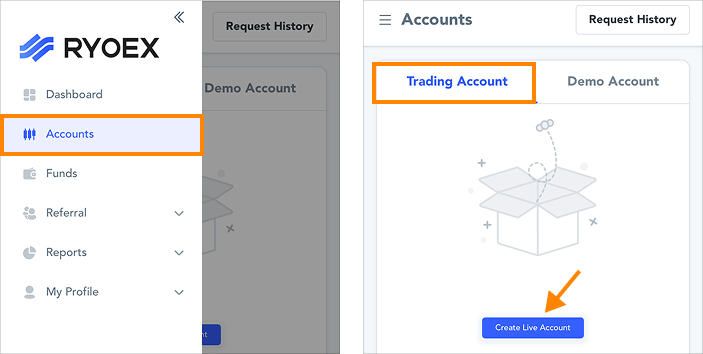
Step 9. Öffnen Sie die Seite zur Kontoeinrichtung
Klicken Sie im Menü "My Account" auf „Real Account öffnen“, um die Seite zur Kontoeinrichtung zu öffnen.
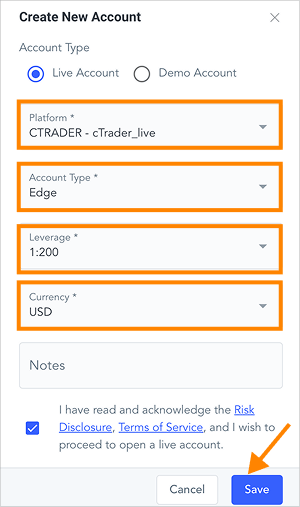
Step 10. Kontodetails festlegen
Wählen Sie „CTRADER – cTrader_live“ als Plattform.
Wählen Sie einen der fünf Kontotypen aus.
Legen Sie Ihre bevorzugte Hebelwirkung fest.
Wählen Sie USD als Kontowährung.
Aktivieren Sie die Kästchen, um die Risikowarnung und die Allgemeinen Geschäftsbedingungen zu akzeptieren.
Nach dem Ausfüllen aller Felder klicken Sie auf Speichern, um die Kontoeinrichtung abzuschließen.
Die Einrichtung des Live-Kontos ist nun abgeschlossen. Eine Anleitung zur cTrader-ID-Einrichtung wird an Ihre registrierte E-Mail-Adresse gesendet.
※ Wenn Sie die E-Mail nicht erhalten, überprüfen Sie bitte Ihren Spam- oder Junk-Ordner.
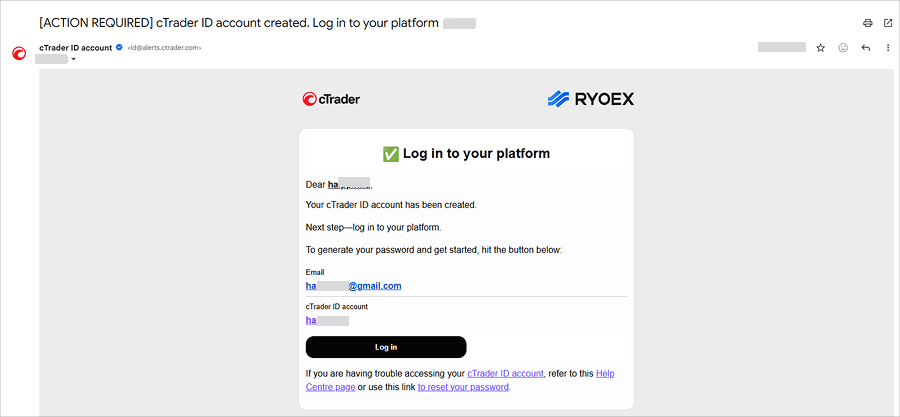
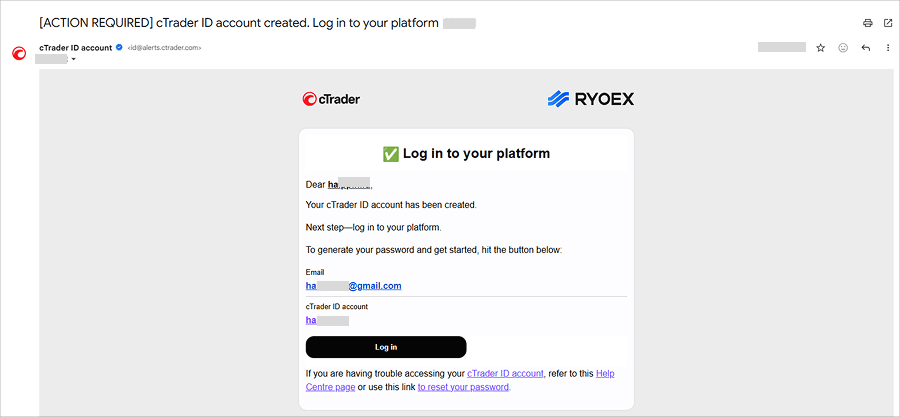
▼ cTrader-ID Setup E-Mail
4. 【Wichtig】 Schließen Sie Ihre cTrader-ID-Einrichtung ab
Wenn Sie ein cTrader-Konto zum ersten Mal eröffnen, müssen Sie Ihre cTrader-ID einrichten, bevor Sie fortfahren.
Sie müssen Ihre cTrader-ID einrichten, bevor Sie auf cTrader handeln können.
Nach der Erstellung müssen Sie diese nicht erneut einrichten, wenn Sie neue Konten eröffnen.
Mit einer einzigen cTrader-ID können Sie alle Ihre Handelskonten problemlos verwalten.
Step 11. Öffnen Sie die cTrader-ID-Einrichtungsseite
Klicken Sie auf die Schaltfläche „Anmelden“ in der cTrader-ID-Setup-E-Mail, um zur Seite zur Passworterstellung zu gelangen.
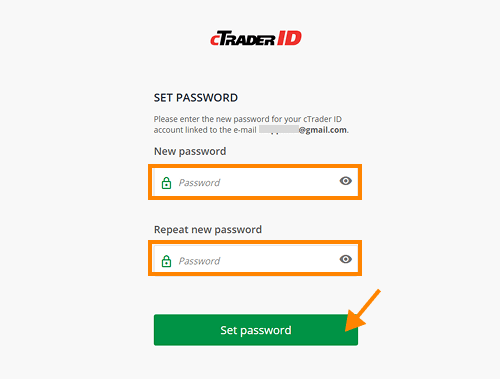
Step 12. Legen Sie Ihr cTrader-ID-Passwort fest
Geben Sie Ihr cTrader-ID-Passwort ein und klicken Sie auf „Passwort festlegen“, um die Einrichtung Ihrer cTrader-ID abzuschließen.
Sie können sich dann bei cTrader anmelden und mit Ihrer registrierten E-Mail-Adresse und dem neu erstellten Passwort handeln.
So eröffnen Sie ein Demokonto
Ein Demokonto stellt bis zu 5.000.000 $ an virtuellen Mitteln zur Verfügung, ohne Ablaufdatum, sodass Sie den Handel üben und Strategien mit Vertrauen testen können.
Keine KYC-Verifizierung oder Einzahlungen sind erforderlich. Schließen Sie einfach die folgenden drei Schritte ab, um mit dem Handel auf einem Demokonto zu beginnen – der Prozess dauert etwa drei Minuten.
-
1.
Erstellen Sie Ihr RYOEX-Konto
-
2.
Öffnen Sie ein Demokonto
-
3.
【Wichtig】Schließen Sie die Einrichtung Ihrer cTrader ID ab
1.Erstellen Sie Ihr RYOEX-Konto
Step 1. Öffnen Sie die Kontoanmeldeseite
RYOEX Offizielle Website Klicken Sie auf die Schaltfläche „Live-Konto eröffnen“ auf der offiziellen RYOEX-Website oder verwenden Sie den Button unten, um direkt zur Anmeldeseite zu gelangen.Step 2. Geben Sie Ihre persönlichen Informationen ein & schließen Sie die Schieberegler-Verifizierung ab
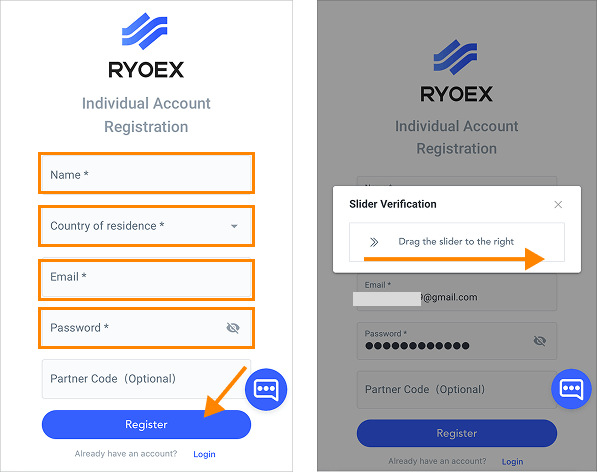
Geben Sie auf der Registrierungsseite Ihren Namen, Ihr Land, Ihre E-Mail-Adresse, Ihr Passwort und andere erforderliche Details ein und klicken Sie auf „Registrieren“, um fortzufahren.
Ein Schieberegler-Verifizierungsbildschirm erscheint. Schieben Sie den Regler nach rechts, und ein 6-stelliger Bestätigungscode wird an Ihre registrierte E-Mail-Adresse gesendet.
※ Wenn Sie die E-Mail nicht erhalten, stellen Sie bitte sicher, dass Ihre registrierte E-Mail-Adresse korrekt ist und überprüfen Sie Ihren Spam-Ordner.
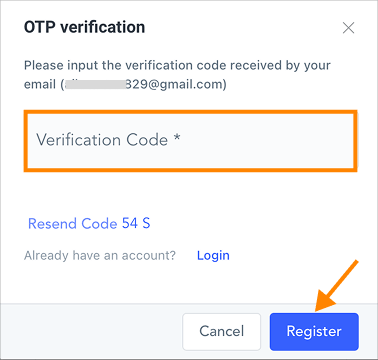
Step 3. Geben Sie den Bestätigungscode ein, um die Kontoerstellung abzuschließen
Geben Sie den sechsstelligen Bestätigungscode ein, der an Ihre E-Mail gesendet wurde, und klicken Sie auf „Registrieren“, um die Einrichtung Ihres RYOEX-Kontos abzuschließen.
Sie werden dann automatisch zum My RYOEX-Dashboard weitergeleitet.
2.Öffnen Sie ein Demokonto
RYOEX ist vollständig für cTrader optimiert, sodass Sie sicher auf dieser Plattform handeln können. Folgen Sie den unten stehenden Schritten, um Ihr cTrader-Demokonto zu eröffnen.
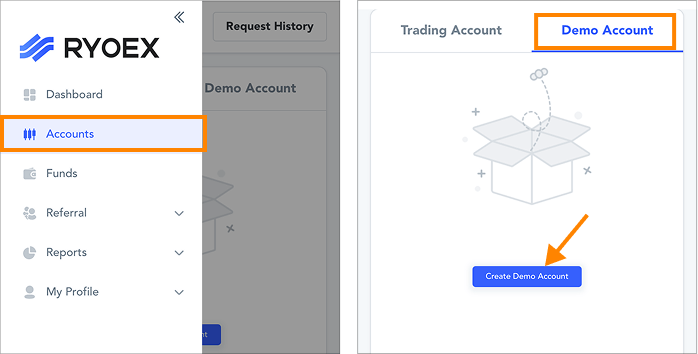
Step 4. Öffnen Sie die Seite zur Kontoeinrichtung
Wählen Sie im My RYOEX-Menü „Mein Konto“ → „Demokonto eröffnen“.
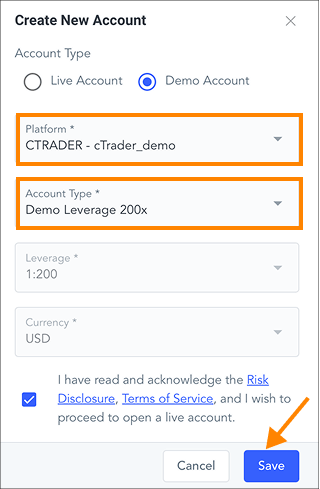
Step 5. Konfigurieren Sie die Kontodetails
① Wählen Sie „CTRADER—cTrader_demo“ als Plattform.
② Wählen Sie einen der fünf Kontotypen aus.
Für Demokonten kann nur der Hebel (100× bis 2000×) ausgewählt werden.
③ Aktivieren Sie die Risikowarnung und die Nutzungsbedingungen am unteren Rand der Seite.
Nachdem alle Einstellungen abgeschlossen sind, klicken Sie auf „Speichern“, um Ihr Demokonto zu eröffnen.
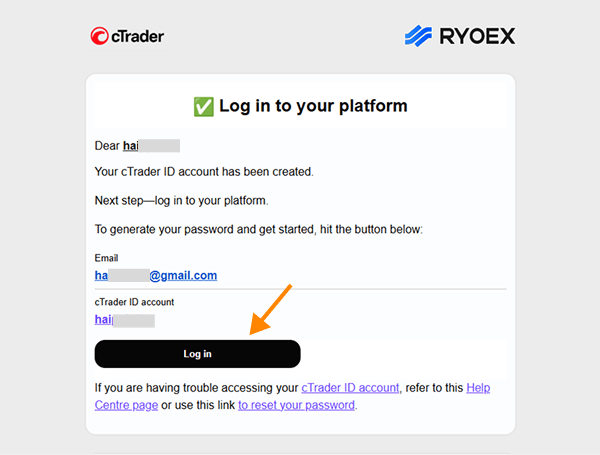
Nach der Kontoeröffnung wird eine Benachrichtigungs-E-Mail zur cTrader ID-Einrichtung an Ihre registrierte E-Mail-Adresse gesendet.
※ Wenn Sie die E-Mail nicht erhalten, überprüfen Sie bitte auch Ihren Spam-Ordner.
【▼cTrader ID Einrichtung Benachrichtigungs-E-Mail】
3. 【Wichtig】Schließen Sie die Einrichtung Ihrer cTrader ID ab
Wenn Sie ein cTrader-Konto zum ersten Mal eröffnen, müssen Sie Ihre cTrader ID vorher einrichten.
Wenn Sie Ihre cTrader ID nicht einrichten, können Sie nicht auf cTrader handeln.
Sobald Ihre cTrader ID erstellt ist, müssen Sie diese nicht mehr erneut einrichten, wenn Sie zusätzliche Konten eröffnen. Eine einzelne cTrader ID ermöglicht es Ihnen, alle Ihre Handelskonto zu verwalten.
Step 6. Öffnen Sie die cTrader ID-Einrichtungsseite
Klicken Sie auf die Schaltfläche „Einloggen“ in der E-Mail zur cTrader ID-Einrichtung, um zur Passworterstellungsseite zu gelangen.
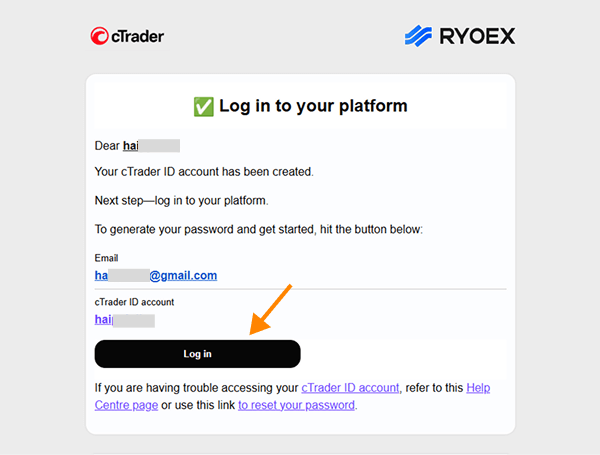
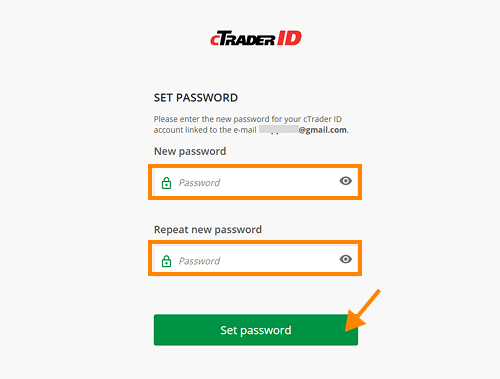
Step 7. Legen Sie Ihr cTrader ID-Passwort fest
Geben Sie Ihr cTrader ID-Passwort ein und klicken Sie auf „Passwort festlegen“, um die Einrichtung abzuschließen.
Sobald dies erledigt ist, können Sie sich mit Ihrer registrierten E-Mail-Adresse und dem neu erstellten Passwort bei cTrader anmelden und mit dem Handel beginnen.
[Lösung] Behebung von Problemen mit der cTrader ID & MyRYOEX-Kontoeinrichtung
1. Wenn Sie die cTrader ID Setup-E-Mail nicht erhalten
Normalerweise wird, sobald Sie ein cTrader-Handelskonto in My RYOEX eröffnen, sofort eine E-Mail von cTrader mit Anweisungen zum Einrichten Ihrer cTrader ID gesendet.
Wenn Sie die E-Mail nach einiger Zeit nicht erhalten haben – und sie sich nicht im Spam-Ordner befindet – fahren Sie fort, indem Sie Ihre cTrader ID direkt von der cTrader-Website aus einrichten.
Hinweis:
Diese Methode gilt nur, wenn Sie die E-Mail nicht erhalten haben.
Wenn die E-Mail tatsächlich gesendet wurde (z. B. in Spam oder Werbeordner gefiltert), funktioniert diese Methode nicht. Bitte überprüfen Sie vor dem Fortfahren alle E-Mail-Ordner noch einmal.
Step 1: Öffnen Sie cTrader und zeigen Sie den Login-Bildschirm an
cTrader ist auf Desktop, Mobilgeräten und im Web verfügbar. Wenn Sie es zum ersten Mal verwenden, wird der Login-Bildschirm sofort beim Start angezeigt.
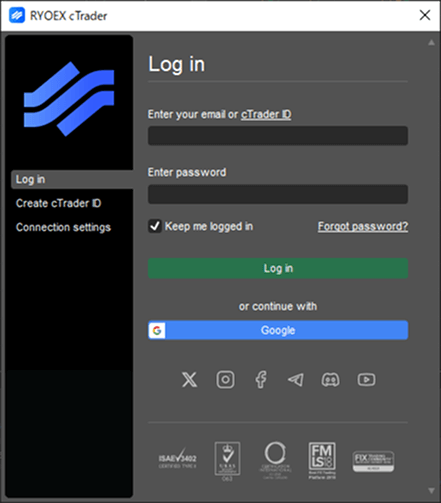
Step 2. Richten Sie Ihre cTrader ID ein
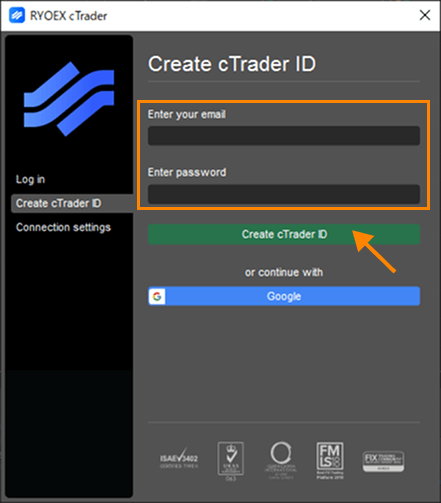
Wählen Sie auf dem Login-Bildschirm „cTrader ID erstellen“, geben Sie Ihre registrierte E-Mail-Adresse und ein Passwort ein. Klicken Sie auf „cTrader ID erstellen“, um die Einrichtung abzuschließen.
Nach Abschluss wird Ihr Handelskonto automatisch mit Ihrer cTrader ID verknüpft, sodass Sie mit dem Handel auf cTrader beginnen können.
2. Wenn Sie die cTrader ID Setup-E-Mail gelöscht haben
Wenn Sie die cTrader ID Setup-E-Mail versehentlich gelöscht haben, weil Sie sie für Spam gehalten haben, können Sie die Einrichtung trotzdem ohne Probleme abschließen.
Durch Zurücksetzen Ihres cTrader ID-Passworts können Sie Ihre cTrader ID neu konfigurieren und den Vorgang wie gewohnt fortsetzen.
Step 1. Fordern Sie eine Passwort-Zurücksetzungs-E-Mail an
Öffnen Sie die folgende Seite, geben Sie Ihre registrierte E-Mail-Adresse ein und klicken Sie auf „Passwort zurücksetzen“. Eine E-Mail zum Zurücksetzen des Passworts wird an Ihre registrierte E-Mail-Adresse gesendet.
https://id-app.ryoex.com/reset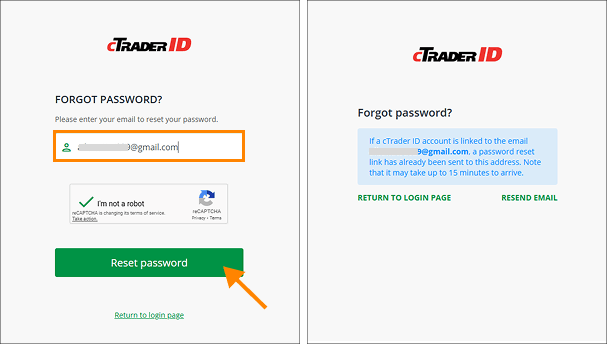
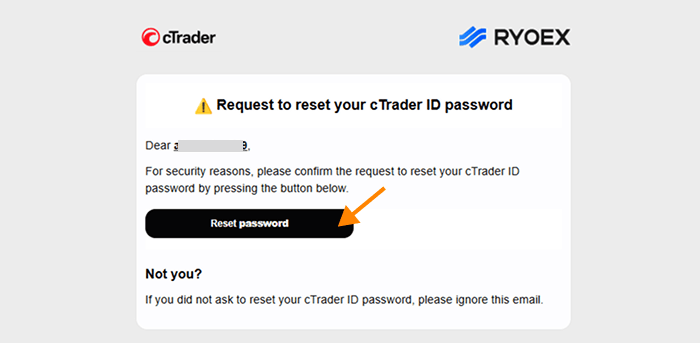
Step 2. Öffnen Sie die Seite zum Zurücksetzen des Passworts aus der E-Mail
Klicken Sie auf die Schaltfläche „Passwort zurücksetzen“ in der E-Mail, die Sie erhalten haben.
Step 3. Setzen Sie Ihr cTrader ID-Passwort
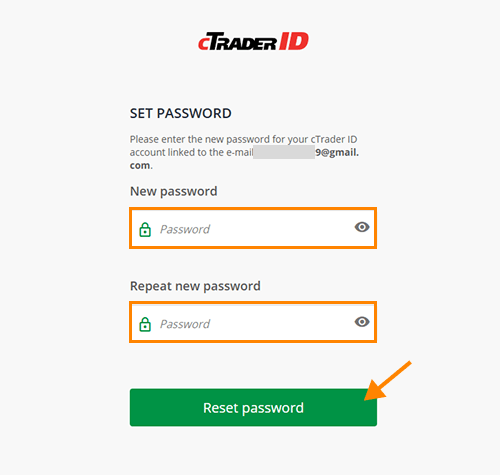
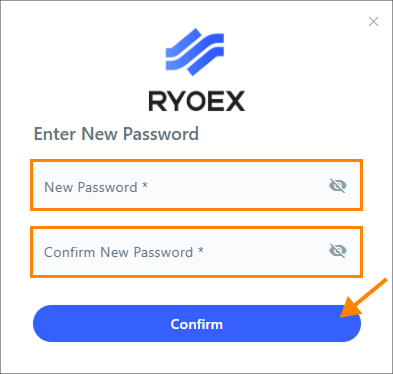
Geben Sie auf der angezeigten Seite ein neues Passwort ein und klicken Sie auf „Passwort zurücksetzen“, um die cTrader ID-Einrichtung abzuschließen. Sobald dies erledigt ist, können Sie sich mit Ihrer cTrader ID anmelden und mit dem Handel beginnen.
3. Wenn Sie Ihr cTrader ID-Passwort vergessen haben
Wenn Sie Ihr cTrader ID-Passwort vergessen haben, setzen Sie es einfach zurück, um wieder Zugang zu erhalten.
Step 1. Fordern Sie eine Passwort-Zurücksetzungs-E-Mail an
Öffnen Sie die folgende Seite, geben Sie Ihre registrierte E-Mail-Adresse ein und klicken Sie auf „Passwort zurücksetzen“. Eine E-Mail zum Zurücksetzen des Passworts wird an Ihre registrierte E-Mail-Adresse gesendet.
https://id-app.ryoex.com/reset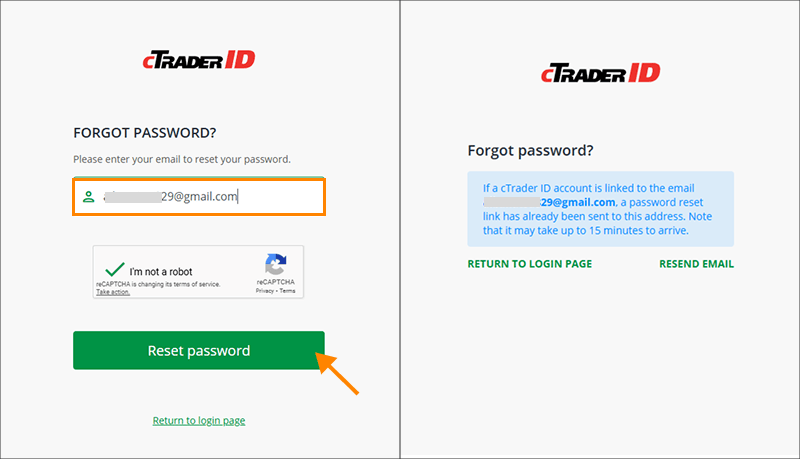
Step 2. Öffnen Sie die Seite zum Zurücksetzen des Passworts aus der E-Mail
Klicken Sie auf die Schaltfläche „Passwort zurücksetzen“ in der E-Mail, die Sie erhalten haben.
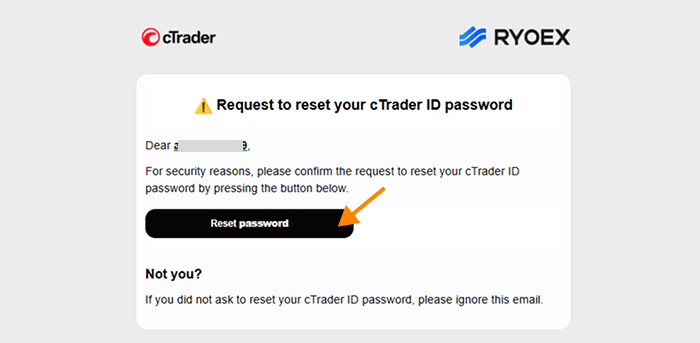
Step 3. Legen Sie ein neues Passwort fest
Geben Sie Ihr neues Passwort auf der Seite ein und klicken Sie auf „Passwort zurücksetzen“, um den Vorgang abzuschließen.
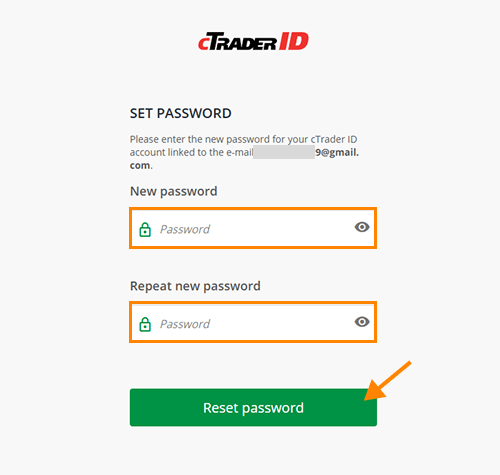
4. Wenn Sie Ihr My RYOEX-Konto-Passwort vergessen haben
Bitte setzen Sie Ihr Passwort zurück, wenn Sie es vergessen haben.
Step 1. Erhalten Sie die E-Mail zum Zurücksetzen des Passworts
Öffnen Sie die folgende Seite, geben Sie Ihre registrierte E-Mail-Adresse ein und klicken Sie auf „Passwort zurücksetzen“. Eine E-Mail zum Zurücksetzen des Passworts wird an Ihre registrierte E-Mail-Adresse gesendet.
https://my.ryoex.com/forgot-password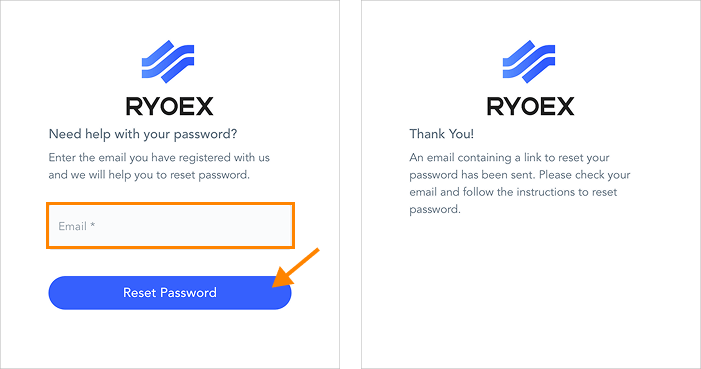
Step 2. Öffnen Sie die Seite zum Zurücksetzen des Passworts aus der E-Mail
Klicken Sie auf die Schaltfläche „Passwort zurücksetzen“ in der E-Mail, um die Seite zum Zurücksetzen des Passworts zu öffnen.
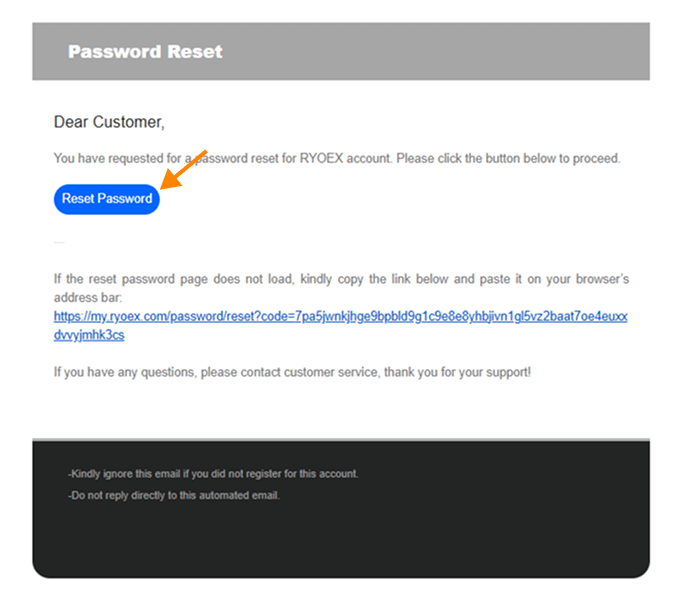
Step 3. Legen Sie ein neues Passwort fest
Geben Sie Ihr neues Passwort auf der Seite ein und klicken Sie auf „Passwort zurücksetzen“, um den Vorgang abzuschließen.
Häufig gestellte Fragen zur Kontoeröffnung
Der einzige Unterschied liegt im KYC (Identitätsverifizierungs-) Prozess. Alle anderen Verfahren und Bedingungen sind gleich.
Ja. Alle Verfahren können vollständig online abgeschlossen werden.
Ja. Für echte Konten bietet RYOEX die folgenden fünf Arten von Handelskonto an.
Die gleichen Kontotypen sind sowohl für Einzel- als auch Firmenkonten verfügbar.
-
Basis-Konto
-
Standard-Konto
-
Edge-Konto
-
Low Spread-Konto
-
Onyx-Konto
Weitere Details und Vergleiche der einzelnen Kontotypen finden Sie auf der Kontovergleich -Seite.
Nein, eine Einzahlung ist nicht erforderlich, um ein Live-Konto zu eröffnen. Sie müssen jedoch eine Einzahlung vornehmen, bevor Sie mit dem Handel beginnen können.
Nein. Minderjährige können kein Konto eröffnen. Sie müssen mindestens 18 Jahre alt sein oder das gesetzliche Mindestalter in Ihrem Wohnsitzland erreicht haben, um ein Konto zu eröffnen.
My RYOEX ist Ihr persönliches Dashboard, in dem Sie Ihre RYOEX-Handelskonto und -mittel an einem Ort verwalten können.
Sie können Kontodetails anzeigen, Einzahlungen und Abhebungen verwalten und Ihre Handelshistorie überprüfen.
Eine cTrader ID ist die Kontonummer, die verwendet wird, um auf der cTrader-Plattform auf Ihr Konto zuzugreifen und zu handeln.
Sie ist getrennt von Ihrem My RYOEX-Konto und wird zum Anmelden bei cTrader und zur Verwaltung Ihrer Handelskonto verwendet.
Mit einer einzigen cTrader ID können Sie mehrere cTrader-Handelskonto an einem Ort verwalten.
Ihr My RYOEX-Konto und Ihre cTrader ID werden mit derselben E-Mail-Adresse verwaltet.
Obwohl Sie dasselbe Passwort für beide einrichten können, empfehlen wir aus Sicherheitsgründen, für jedes ein separates Passwort zu verwenden.
Hat Ihnen dieser Artikel gefallen? Teilen Sie ihn mit Ihrem Netzwerk!


RYOEX Offizielle Medien ist eine speziell für Trader entwickelte Informationsplattform, die aktuelle Nachrichten, Analysen, Leitfäden und mehr bietet. Vom Anfänger bis zum erfahrenen Trader stellen wir hilfreiche Inhalte bereit, damit Sie stets informiert bleiben und Ihre Handelsziele erfolgreich erreichen.


