


دليل فتح حساب RYOEX | كيفية إنشاء الحسابات الفردية، وحسابات الشركات، والحسابات التجريبية

 2026-07-16
في RYOEX، يمكنك فتح ثلاثة أنواع من الحسابات لتلبية احتياجاتك: الحساب الفردي الحقيقي، الحساب المؤسسي الحقيقي، الحساب التجريبي.
تتيح الحسابات الحقيقية التداول بأموال حقيقية ومتاحة لكل من المستخدمين الأفراد والشركات. الحسابات التجريبية لا تتطلب إيداعًا وتتيح لك ممارسة التداول بأموال افتراضية، مما يجعلها مثالية للمبتدئين أو لأي شخص يختبر المنصة.
محسّن (أكثر تنسيقًا): دليل خطوة بخطوة لفتح كل نوع من الحسابات.

فتح حساب فردي حقيقي
العملية مباشرة—أكمل الخطوات الأربع أدناه لفتح حسابك الفردي الحقيقي بسرعة وسهولة.
-
1.
إنشاء حساب RYOEX
-
2.
إكمال التحقق من الهوية (KYC)
-
3.
فتح حساب التداول الحقيقي الخاص بك
-
4.
【مهم】: أكمل إعداد معرف cTrader الخاص بك
1.إنشاء حساب RYOEX
الخطوة 1. افتح صفحة تسجيل الحساب
الموقع الرسمي لـ RYOEX انقر على زر “فتح حساب حقيقي” في الموقع الرسمي لـ RYOEX، أو استخدم الزر أدناه للانتقال مباشرة إلى صفحة التسجيل.
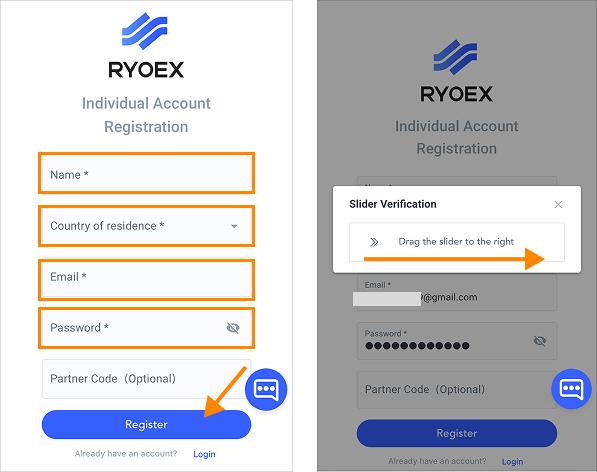
الخطوة 2. أدخل بياناتك وأكمل التحقق بالسحب
في صفحة التسجيل، املأ اسمك، بلد الإقامة، البريد الإلكتروني، كلمة المرور، والتفاصيل المطلوبة، ثم انقر على "تسجيل".
ستظهر شاشة التحقق بالسحب. اسحب المؤشر إلى اليمين، وسيتم إرسال رمز تحقق مكون من 6 أرقام إلى بريدك الإلكتروني المسجل.
※ إذا لم يصل البريد، تحقق من صحة البريد الإلكتروني المسجل وفحص مجلد الرسائل المزعجة.
الخطوة 3. أدخل رمز التحقق لإكمال إعداد الحساب
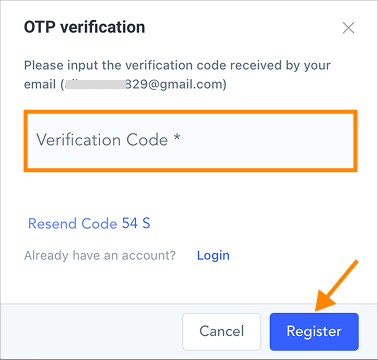
أدخل الرمز المكون من 6 أرقام المرسل إلى بريدك الإلكتروني وانقر على "تسجيل" لإكمال إعداد حسابك في RYOEX.
سيتم إعادة توجيهك تلقائيًا إلى My RYOEX (صفحة العضو الخاصة بك).
2. إكمال التحقق الشخصي (KYC)
لضمان عملية KYC سلسة، يرجى تجهيز المستندات التالية مسبقًا.
مستند الهوية (أي من التالية)
-
My Number Card (كلا الجانبين)
-
جواز السفر
-
رخصة القيادة (كلا الجانبين)
-
تصريح الإقامة (كلا الجانبين)
إثبات العنوان (أي من التالية)
-
My Number Card
-
رخصة القيادة
-
فاتورة خدمات (كهرباء، غاز، ماء، إلخ)
-
كشف حساب بنكي
-
فاتورة الهاتف المحمول
-
شهادة الإقامة
※ تأكد من تقديم صورة أو PDF يظهر الاسم الكامل، العنوان، وتاريخ الإصدار خلال الأشهر الثلاثة الأخيرة، مع وضوح كامل للوثيقة.
صورة شخصية (سيلفي) مع مستند الهوية الخاص بك
الخطوة 4. افتح صفحة رفع مستندات الهوية
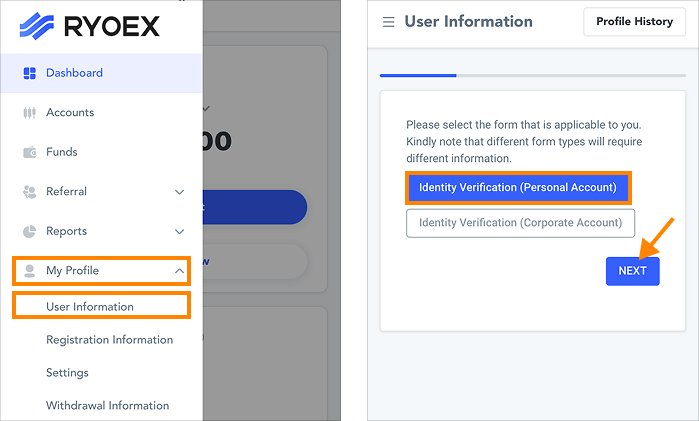
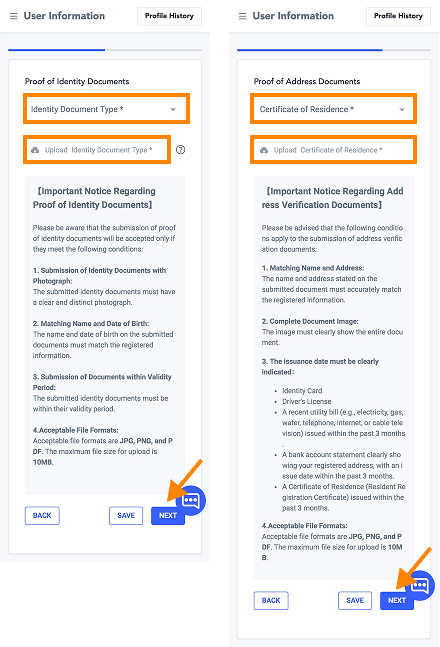
من لوحة My RYOEX، انتقل إلى المعلومات الشخصية → تفاصيل التحقق → التحقق من الهوية (الحساب الشخصي) وانقر على التالي. سيتم توجيهك إلى صفحة رفع مستند الهوية.
الخطوة 5. رفع مستندات الهوية الخاصة بك
قم برفع المستندات المطلوبة بالترتيب.
اختر نوع الهوية، انقر على "رفع مستند الهوية" لإرسالها، ثم تابع بالنقر على "التالي".
بعد ذلك، قم برفع إثبات العنوان والصورة الشخصية بنفس الخطوات.
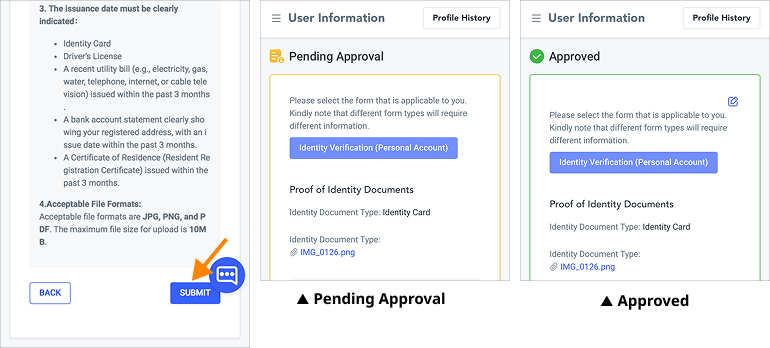
الخطوة 6. مراجعة وإرسال الملفات المرفوعة
بعد اكتمال الرفع، سيتم نقلك إلى شاشة مراجعة التحقق. راجع المعلومات، وإذا كانت صحيحة، انقر على "تأكيد" لإرسالها للموافقة.
بعد الموافقة على مستنداتك، ستتغير حالة التحقق من "بانتظار الموافقة" إلى "تم التحقق"، مكتملًا بذلك عملية KYC.
3. فتح حساب تداول مباشر
بعد إكمال التحقق من الهوية، يمكنك فتح حساب تداول مباشر.
توفر RYOEX بيئة cTrader مخصصة مصممة للشفافية وسهولة الاستخدام، لضمان تجربة تداول آمنة.
تتوفر خمسة أنواع من الحسابات، مما يتيح لك اختيار النوع الذي يناسب استراتيجيتك في التداول.
للحصول على تفاصيل كل نوع من الحسابات والاختلافات الرئيسية بينها، قم بزيارة صفحة مقارنة الحسابات.
الخطوة 7. افتح صفحة فتح الحساب
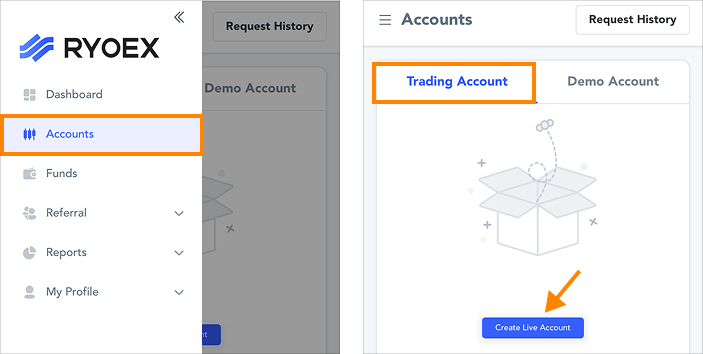
من قائمة My RYOEX، اختر "حسابي" وانقر على "فتح حساب حقيقي".
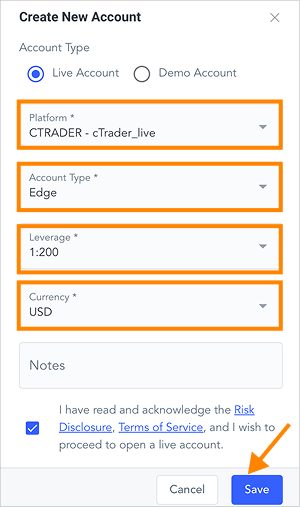
الخطوة 8. إعداد تفاصيل الحساب
-
1.
اختر "CTRADER – cTrader_live" كمنصة.
-
2.
اختر أحد الأنواع الخمسة المتاحة من الحسابات.
-
3.
حدد الرافعة المالية المفضلة لديك.
-
4.
حدد عملة الحساب إلى USD.
-
5.
راجع الإفصاح عن المخاطر وشروط الاستخدام في أسفل الصفحة.
بعد ملء جميع الحقول، انقر على "حفظ".
تم الآن إعداد حسابك الحقيقي. بعد الإكمال، سيتم إرسال بريد إلكتروني يحتوي على تعليمات لإعداد دليل إعداد معرف cTrader إلى عنوانك المسجل.
※ إذا لم يصلك البريد، يرجى التحقق من مجلد الرسائل المزعجة أيضًا.
▼بريد إعداد معرف cTrader
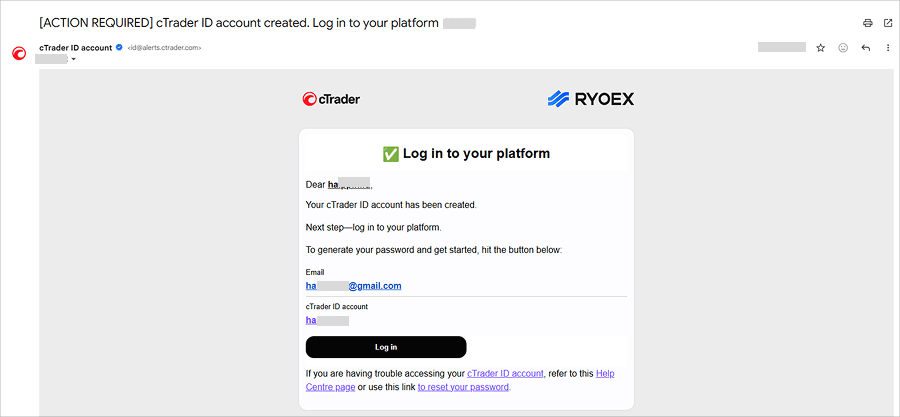
4.【مهم】أكمل إعداد معرف cTrader الخاص بك
إذا كانت هذه هي المرة الأولى التي تفتح فيها حساب cTrader، يجب عليك أولاً إعداد معرف cTrader الخاص بك.
لا يمكنك التداول على cTrader دون إعداد معرف cTrader.
بمجرد إنشائه، لن تحتاج إلى إعداده مرة أخرى عند فتح حسابات إضافية. يتيح معرف واحد إدارة جميع حسابات التداول الخاصة بك.
الخطوة 9. افتح صفحة إعداد معرف cTrader
انقر على زر "تسجيل الدخول" في بريد إعداد معرف cTrader للوصول إلى صفحة إنشاء كلمة المرور لمعرف cTrader الخاص بك.

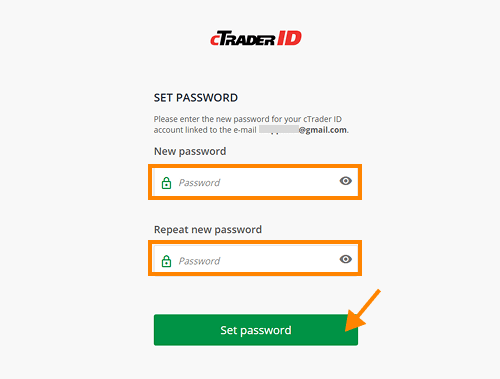
الخطوة 10. ضبط كلمة مرور معرف cTrader
أدخل كلمة مرور معرف cTrader الخاص بك وانقر على "ضبط كلمة المرور".
بعد الانتهاء، يمكنك تسجيل الدخول إلى cTrader باستخدام بريدك الإلكتروني المسجل وكلمة المرور الجديدة للبدء في التداول.
كيفية فتح حساب تداول مؤسسي
تتيح RYOEX للعملاء المؤسسيين فتح حسابات تداول عبر الإنترنت بسهولة.
العملية مشابهة تقريبًا لفتح حساب فردي ويمكن إكمالها في أربع خطوات. الاختلاف الوحيد هو أن عملية التحقق من الهوية (KYC) تُجرى للشركة.
-
1.
إنشاء حساب RYOEX
-
2.
إكمال التحقق من الهوية المؤسسية (KYC)
-
3.
فتح حساب تداول مباشر
-
4.
【مهم】: أكمل إعداد معرف cTrader الخاص بك
1. إنشاء حساب RYOEX الخاص بك
الخطوة 1. افتح صفحة تسجيل الحساب
الموقع الرسمي لـ RYOEX انقر على زر “فتح حساب حقيقي” في الموقع الرسمي لـ RYOEX، أو استخدم الزر أدناه للوصول مباشرة إلى صفحة التسجيل.
الخطوة 2. أدخل معلومات الشركة وأكمل التحقق بالسحب
عند ظهور شاشة التسجيل، أدخل اسمك، بلد الإقامة، البريد الإلكتروني، كلمة المرور، ثم انقر على "تسجيل".
ستظهر شاشة التحقق بالسحب، اسحب المؤشر إلى اليمين لتفعيل إرسال رمز تحقق مكون من 6 أرقام إلى بريدك الإلكتروني المسجل.
※ إذا لم يصلك البريد، تحقق من صحة البريد الإلكتروني المسجل وافحص مجلد الرسائل المزعجة أو البريد غير المرغوب فيه.
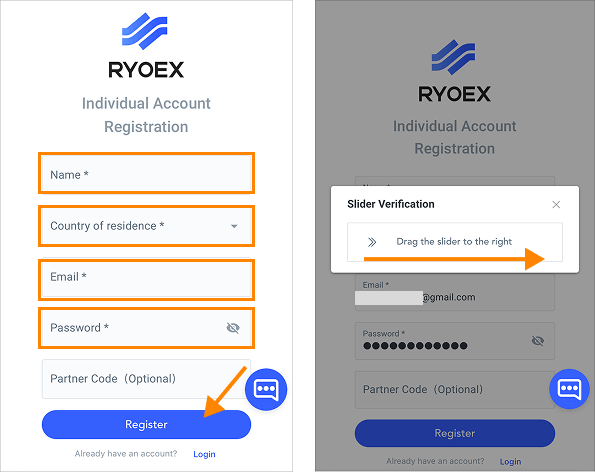
الخطوة 3. تحقق من الرمز لإكمال إعداد الحساب
أدخل رمز التحقق المكون من 6 أرقام المرسل إلى بريدك الإلكتروني وانقر على "تسجيل".
سيتم إنشاء حساب RYOEX بنجاح، وستتم إعادة توجيهك تلقائيًا إلى لوحة التحكم My RYOEX.
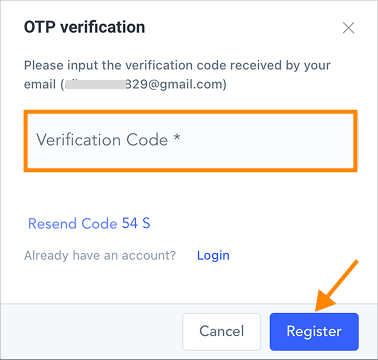
2. إكمال التحقق المؤسسي (KYC)
يرجى تجهيز المستندات التالية مسبقًا لضمان سير عملية التحقق بسلاسة.
المستندات المؤسسية
(1) شهادة القيد المسجل (صادرة خلال آخر 3 أشهر؛ يجب تقديم جميع الصفحات كاملة)
(2) شهادة تسجيل ختم الشركة
مستندات ممثل الشركة
(1) مستند هوية (أي من التالي)
-
My Number Card (كلا الجانبين)
-
جواز السفر
-
رخصة القيادة (كلا الجانبين)
-
بطاقة الإقامة (كلا الجانبين)
(2) إثبات العنوان (أي من التالي)
-
فاتورة خدمات (كهرباء، غاز، ماء، إلخ)
-
كشف حساب بنكي
-
فاتورة هاتف محمول
-
شهادة الإقامة
※ يرجى تقديم صورة أو PDF يظهر الاسم الكامل، العنوان، وتاريخ الإصدار خلال الأشهر الثلاثة الأخيرة مع وضوح جميع تفاصيل المستند.
مستندات الممثل المخول بالتداول
(1) إثبات الهوية (أي من التالي)
-
My Number Card (كلا الجانبين)
-
جواز السفر
-
رخصة القيادة (كلا الجانبين)
-
تصريح الإقامة (كلا الجانبين)
(2) إثبات العنوان (أي من التالي)
-
فاتورة خدمات (كهرباء، غاز، ماء، إلخ)
-
كشف حساب بنكي
-
فاتورة هاتف محمول
-
شهادة الإقامة
※ يرجى تقديم صورة أو PDF يظهر الاسم الكامل، العنوان، وتاريخ الإصدار خلال الأشهر الثلاثة الأخيرة مع وضوح جميع التفاصيل.
الخطوة 4. افتح صفحة رفع مستندات الهوية
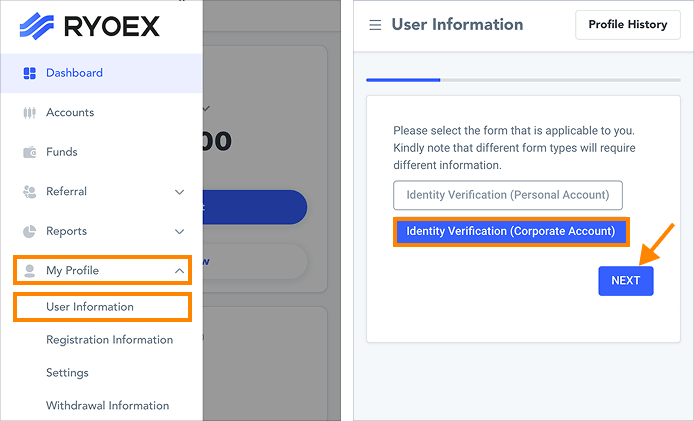
من قائمة My RYOEX، انتقل إلى "المعلومات الشخصية" → "معلومات KYC" → "KYC للشركات" → "التالي". سيتم فتح صفحة رفع المستندات.
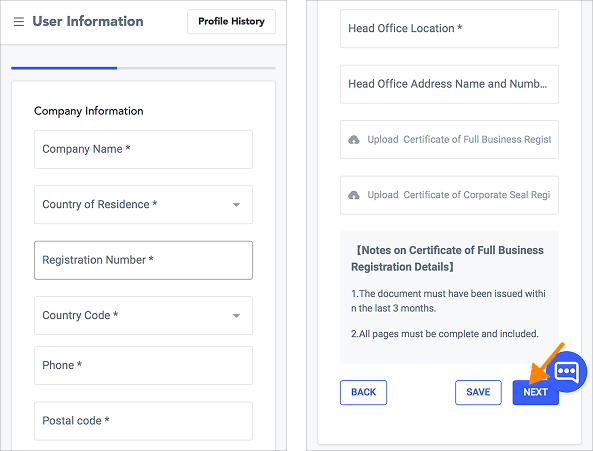
الخطوة 5. إدخال معلومات الشركة
أدخل تفاصيل الشركة المطلوبة، بما في ذلك اسم الشركة، بلد الإقامة، رقم التسجيل، رمز الدولة، رقم الهاتف، الرمز البريدي، والعنوان المسجل. ثم ارفع شهادة تسجيل الشركة وشهادة تسجيل ختم الشركة، وانقر على التالي للمتابعة.
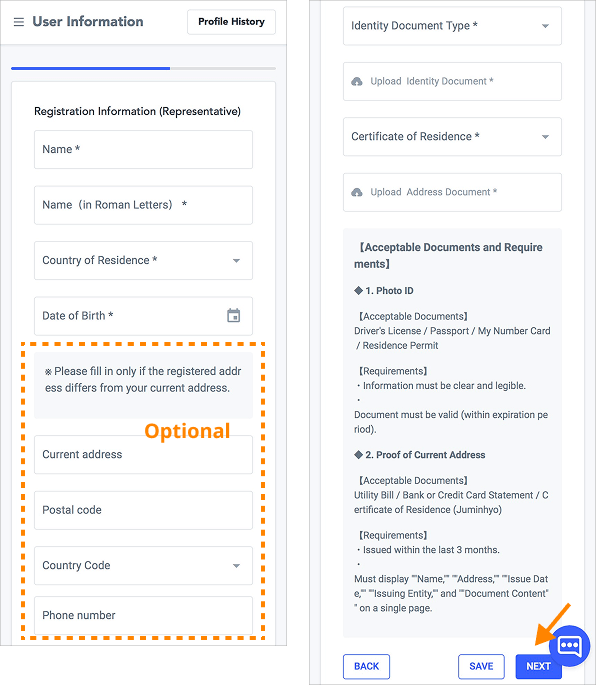
الخطوة 6. إدخال معلومات الممثل
أدخل اسم الممثل، بلد الإقامة، تاريخ الميلاد، والتفاصيل المطلوبة الأخرى.
إذا كان عنوان الممثل مختلفًا عن العنوان المسجل للشركة، قدم العنوان الحالي، الرمز البريدي، ورقم الهاتف أيضًا.
ارفع مستندات الهوية وإثبات العنوان، ثم انقر على "التالي".
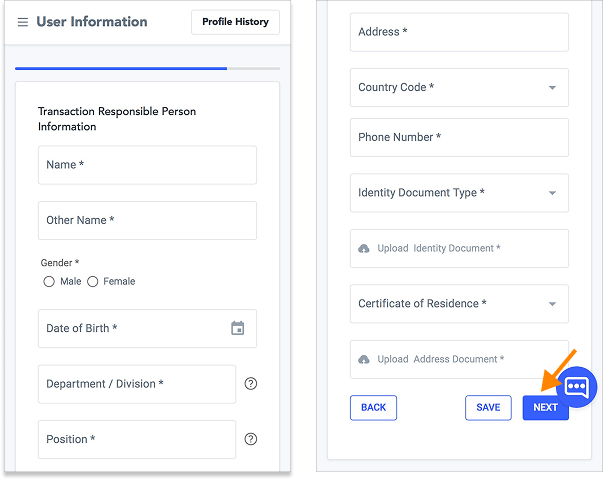
الخطوة 7. إدخال تفاصيل مدير التداول
أدخل اسم مدير التداول، الجنس، تاريخ الميلاد، القسم، المنصب، العنوان، ورقم الهاتف.
ثم ارفع المستندات المطلوبة وانقر على "التالي" للمتابعة.
الخطوة 8. مراجعة وإرسال
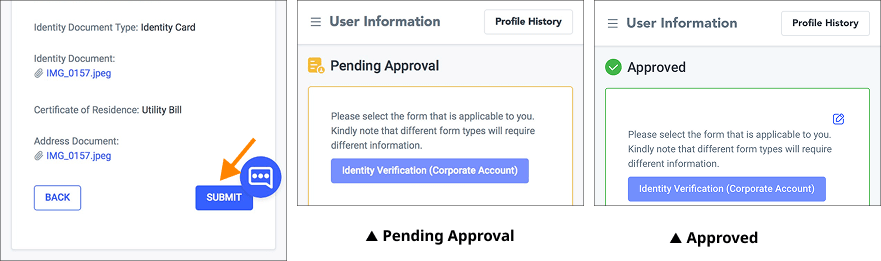
راجع المعلومات المدخلة وانقر على "تأكيد" إذا كانت صحيحة.
بعد الموافقة، ستتغير حالة KYC من "بانتظار الموافقة" إلى "تمت الموافقة"، مكتملًا بذلك عملية التحقق.
3. فتح حساب تداول مباشر
بعد إكمال التحقق من الهوية، يمكنك فتح حساب تداول مباشر.
توفر RYOEX تداولًا آمنًا وشفافًا عبر cTrader، مع منصة سهلة الاستخدام لجميع العملاء.
يمكن للعملاء المؤسسيين التداول بنفس شروط العملاء الفرديين.
يتوفر خمسة أنواع من الحسابات، مما يتيح لك اختيار الخيار الذي يناسب استراتيجيتك في التداول.
للحصول على معلومات مفصلة عن كل نوع حساب والفروق بينها، يرجى الرجوع إلى صفحة مقارنة الحسابات.
الخطوة 9. افتح صفحة إعداد الحساب
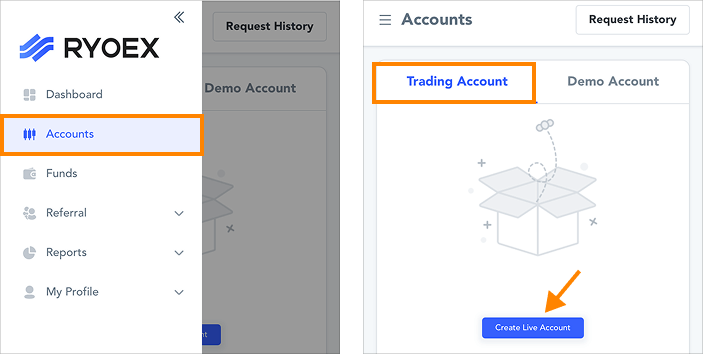
انقر على "حسابي" → "فتح حساب حقيقي" من قائمة My RYOEX للوصول إلى صفحة إعداد الحساب.
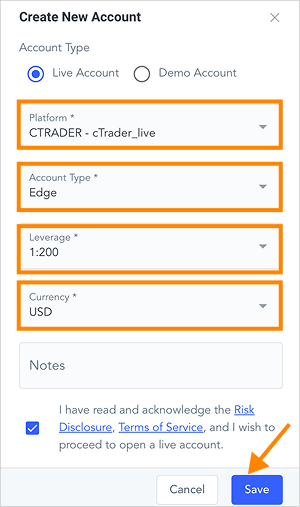
الخطوة 10. إعداد تفاصيل الحساب
اختر "CTRADER – cTrader_live" كمنصة.
اختر أحد أنواع الحسابات الخمسة.
حدد الرافعة المالية المفضلة.
حدد عملة الحساب إلى USD.
راجع الإفصاح عن المخاطر وشروط الاستخدام.
بعد ملء جميع الحقول، انقر على "حفظ" لإكمال الإعداد.
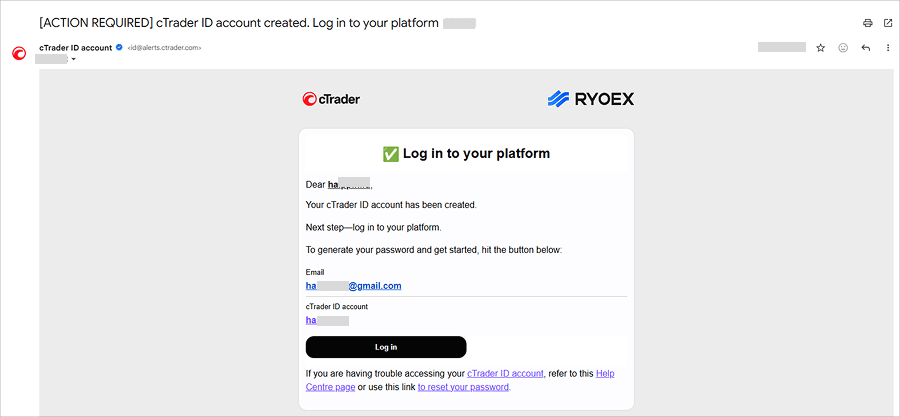
تم الآن إعداد الحساب الحقيقي. سيتم إرسال بريد إلكتروني لإرشادات إعداد معرف cTrader إلى بريدك المسجل.
※ إذا لم يصلك البريد، يرجى التحقق من مجلد الرسائل المزعجة.
▼ بريد إعداد معرف cTrader
4.【مهم】أكمل إعداد معرف cTrader الخاص بك
إذا كنت تفتح حساب cTrader لأول مرة، يجب عليك إعداد معرف cTrader قبل المتابعة.
يجب إعداد معرف cTrader قبل أن تتمكن من التداول على cTrader.
بمجرد إنشائه، لن تحتاج لإعداده مرة أخرى عند فتح حسابات إضافية. يتيح معرف واحد إدارة جميع حسابات التداول الخاصة بك بسهولة.
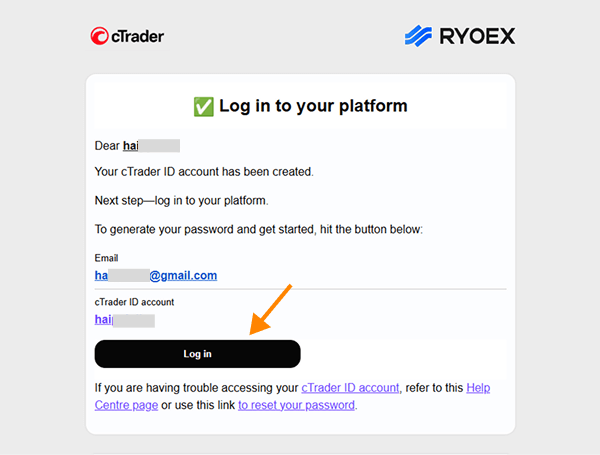
الخطوة 11. افتح صفحة إعداد معرف cTrader
انقر على زر "تسجيل الدخول" في بريد إعداد معرف cTrader للانتقال إلى صفحة إنشاء كلمة المرور.
الخطوة 12. ضبط كلمة مرور معرف cTrader
أدخل كلمة مرور معرف cTrader وانقر على "ضبط كلمة المرور" لإكمال الإعداد.
يمكنك بعد ذلك تسجيل الدخول إلى cTrader وبدء التداول باستخدام بريدك المسجل وكلمة المرور الجديدة.

كيفية فتح حساب تجريبي
يوفر الحساب التجريبي ما يصل إلى 5,000,000 دولار أمريكي من الأموال الافتراضية دون تاريخ انتهاء، مما يتيح لك ممارسة التداول واختبار الاستراتيجيات بثقة.
لا يتطلب الحساب التجريبي التحقق من الهوية (KYC) أو إيداع أموال. ببساطة أكمل الخطوات الثلاث التالية لبدء التداول على حساب تجريبي—تستغرق العملية حوالي ثلاث دقائق.
-
1.
إنشاء حساب RYOEX الخاص بك
-
2.
فتح حساب تداول تجريبي
-
3.
【مهم】 أكمل إعداد معرف cTrader الخاص بك
1. إنشاء حساب RYOEX الخاص بك
الخطوة 1. افتح صفحة تسجيل الحساب
الموقع الرسمي لـ RYOEXانقر على زر "فتح حساب حقيقي" في الموقع الرسمي لـ RYOEX، أو استخدم الزر أدناه للوصول مباشرة إلى صفحة التسجيل.
الخطوة 2. أدخل معلوماتك الشخصية وأكمل التحقق بالسحب
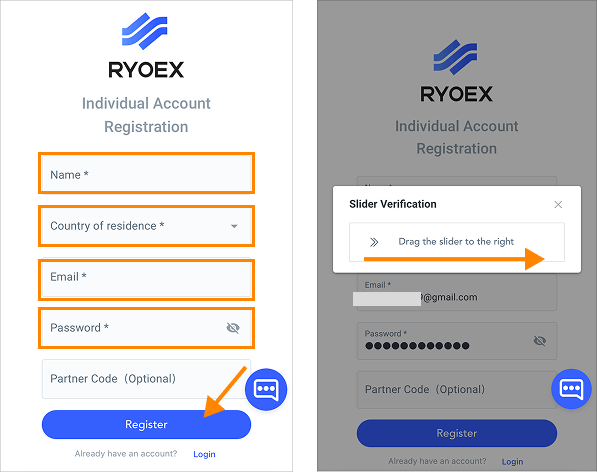
في شاشة التسجيل، أدخل اسمك، بلد الإقامة، البريد الإلكتروني، كلمة المرور، والتفاصيل المطلوبة، ثم انقر على "تسجيل".
ستظهر شاشة التحقق بالسحب، اسحب المؤشر إلى اليمين وسيتم إرسال رمز تحقق مكون من 6 أرقام إلى بريدك الإلكتروني المسجل.
※ إذا لم يصل البريد، يرجى التأكد من صحة البريد الإلكتروني المسجل وفحص مجلد الرسائل المزعجة.
الخطوة 3. أدخل رمز التحقق لإكمال إعداد الحساب
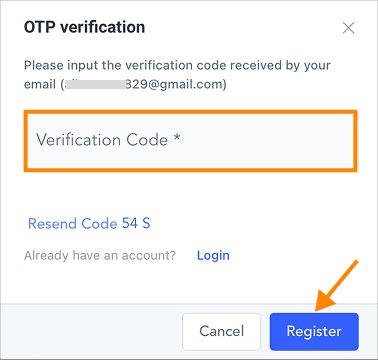
أدخل رمز التحقق المكون من 6 أرقام المرسل إلى بريدك الإلكتروني وانقر على "تسجيل" لإكمال إعداد حساب RYOEX الخاص بك.
سيتم إعادة توجيهك تلقائيًا إلى My RYOEX (بوابة العملاء).
2. فتح حساب تداول تجريبي
RYOEX محسّن بالكامل للعمل على منصة cTrader، مما يتيح لك التداول بأمان على هذه المنصة. اتبع الخطوات التالية لفتح حسابك التجريبي على cTrader.
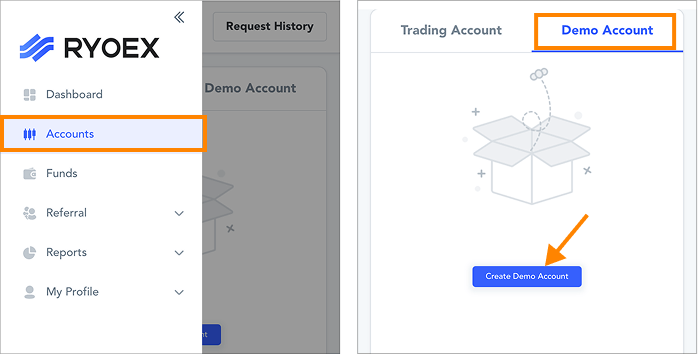
الخطوة 4. افتح صفحة إعداد الحساب
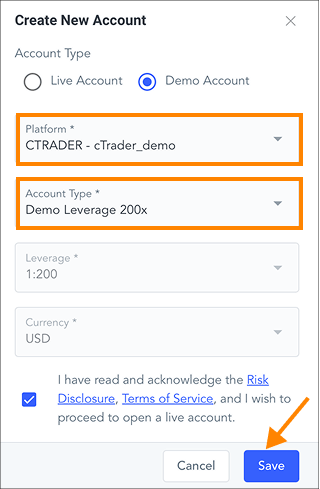
من قائمة My RYOEX، اختر "حسابي" → "فتح حساب تجريبي".
الخطوة 5. تكوين تفاصيل الحساب
① اختر "CTRADER—cTrader_demo" كمنصة.
② اختر أحد أنواع الحسابات الخمسة.
بالنسبة للحسابات التجريبية، يمكن اختيار الرافعة المالية فقط (من 100× إلى 2000×).
③ تحقق من الإفصاح عن المخاطر وشروط الاستخدام في أسفل الصفحة.
بمجرد اكتمال جميع الإعدادات، انقر على "حفظ" لفتح الحساب التجريبي.
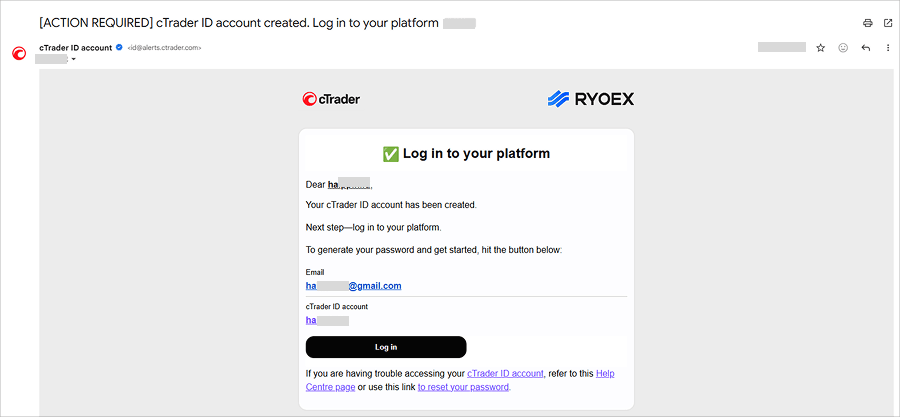
بعد فتح الحساب، سيتم إرسال بريد إلكتروني لإشعار إعداد معرف cTrader إلى بريدك الإلكتروني المسجل.
※ إذا لم يصلك البريد، تحقق من مجلد الرسائل المزعجة.
【▼بريد إشعار إعداد معرف cTrader】
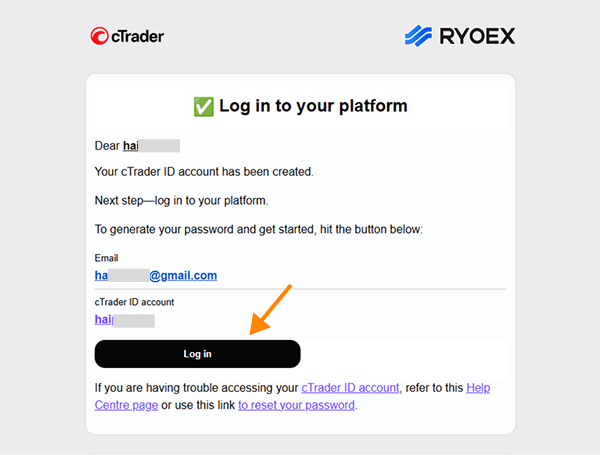
3. 【مهم】 أكمل إعداد معرف cTrader
إذا كنت تفتح حساب cTrader لأول مرة، ستحتاج إلى إعداد معرف cTrader مسبقًا.
إذا لم تقم بإعداد معرف cTrader، فلن تتمكن من التداول على منصة cTrader.
بمجرد إنشاء معرف cTrader، لن تحتاج لإعداده مرة أخرى عند فتح حسابات إضافية. معرف واحد يسمح لك بإدارة جميع حسابات التداول الخاصة بك.
الخطوة 6. افتح صفحة إعداد معرف cTrader
انقر على زر "تسجيل الدخول" في بريد إعداد معرف cTrader للانتقال إلى صفحة إنشاء كلمة المرور.
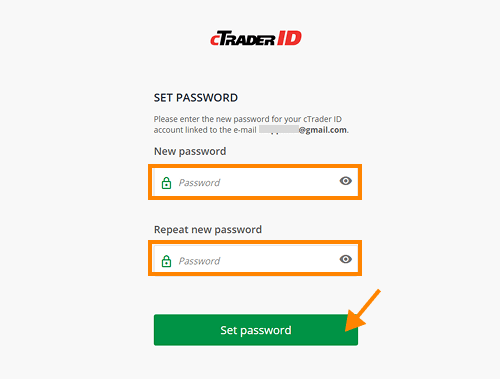
الخطوة 7. ضبط كلمة مرور معرف cTrader
أدخل كلمة مرور معرف cTrader وانقر على "ضبط كلمة المرور" لإكمال الإعداد.
بمجرد الانتهاء، يمكنك تسجيل الدخول إلى منصة cTrader باستخدام بريدك المسجل وكلمة المرور الجديدة لبدء التداول.
[الحل] إصلاح مشاكل إعداد معرف cTrader وحساب MyRYOEX
1. إذا لم تتلقَ بريد إعداد معرف cTrader
عادةً، بمجرد فتح حساب تداول cTrader في My RYOEX، يتم إرسال بريد إلكتروني من cTrader يحتوي على تعليمات لإعداد معرف cTrader الخاص بك مباشرةً.
إذا لم يصلك البريد بعد فترة من الوقت—ولم يكن في مجلد الرسائل المزعجة—يرجى متابعة إعداد معرف cTrader مباشرة من موقع cTrader.
ملاحظة:
تكون هذه الطريقة صالحة فقط عندما لا تتلقى البريد.
إذا تم إرسال البريد بالفعل (مثلًا تم تصفيته في الرسائل المزعجة أو العروض الترويجية)، فلن تعمل هذه الطريقة. يرجى التحقق من جميع مجلدات البريد مرة أخرى قبل المتابعة.
الخطوة 1: افتح cTrader واعرض شاشة تسجيل الدخول
متاح cTrader على سطح المكتب والجوال والويب. إذا كانت هذه هي المرة الأولى التي تستخدم فيها، ستظهر شاشة تسجيل الدخول مباشرة عند الفتح.
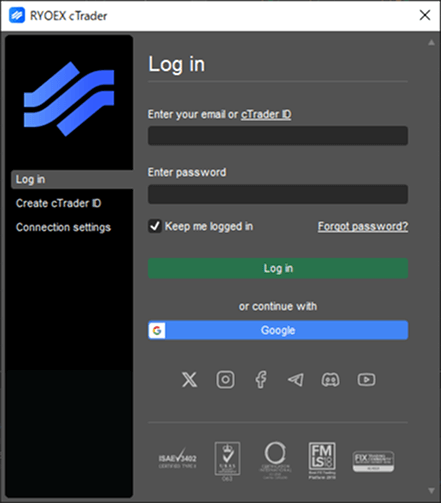
الخطوة 2: إعداد معرف cTrader الخاص بك
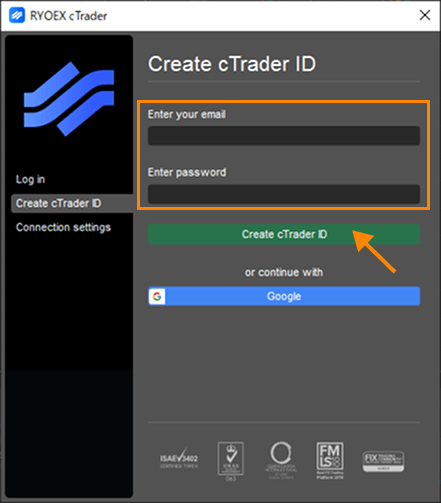
في شاشة تسجيل الدخول، اختر "إنشاء معرف cTrader"، ثم أدخل بريدك الإلكتروني المسجل وكلمة المرور. انقر على "إنشاء معرف cTrader" لإكمال الإعداد.
بمجرد اكتمال العملية، سيرتبط حساب التداول الخاص بك تلقائيًا بمعرف cTrader، مما يتيح لك البدء في التداول على المنصة.
2. إذا حذفت بريد إعداد معرف cTrader
إذا حذفت بريد إعداد معرف cTrader عن طريق الخطأ، ظانًا أنه بريد مزعج، يمكنك إكمال الإعداد بدون أي مشاكل.
من خلال إعادة ضبط كلمة مرور معرف cTrader، يمكنك إعادة تكوين معرف cTrader والمتابعة بشكل طبيعي.
الخطوة 1. طلب بريد لإعادة ضبط كلمة المرور
افتح الصفحة أدناه، أدخل بريدك الإلكتروني المسجل، وانقر على "إعادة ضبط كلمة المرور". سيتم إرسال بريد لإعادة ضبط كلمة المرور إلى صندوق بريدك الإلكتروني المسجل.
https://id-app.ryoex.com/reset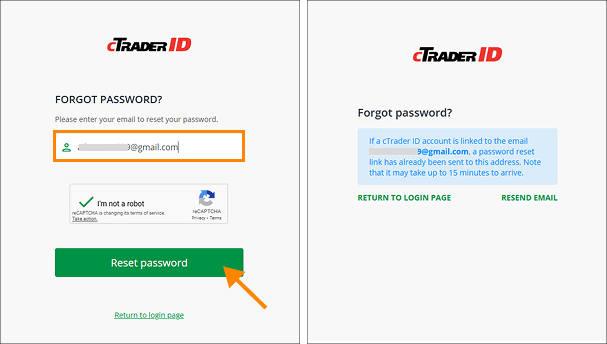
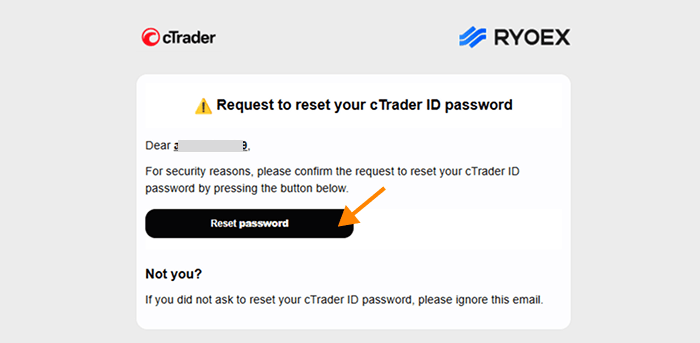
الخطوة 2. افتح صفحة إعادة ضبط كلمة المرور من البريد
انقر على زر "إعادة ضبط كلمة المرور" في البريد الذي تلقيته.
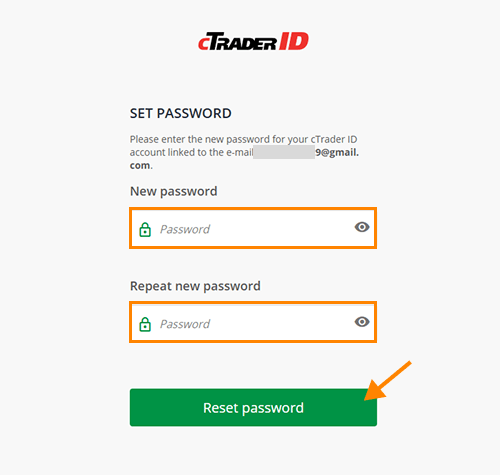
الخطوة 3. تعيين كلمة مرور معرف cTrader
أدخل كلمة مرور جديدة على الشاشة المعروضة وانقر على "إعادة ضبط كلمة المرور" لإكمال إعداد معرف cTrader. بمجرد التحديث، يمكنك تسجيل الدخول إلى cTrader باستخدام معرف cTrader الخاص بك والبدء في التداول.
3. إذا نسيت كلمة مرور معرف cTrader الخاص بك
إذا نسيت كلمة مرور معرف cTrader، ببساطة أعد ضبطها لاستعادة الوصول.
الخطوة 1. طلب بريد لإعادة ضبط كلمة المرور
افتح الصفحة أدناه، أدخل بريدك الإلكتروني المسجل، وانقر على "إعادة ضبط كلمة المرور". سيتم إرسال بريد لإعادة ضبط كلمة المرور إلى عنوانك المسجل.
https://id-app.ryoex.com/reset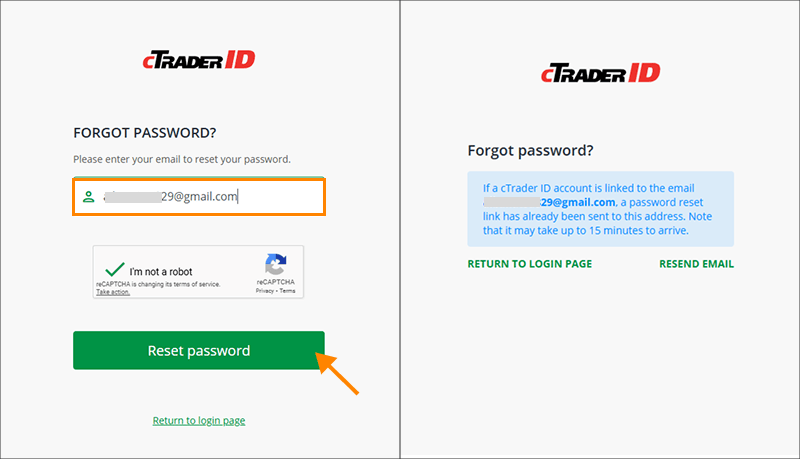
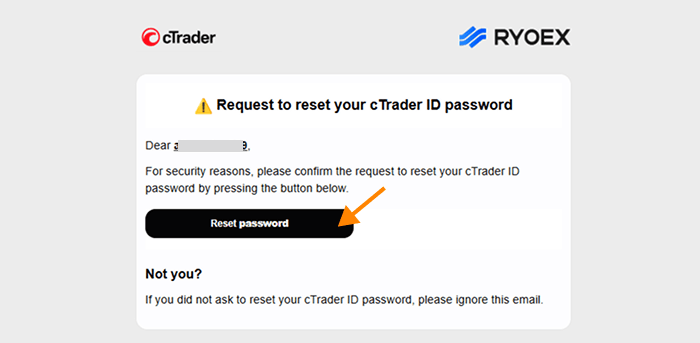
الخطوة 2. افتح صفحة إعادة ضبط كلمة المرور من البريد
انقر على زر "إعادة ضبط كلمة المرور" في البريد الذي تلقيته.
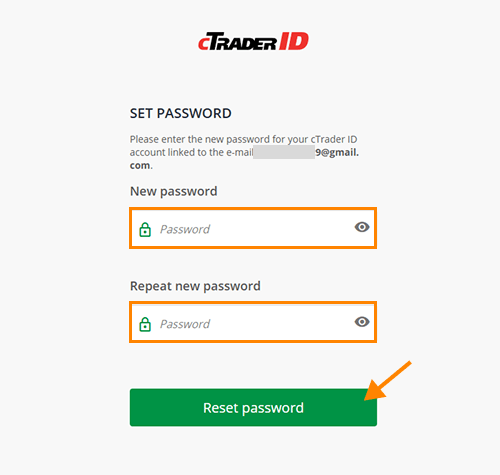
الخطوة 3. تعيين كلمة مرور جديدة
أدخل كلمة المرور الجديدة على الشاشة وانقر على "إعادة ضبط كلمة المرور" لإكمال العملية.
4. إذا نسيت كلمة مرور حساب My RYOEX الخاص بك
يرجى إعادة ضبط كلمة المرور إذا نسيتها.
الخطوة 1. استلام بريد إعادة ضبط كلمة المرور
افتح الصفحة أدناه، أدخل بريدك الإلكتروني المسجل، وانقر على "إعادة ضبط كلمة المرور". سيتم إرسال بريد لإعادة ضبط كلمة المرور إلى صندوق البريد المسجل.
https://my.ryoex.com/forgot-password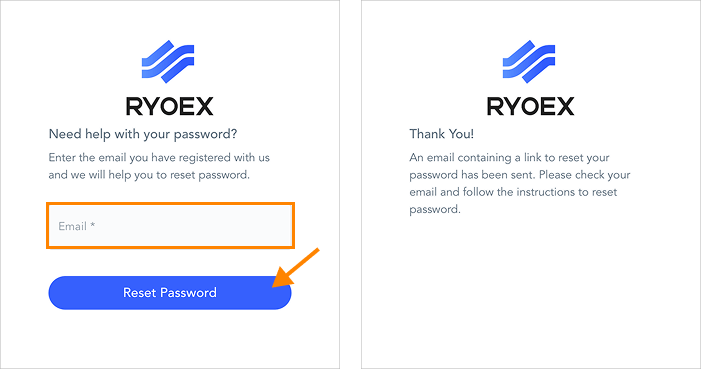
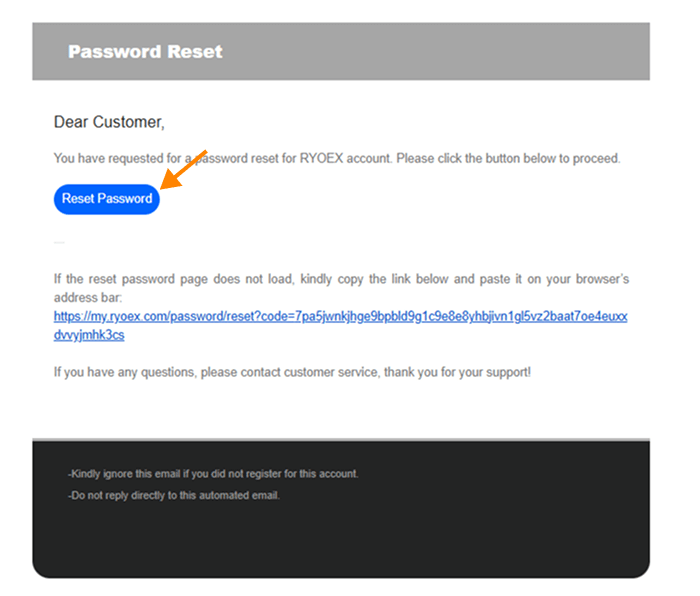
الخطوة 2. افتح صفحة إعادة ضبط كلمة المرور من البريد
انقر على زر "إعادة ضبط كلمة المرور" في البريد لفتح صفحة إعادة ضبط كلمة المرور.
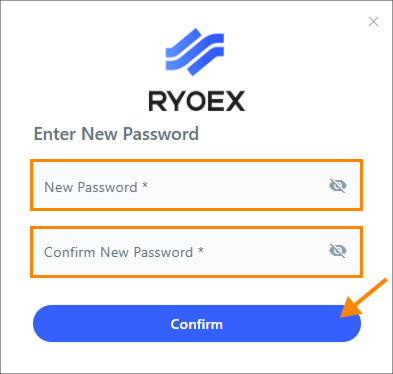
الخطوة 3. تعيين كلمة مرور جديدة
أدخل كلمة المرور الجديدة على الشاشة وانقر على "إعادة ضبط كلمة المرور" لإكمال العملية.
الأسئلة المتكررة حول فتح الحساب
الفرق الوحيد يكمن في عملية التحقق من الهوية (KYC). جميع الإجراءات والشروط الأخرى هي نفسها.
نعم. يمكن إكمال جميع الإجراءات بالكامل عبر الإنترنت.
نعم. بالنسبة للحسابات الحقيقية، تقدم RYOEX الأنواع الخمسة التالية من الحسابات للتداول.
نفس أنواع الحسابات متاحة لكل من الحسابات الفردية وحسابات الشركات.
-
حساب أساسي
-
حساب قياسي
-
حساب Edge
-
حساب بفارق منخفض
-
حساب Onyx
صفحة مقارنة الحسابات لمزيد من التفاصيل والمقارنات لكل نوع من الحسابات.
لا، لا يتطلب فتح الحساب الحقيقي إيداعًا أوليًا. ومع ذلك، ستحتاج لإجراء إيداع قبل البدء في التداول.
لا. لا يمكن للقُصّر فتح حساب. يجب أن تكون لا تقل عن 18 عامًا، أو أن تكون قد بلغت سن الرشد القانوني في بلد إقامتك، لفتح الحساب.
My RYOEX هو لوحة التحكم الشخصية الخاصة بك حيث يمكنك إدارة حسابات التداول والأموال في مكان واحد.
يمكنك عرض تفاصيل الحساب، إدارة الإيداعات والسحوبات، والتحقق من سجل التداول الخاص بك.
معرف cTrader هو رقم الحساب المستخدم للوصول إلى منصة cTrader والتداول عليها.
هو منفصل عن حساب My RYOEX الخاص بك ويستخدم لتسجيل الدخول إلى cTrader وإدارة حسابات التداول الخاصة بك.
باستخدام معرف cTrader واحد، يمكنك إدارة عدة حسابات تداول cTrader في مكان واحد.
يتم إدارة حساب My RYOEX الخاص بك ومعرف cTrader باستخدام نفس عنوان البريد الإلكتروني.
بينما يمكنك تعيين نفس كلمة المرور لكليهما، نوصي باستخدام كلمات مرور منفصلة لأغراض الأمان.
هل أعجبك هذا المقال؟ شاركه مع شبكتك!


RYOEX Official Media هي منصة معلوماتية مخصصة للمتداولين، تقدم أحدث الأخبار، والتحليلات، والأدلة الإرشادية، والمزيد. سواء كنت مبتدئًا أو متداولًا محترفًا، نوفر لك محتوى قيّمًا يساعدك على البقاء على اطلاع وتحقيق النجاح في مسيرتك التداولية.


